Vinzent03/obsidian-git:将 Git 版本控制功能与 Obsidian.md 中的自动提交、同步等高级功能相结合。 #
Obsidian Git 插件 #
这是一款功能强大的 Obsidian.md 插件,它将 Git 功能直接整合到了 Obsidian 中。你可以在 Obsidian 内自动完成提交、拉取和推送操作,同时还能随时查看自己的修改内容。
📚 文档资料 #
所有的设置指南(包括移动端相关设置)、常见问题解答、使用技巧以及高级配置方法,都可以在📖完整文档中找到。
手机用户:该插件极不稳定 ⚠️ !请查看下方的手机用户专用板块。
主要特点/核心功能 #
- 🔁 按预定时间自动执行提交和同步操作(包括提交、拉取和推送)。
- 📥 在 Obsidian 启动时自动执行相关操作
- 📂 支持通过子模块来管理多个代码库(仅限桌面端,需手动启用该功能)
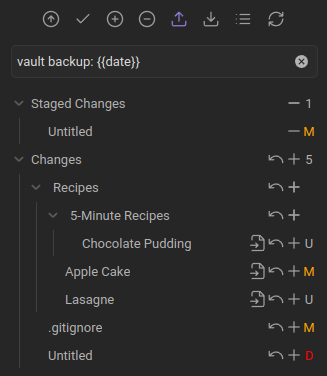
- 🔧 源代码控制视图:可用于将文件标记为待处理状态/取消标记、提交文件以及比较文件差异。请使用
Open source control view命令来打开该视图。 - 📜 历史记录视图:用于查看提交日志和已更改的文件。可通过
Open history view命令来打开该视图。 - 🔍 “差异视图”用于查看文件中的更改——请使用
Open diff view命令来打开该视图。 - 📝 编辑器中会显示已添加、已修改和已删除的行/代码块(仅限桌面端)。
- 通过 GitHub 集成,你可以在浏览器中直接打开文件并查看文件的历史记录。
如需查看详细的文件版本历史记录,建议将此插件与“版本历史对比”插件一起使用。
UI 预览 #
🔧 源代码控制视图 #
你可以在 Obsidian 中直接管理文件的更改,比如将单个文件标记为“已暂存”或“未暂存”,然后再进行提交。
📜 历史记录查看 #
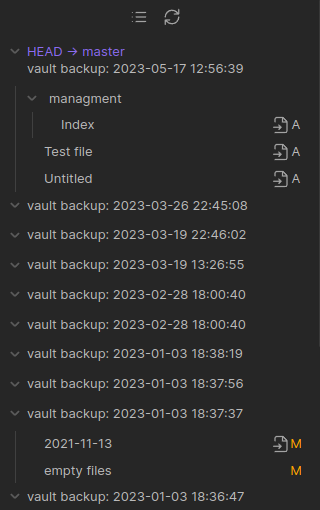
显示该代码仓库的提交历史记录。可以查看每次提交的详细信息,包括提交消息、提交者、提交日期以及被修改的文件。如截图所示,提交者和提交日期默认是隐藏的,但可以在设置中将其显示出来。
🔍 差异视图 #
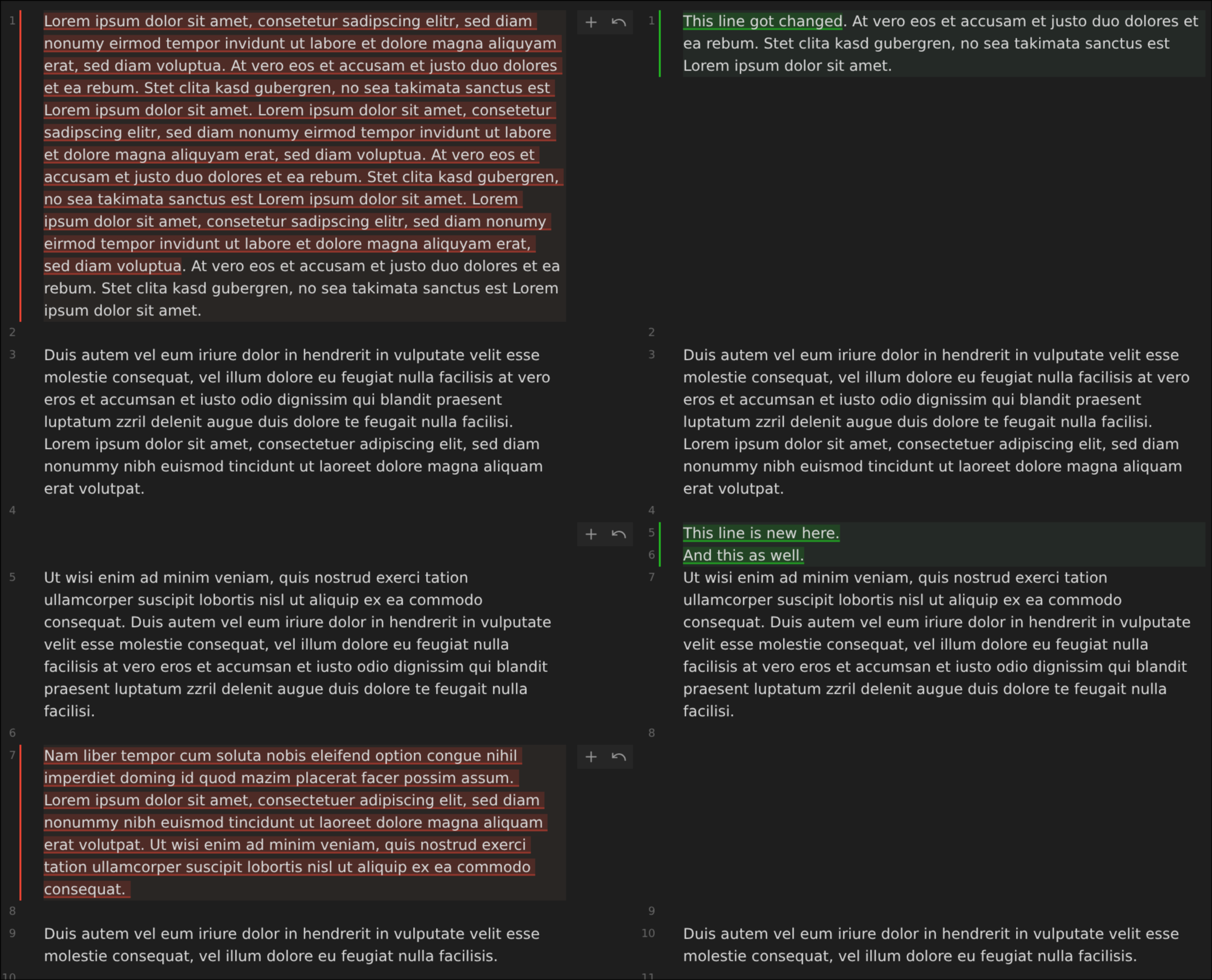
使用清晰简洁的差异对比工具来比较不同版本。可以通过源代码控制视图或使用 Open diff view 命令来打开该工具。
📝 编辑器中的各种标记/符号 #
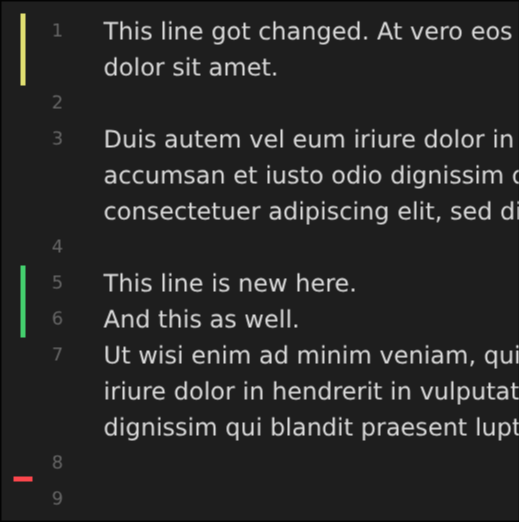
可以直接在编辑器中查看每一行的更改情况,同时还能看到哪些行被添加、修改或删除了。你可以直接通过这些标记来暂存或重置更改。此外,还有用于在各个代码块之间切换、以及暂存/重置光标所在位置的代码块的命令。该功能需要在插件设置中启用才能使用。
可用命令 #
这并非全部命令——这些只是最常用的命令而已。如需完整列表,请查看 Obsidian 中的命令面板。
- 🔄 变更内容
List changed files:在模态窗口中列出所有更改内容Open diff view:打开当前文件的差异视图Stage current fileUnstage current fileDiscard all changes:丢弃仓库中的所有更改
- ✅ 提交
Commit:如果文件只是被标记为待提交状态,那么只有这些文件会被提交;否则,只有那些已经被标记为待提交状态的文件才会被提交。Commit with specific message:与上面相同,只不过添加了自定义消息。Commit all changes:提交所有更改,但不进行推送操作Commit all changes with specific message:与上面相同,只不过添加了自定义消息。
- 🔀 提交并同步
Commit-and-sync:在默认设置下,该操作会提交所有更改,同时执行“拉取”和“推送”操作。Commit-and-sync with specific message:与上面相同,只不过添加了自定义消息。Commit-and-sync and close:与Commit-and-sync相同。不过,如果在桌面端使用,该功能会关闭 Obsidian 窗口。在移动端使用时,不会退出 Obsidian 应用程序。
- 🌐 远程办公/远程操作
Push,PullEdit remotes:添加新的遥控器或编辑现有的遥控器设置Remove remoteClone an existing remote repo:会弹出对话框,要求输入 URL 和进行身份验证,以便克隆远程仓库。Open file on GitHub:在浏览器窗口中打开 GitHub 上当前文件的查看页面。注意:该功能仅适用于桌面端。Open file history on GitHub:在浏览器窗口中查看当前文件在 GitHub 上的版本历史记录。注意:该功能仅适用于桌面端。
- 🏠 管理本地仓库
Initialize a new repoCreate new branchDelete branchCAUTION: Delete repository
- 🧪 其他/杂项
Open source control view:打开侧边窗格,显示源代码控制视图Open history view:打开侧边栏,显示历史记录视图Edit .gitignoreAdd file to .gitignore:将当前文件添加到.gitignore 中
💻 桌面笔记 #
🔐 认证/验证 #
某些 Git 服务可能需要额外的设置才能实现 HTTPS/SSH 认证。请参阅《认证指南》以获取详细信息。
Linux 系统上的黑曜石软件 #
- ⚠️ 由于沙箱限制,Snap 功能无法使用。
- ⚠️ 不建议使用 Flatpak,因为它无法访问系统的所有文件。虽然开发者正在积极解决各种问题,但仍然存在不少缺陷。尤其是在需要更复杂的配置时。
- ✅ 请改用 AppImage 格式的文件,或者通过系统包管理器进行完整安装(Linux 安装指南)
📱 移动端支持功能( ⚠️ 测试中) #
这款插件在移动设备上的运行效果极不稳定!我不建议在移动设备上使用该插件,建议尝试其他同步服务。
其中一种替代方案是 GitSync,该应用在 Android 和 iOS 平台上都能使用。虽然 GitSync 与这个插件没有关联,但对于移动端用户来说,它可能是个更好的选择。关于如何安装该应用的教程可以在这里找到。
🧪 由于 isomorphic-git 的存在,Git 插件能够在移动设备上正常使用。isomorphic-git 是一种基于 JavaScript 的 Git 实现方式。不过,该插件存在不少限制和问题。在 Android 或 iOS 系统中,Obsidian 插件无法直接使用系统自带的 Git 安装程序。
❌ 移动端功能限制 #
- 没有 SSH 认证功能(这是 isomorphic-git 带来的问题)
- 由于内存限制,回购规模有限。
- 不采用重新基准合并策略
- 没有子模块提供支持。
⚠️ 性能注意事项 #
[!caution] Caution
根据您的设备性能和可用内存大小,Obsidian 的使用效果可能会有所不同。
- 在克隆/拉取操作时发生崩溃
- 制造缓冲区溢出错误
- 可以无限期地运行下去。
这是由于移动设备上所使用的 Git 实现方式效率低下所导致的。我不知道该如何解决这个问题。如果你也遇到同样的情况,那恐怕这个插件对你来说是无法使用的。因此,无论你发表评论还是创建新的问题,都不会有任何帮助。很抱歉。
手机使用小贴士: #
如果你有一个很大的代码仓库/文件存储空间,我建议先将单个文件单独标记出来,然后再提交这些被标记的文件。
🙋 联系方式与致谢信息 #
- “线条绘制”功能是由 GollyTicker 开发的,因此,如有任何疑问,最好直接咨询她。
- 该插件最初是由 denolehov 开发的。从 2021 年 3 月开始,由我 Vinzent03 继续负责该插件的开发工作。因此,该插件的 GitHub 仓库也在 2024 年 7 月被转移到了我的账户下。
- 如果您有任何反馈或问题,请随时通过 GitHub 的 Issue 功能与我们联系。
☕ 支持服务 #
如果您觉得这个插件很有用,并希望支持其开发工作,您可以在 Ko-fi 上向我捐款支持。


