“进销存”插件配置 #
“设置”按钮 #
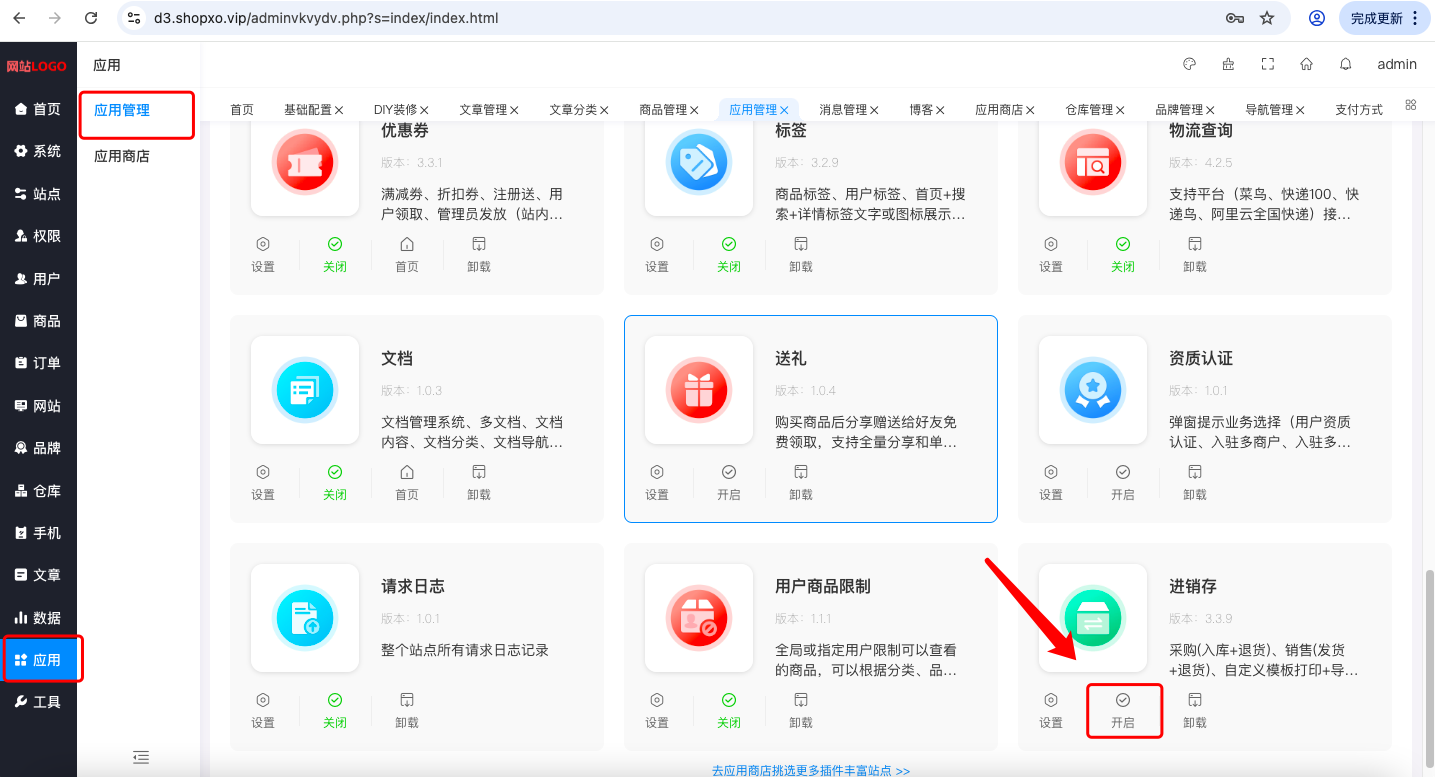
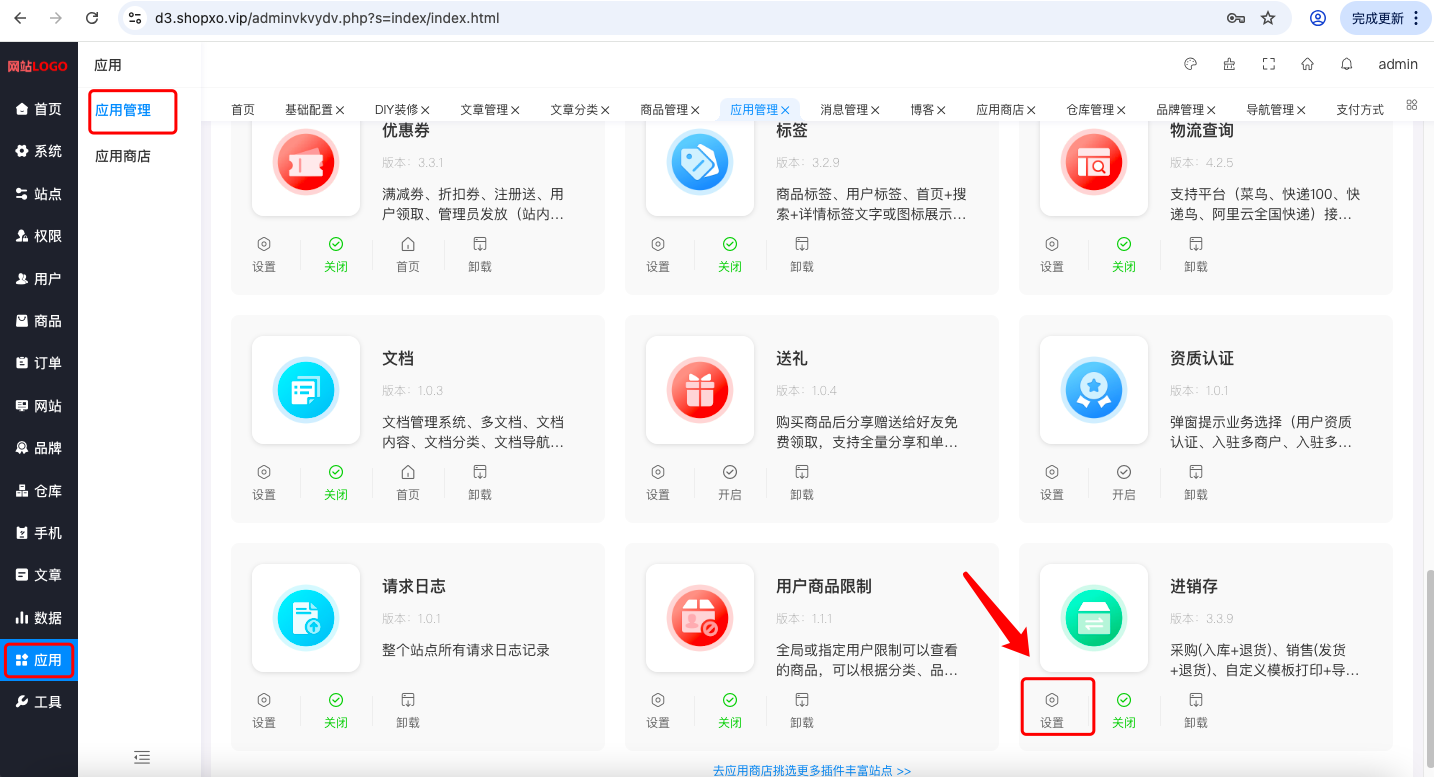
在商城后台“应用”>“应用管理”中找到安装好的“进销存”插件,点击“开启”按钮开启它,点击“设置”按钮,进行配置。
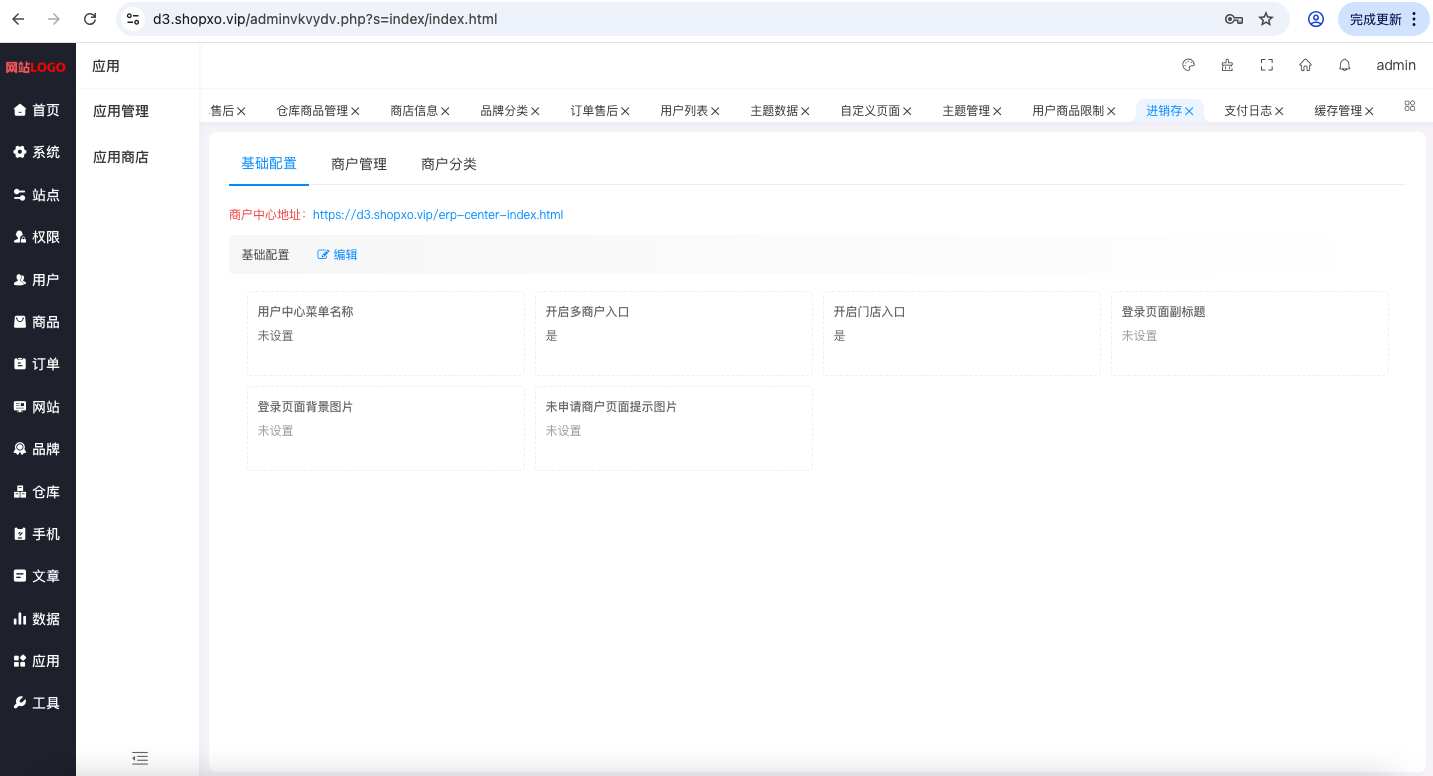
当安装了“多商户”插件和“多门店”插件的情况下,可以在“基础配置”的编辑页面中,开启多商户入口和开启门店入口。
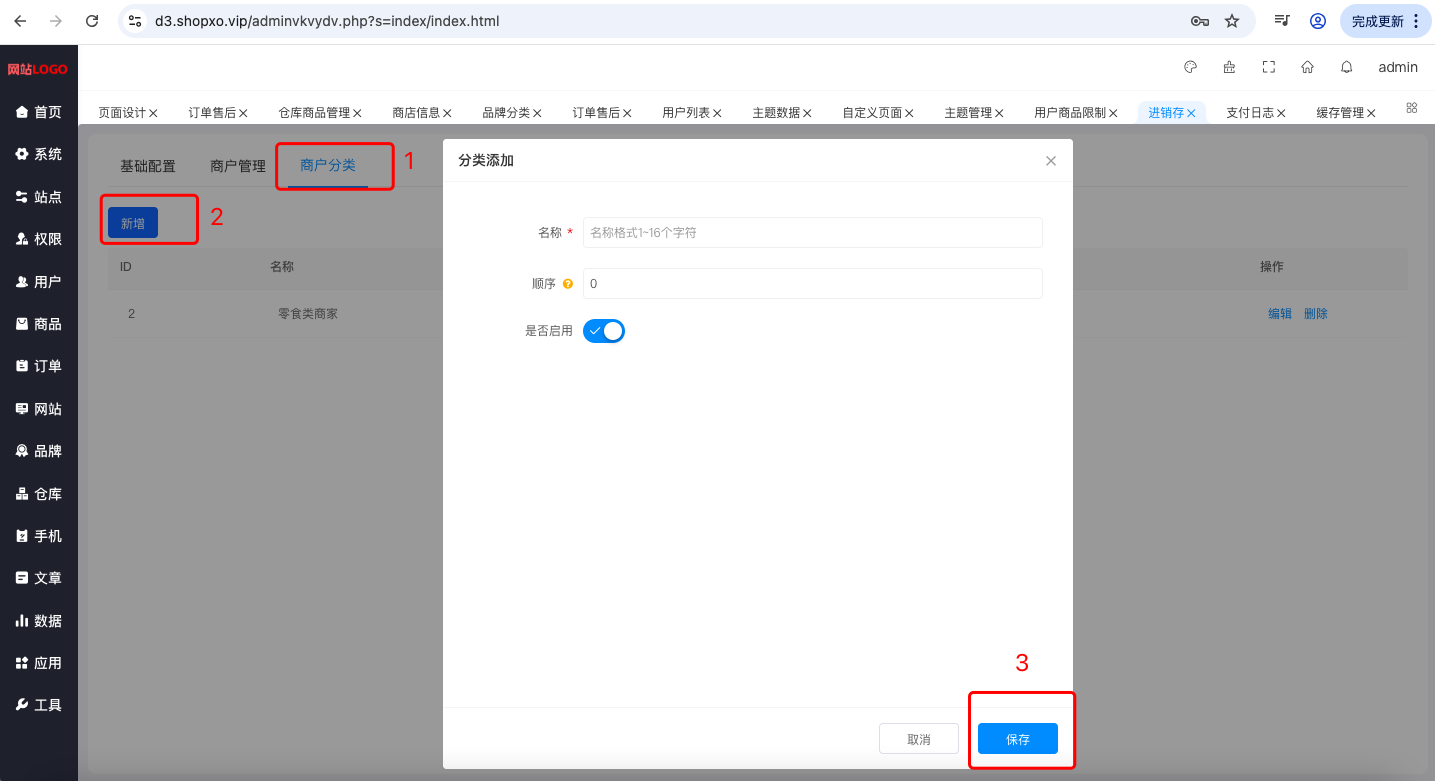
在商城后台“应用”>“应用管理”中找到进销存插件,开启它,点击“设置”按钮后,再点击“商户分类”,添加分类。
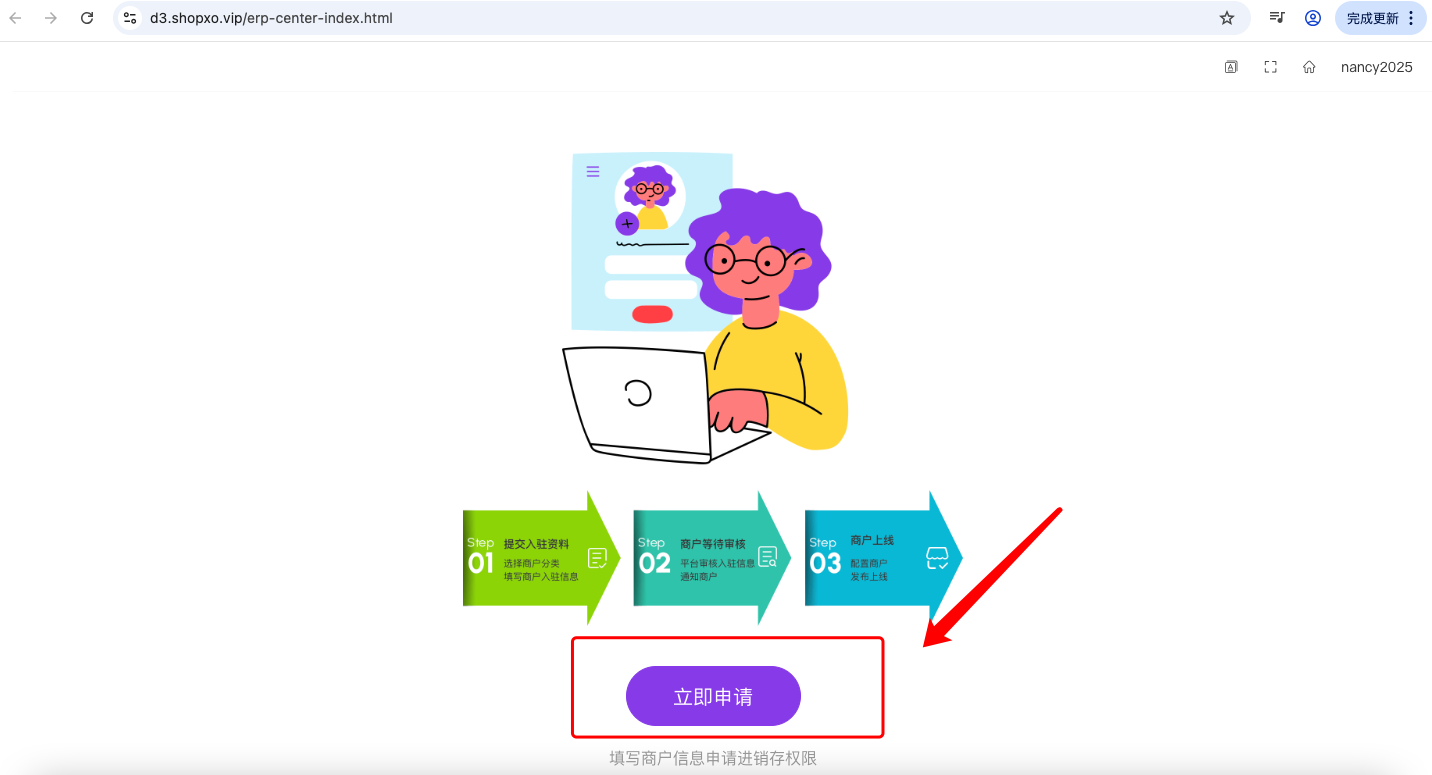
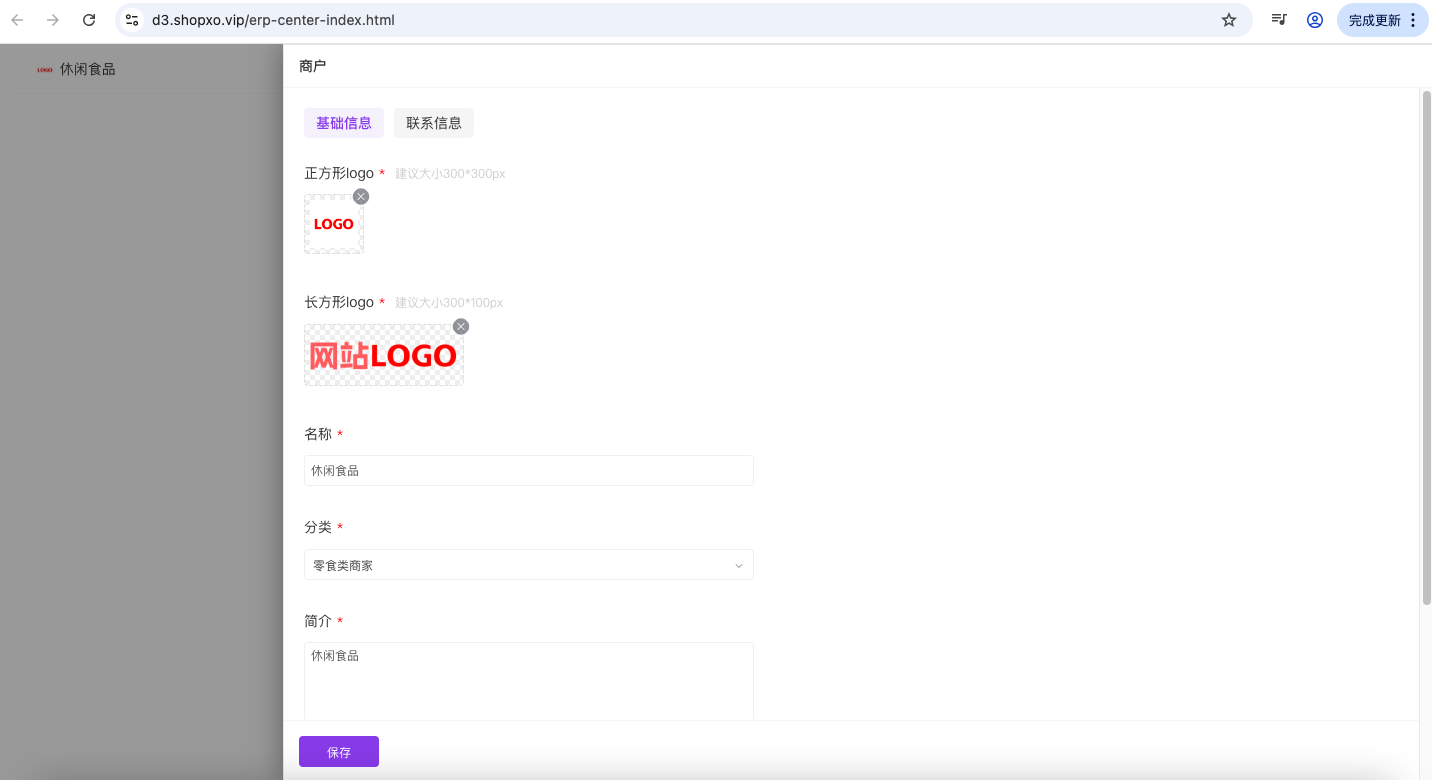
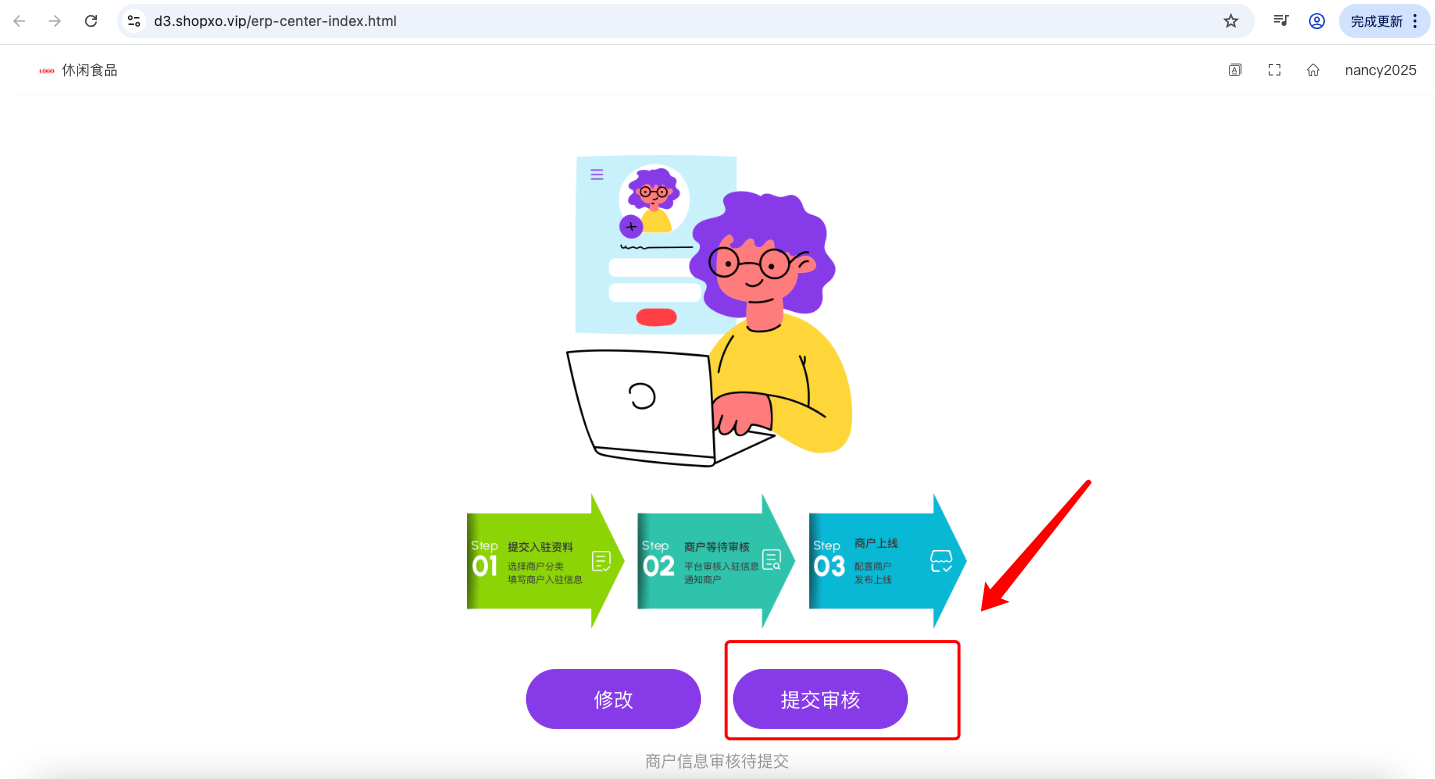
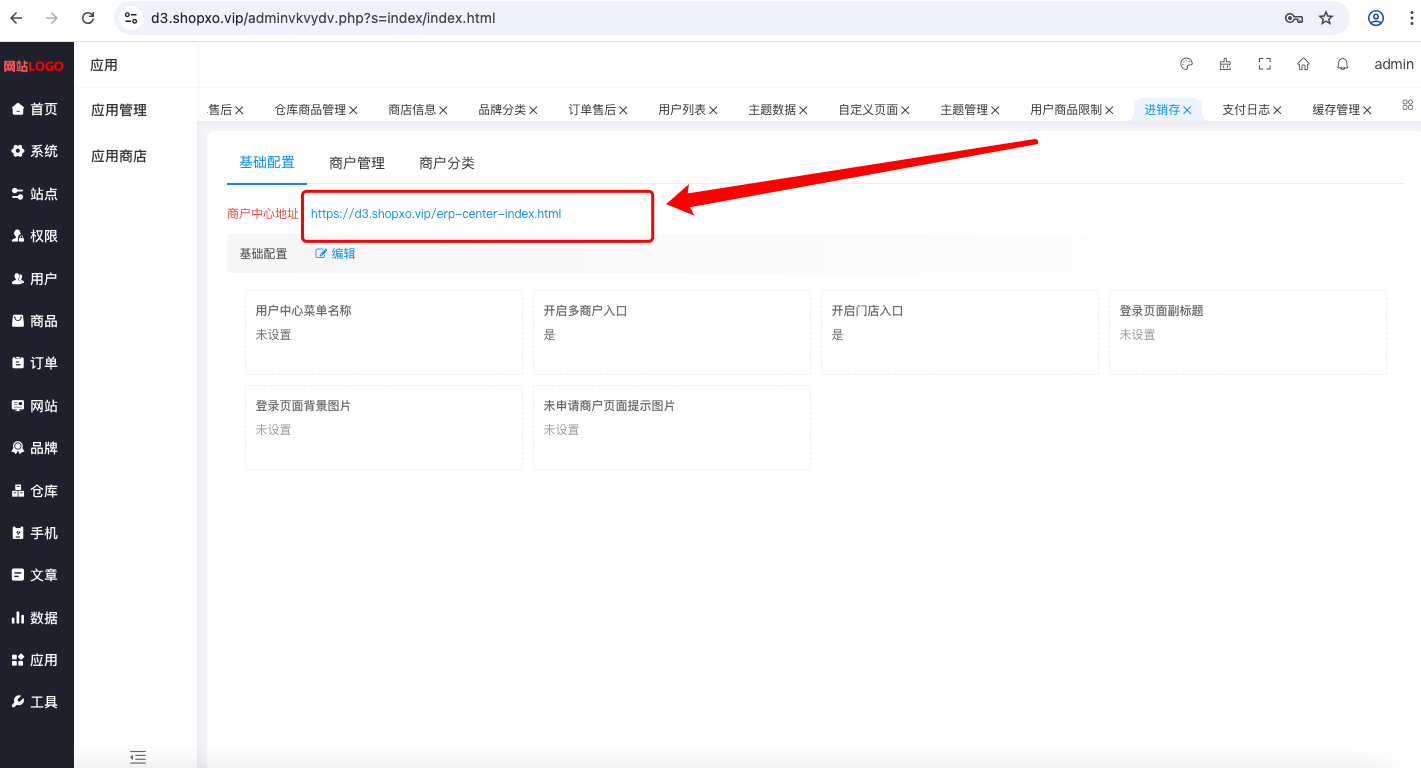
点击用户中心地址>> ,填写必要的信息,申请进销存权限,填写完成之后,点击“提交审核”按钮提交审核。
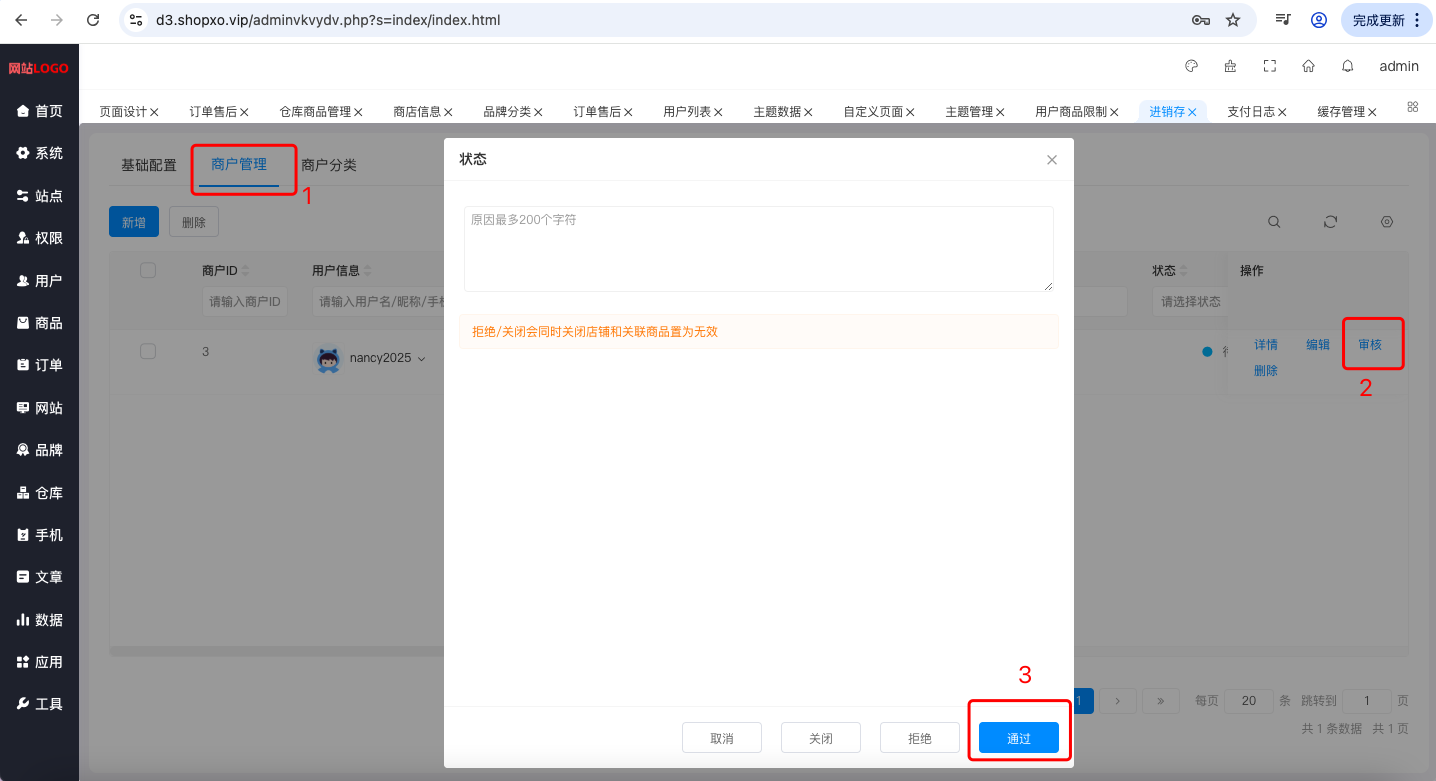
在商城后台“应用”>“应用管理”里找到“进销存”插件,点击“设置”按钮,再点击“商户管理”,在新增加的商户信息右侧,点击“审核”按钮,通过申请。
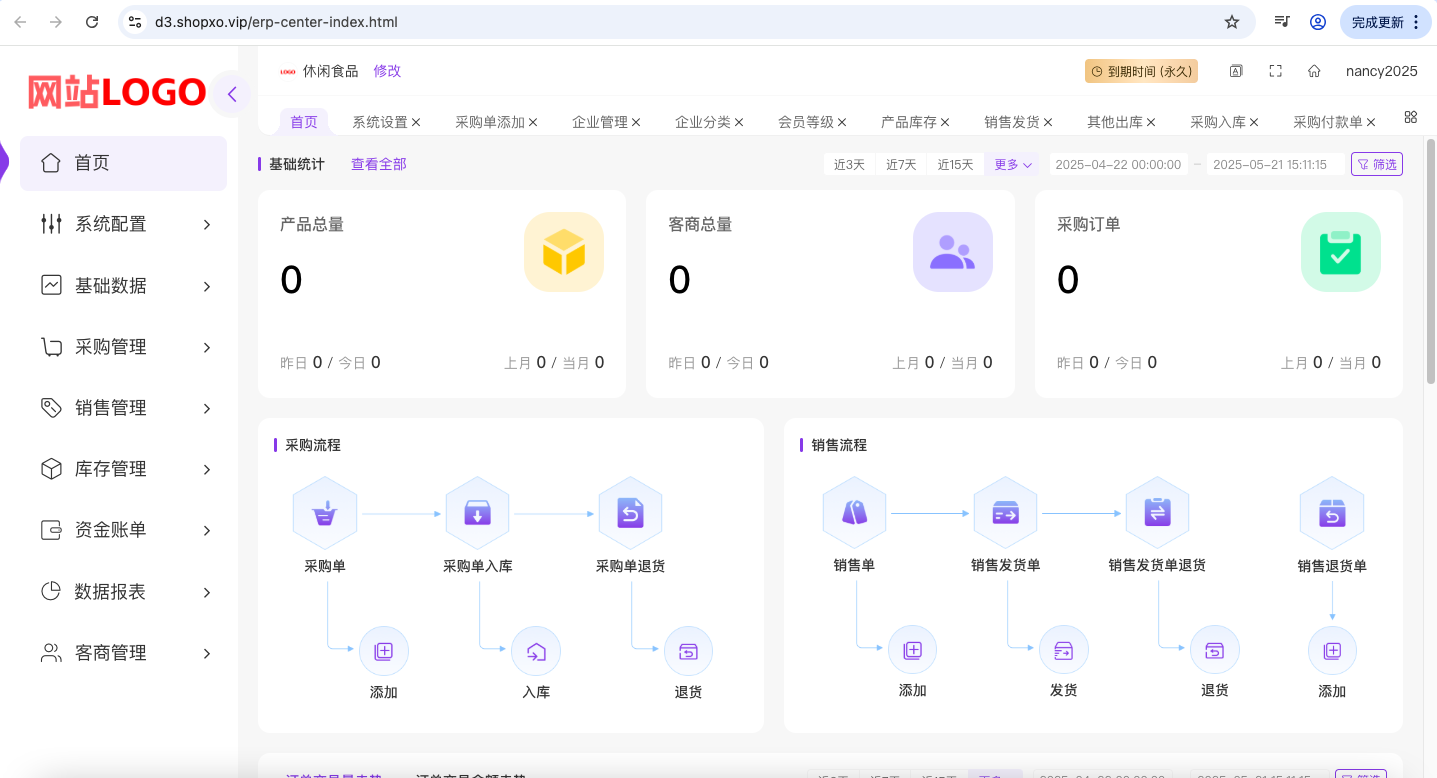
再次点击用户中心地址>>,可以进入“进销存管理中心”
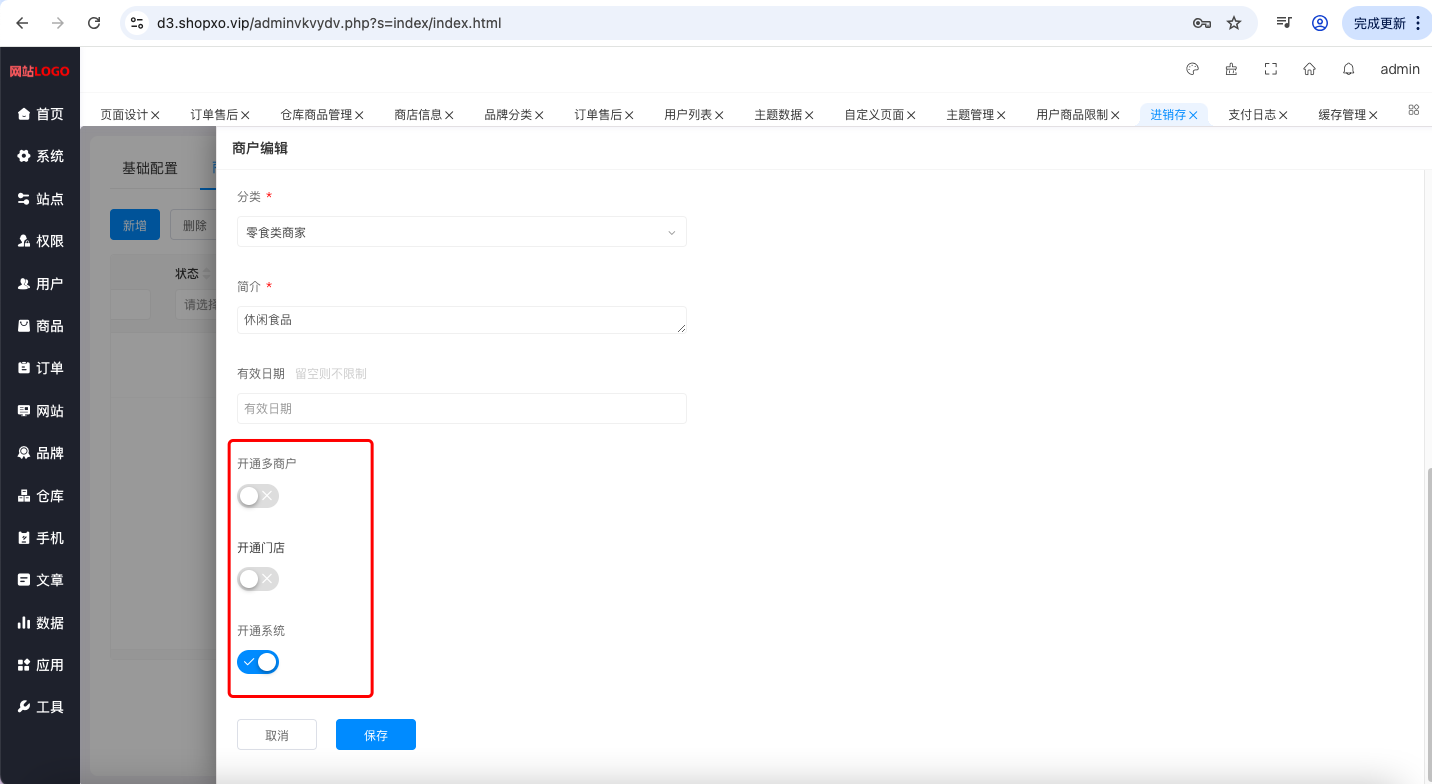
在商城后台“应用”>“应用管理”里找到“进销存”插件,点击“设置”按钮,再点击“商户管理”,在新增加的商户信息右侧,点击“编辑”按钮,可以编辑商户信息,“开通多商户”、“开通门店”、“开通系统”三者只能选择一个有效,本文以“开通系统”为例进行讲解。
首页 #
首页简介 #
-
首页有一些基础统计数据,包括:
产品总量 客商总量 采购订单 采购入库 采购退货 销售订单 销售退货 销售发货 其他入库 其他出库 采购付款 销售付款
-
首页还有采购流程图和销售流程图,可以在流程图中的对应按钮直接进行操作;
-
首页还有订单交易量走势图和订单交易金额走势图;
-
首页还有热销产品图和首付款图
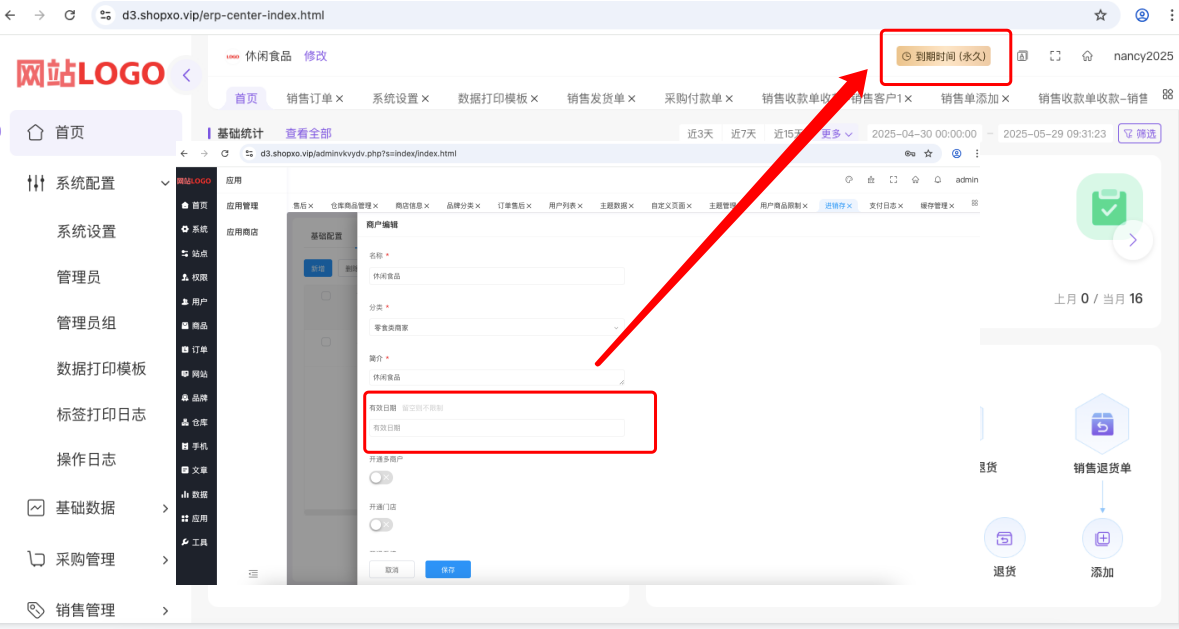
修改进销存商户信息:在进销存后台左上角点击“修改”按钮,可以修改进销存商户信息
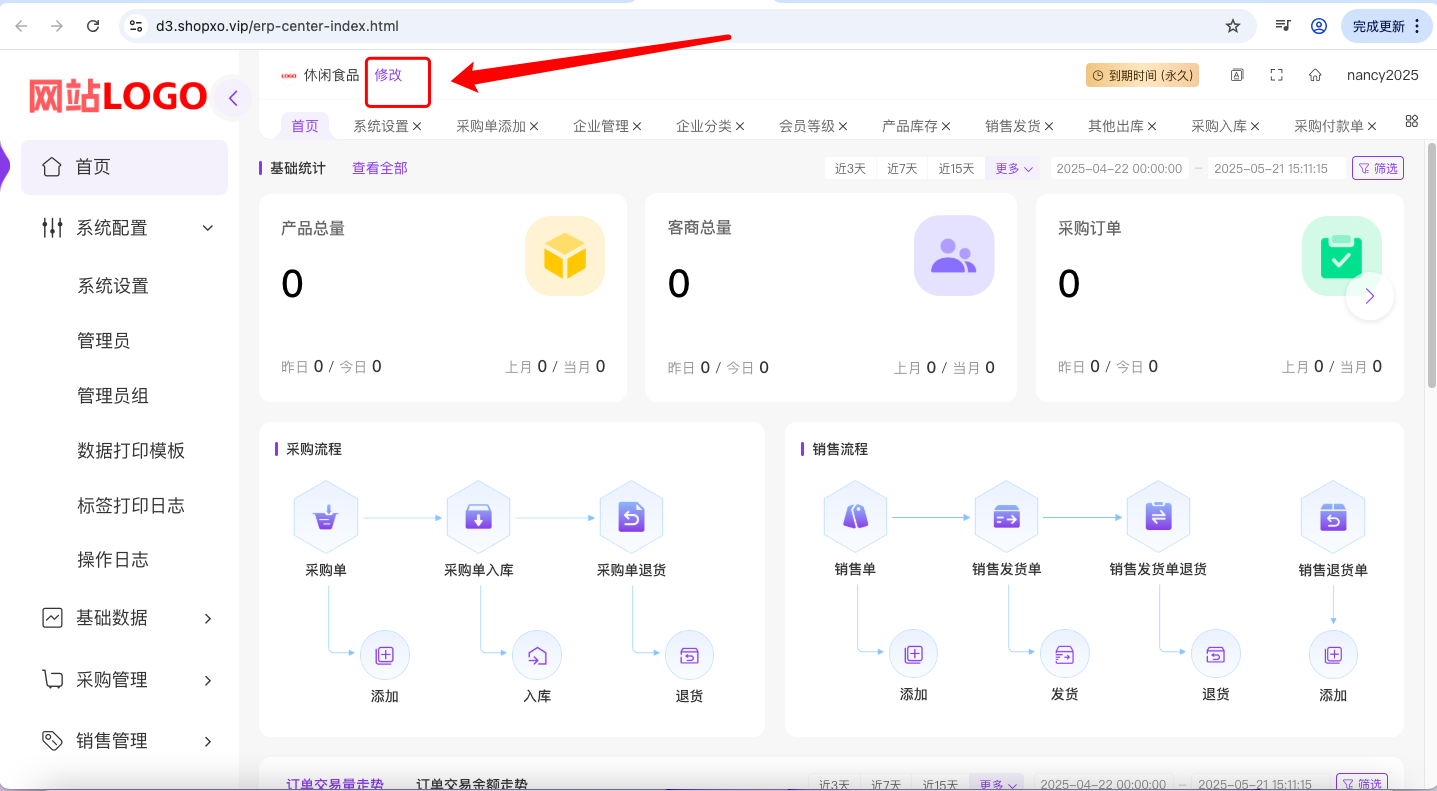
商户有效期:在进销存后台右上角有到期时间显示,到期时间是在商城后台“进销存”的设置页面,点击“商户管理”,再点击商户信息对应的编辑按钮,可以设置有效日期
系统配置 #
系统设置 #
基础配置 #
产品相关 #
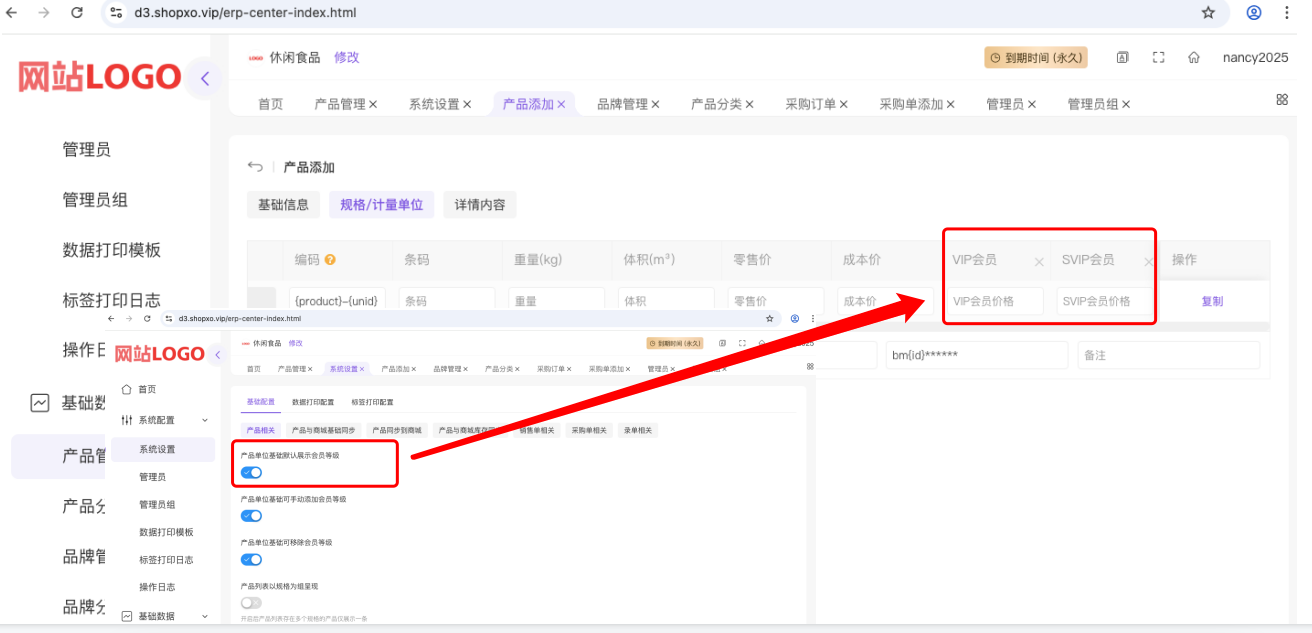
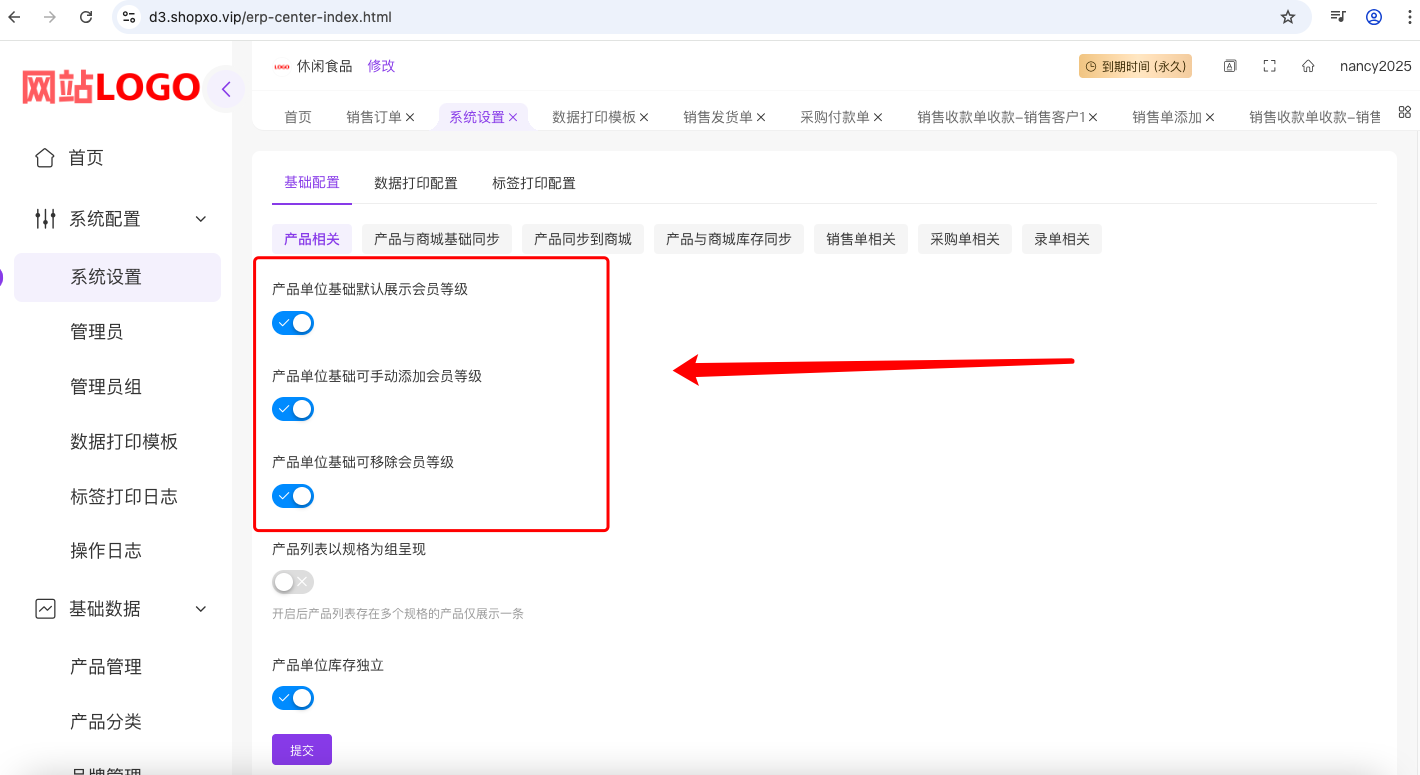
进销存后台【“系统配置”>“系统设置”>“基础配置”>“产品相关”】页面中的“产品单位基础默认展示会员等级”按钮:
按钮打开时,
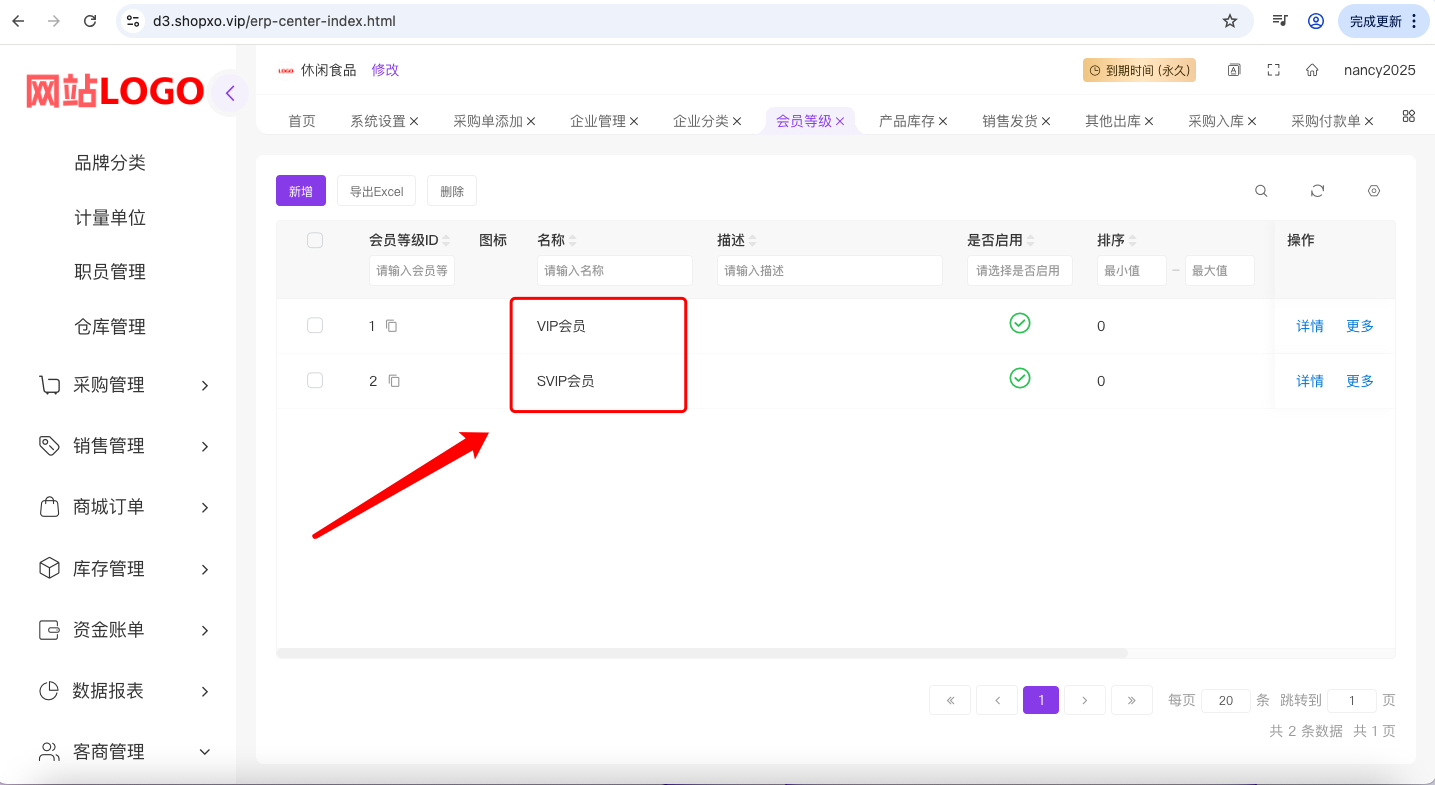
- 已经在【“客商管理”>“会员等级”】中添加了“VIP会员”和“SVIP会员”
那么,
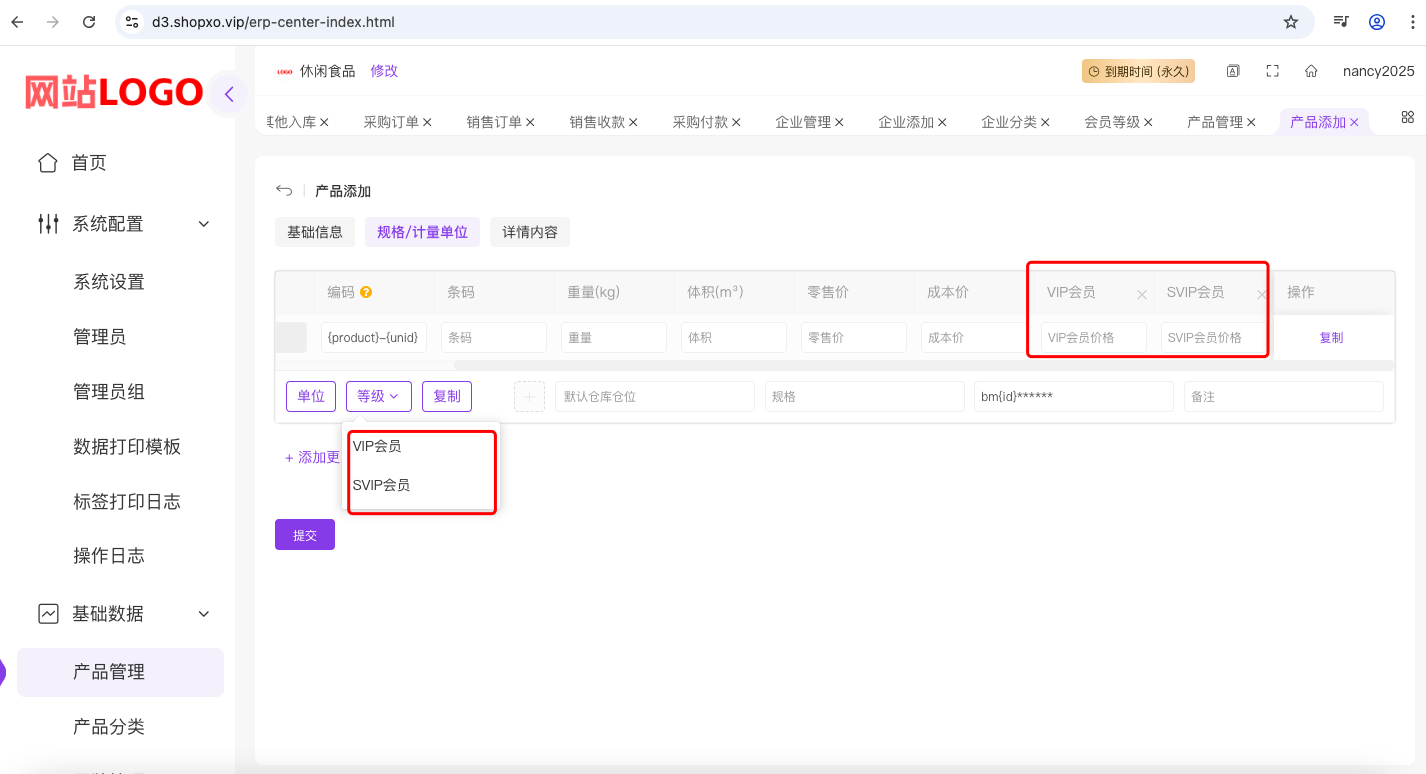
在【“基础数据”>“产品管理”】中点击“新增”按钮,新增产品时,“规格/计量单位”部分会显示“VIP会员价”和“SVIP会员价”
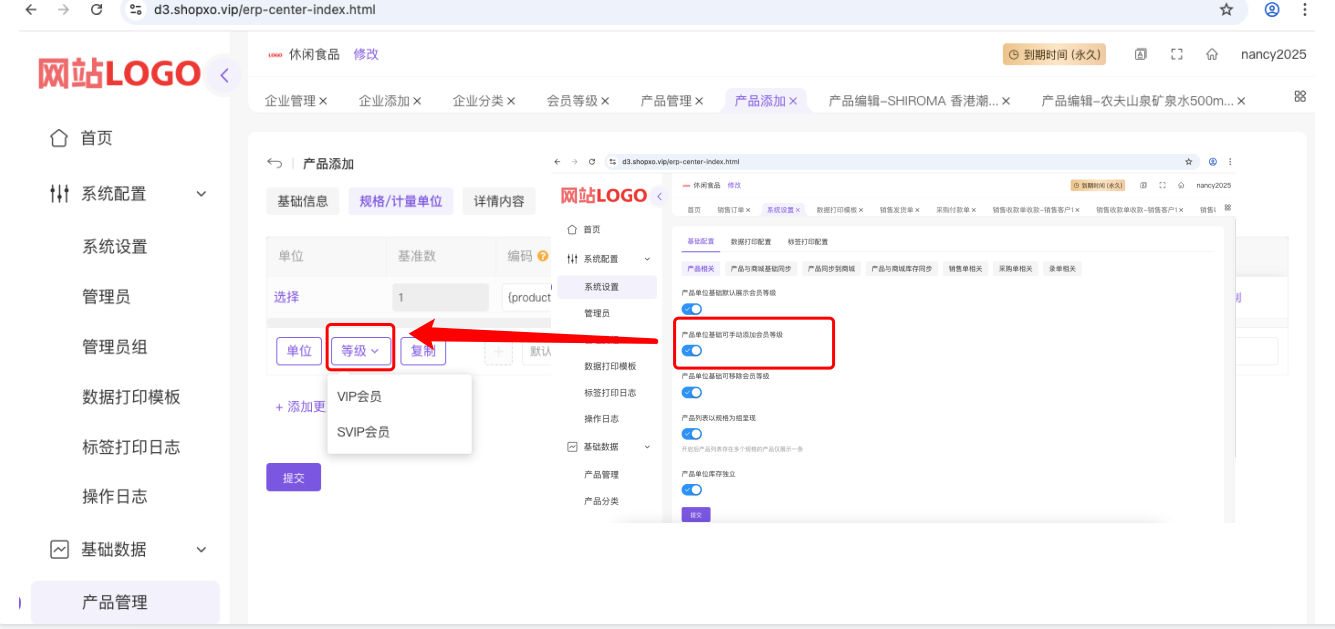
进销存后台【“系统配置”>“系统设置”>“基础配置”>“产品相关”】页面中的“产品单位基础可手动添加会员等级”按钮:
按钮打开时,
在【“基础数据”>“产品管理”】中点击“新增”按钮,新增产品时,“规格/计量单位”部分会显示“等级”按钮。
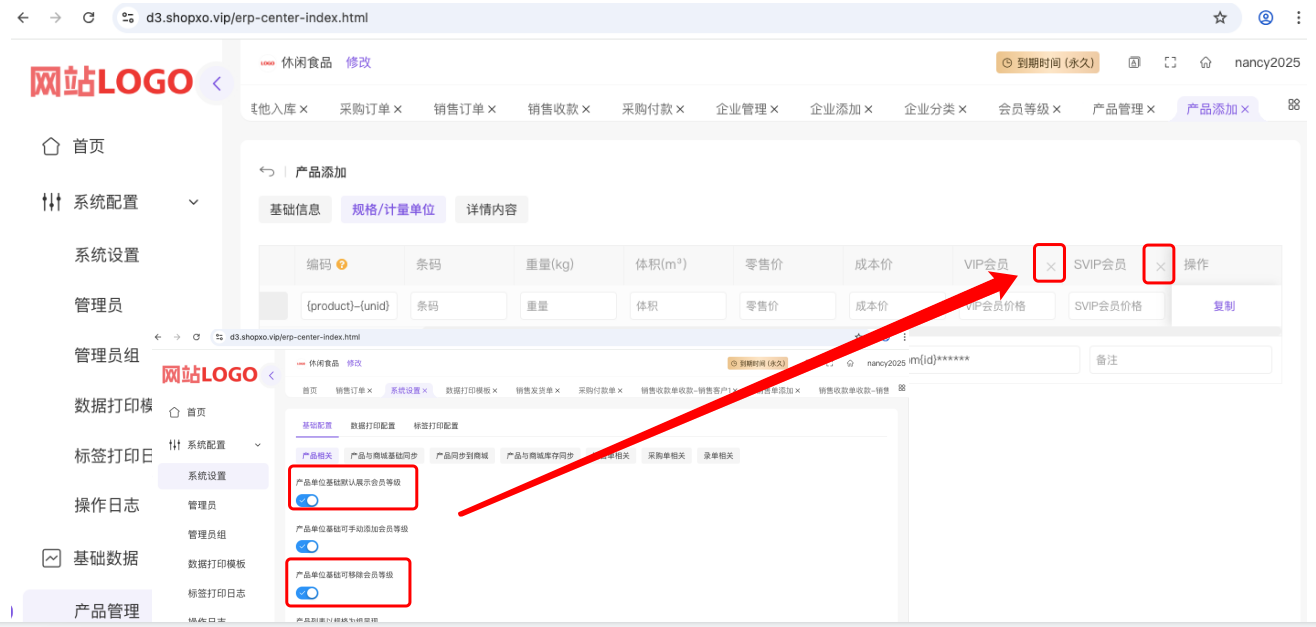
进销存后台【“系统配置”>“系统设置”>“基础配置”>“产品相关”】页面中的“产品单位基础可移除会员等级”按钮:
打开时,
-
如果进销存后台【“系统配置”>“系统设置”>“基础配置”>“产品相关”】页面中的的“产品单位基础默认展示会员等级”按钮也开启了
-
且已经在【“客商管理”>“会员等级”】中添加了“VIP会员”和“SVIP会员”
那么,
在【“基础数据”>“产品管理”】中点击“新增”按钮,新增产品时,“规格/计量单位”部分会显示对应按钮部分的小删除符号。
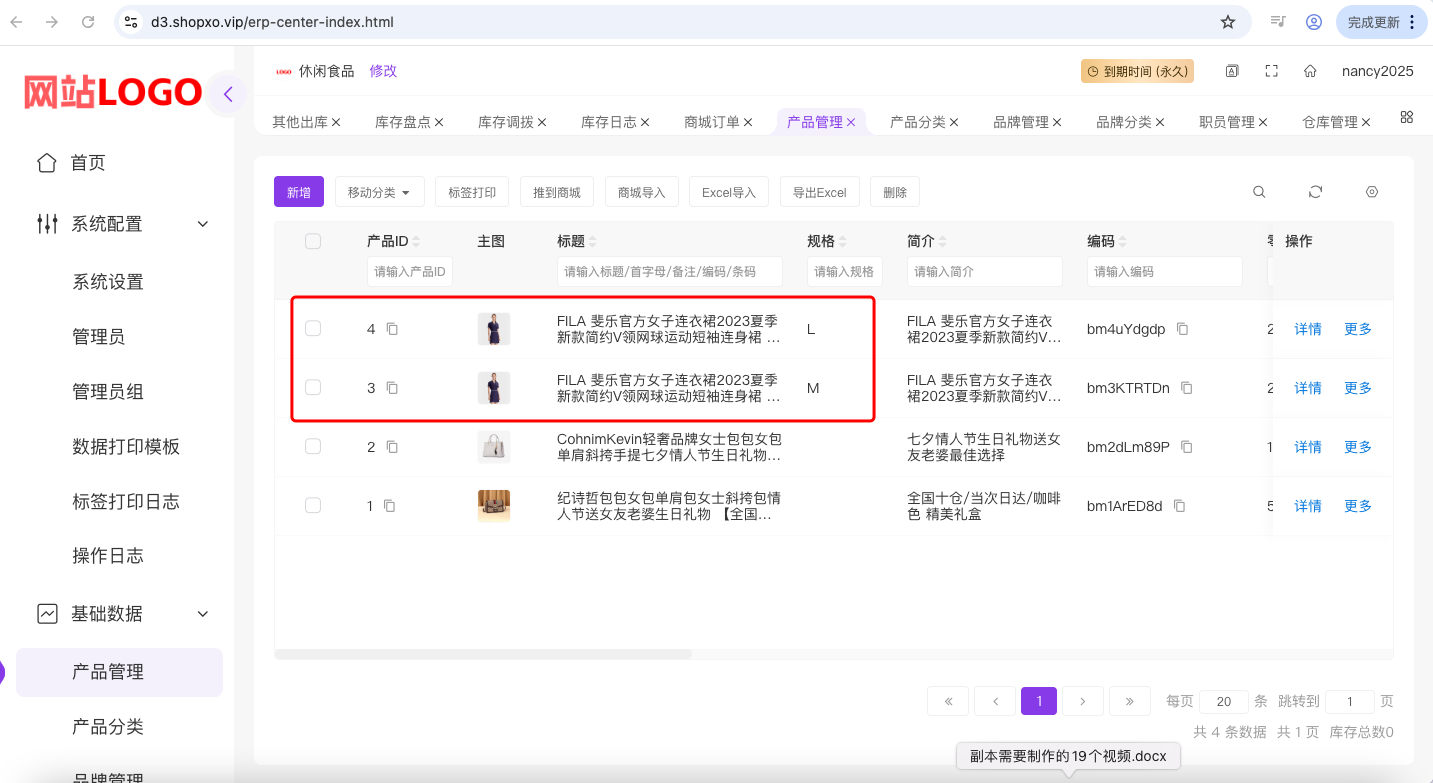
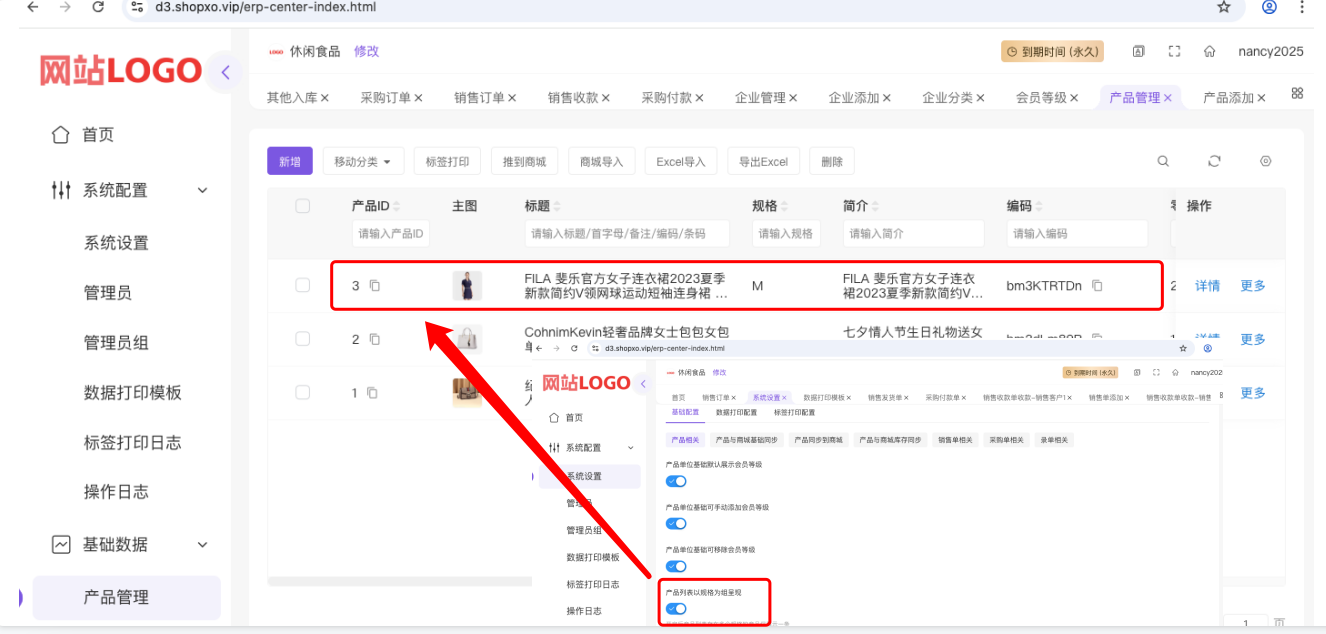
进销存后台【“系统配置”>“系统设置”>“基础配置”>“产品相关”】页面中的“产品列表以规格为组呈现”按钮:开启后产品列表存在多个规格的产品仅展示一条。
开启前:
开启后:
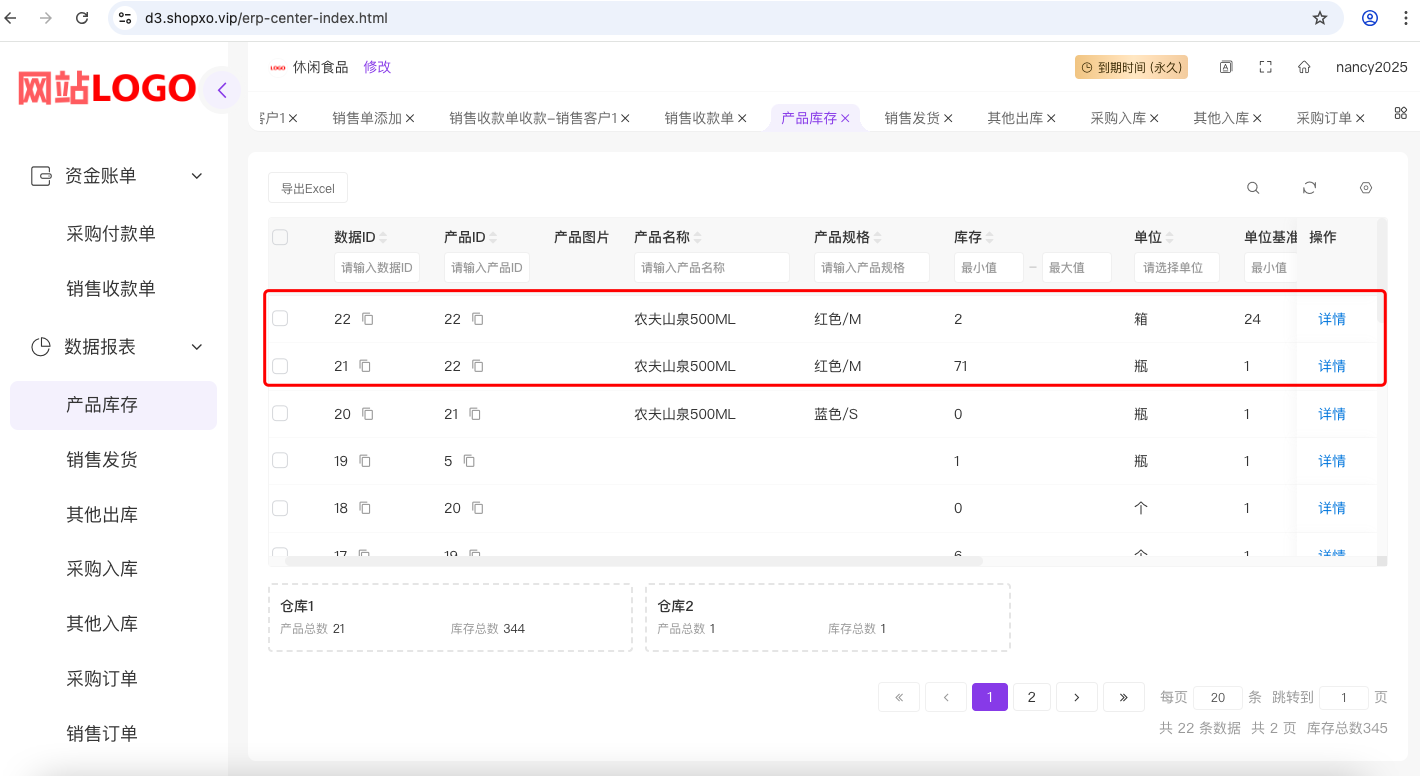
进销存后台【“系统配置”>“系统设置”>“基础配置”>“产品相关”】页面中的“产品单位库存独立”按钮:
比如“农夫山泉矿泉水”有两个单位,“瓶”和“箱”
-
当该按钮打开时,库存的增减,两个单位显示的库存是互通的
-
当该按钮关闭时,两个单位库存的增减是独立的。
该按钮打开时
-
【“数据报表”>“产品库存”】中“农夫山泉矿泉水 红色/M”有2箱,有71瓶
-
在此基础上,再入库3瓶
结果:
2箱还是2箱,71瓶变成了74瓶,两边数量不互通(如果互通,2箱应该变成3箱,因为“24瓶/箱”)
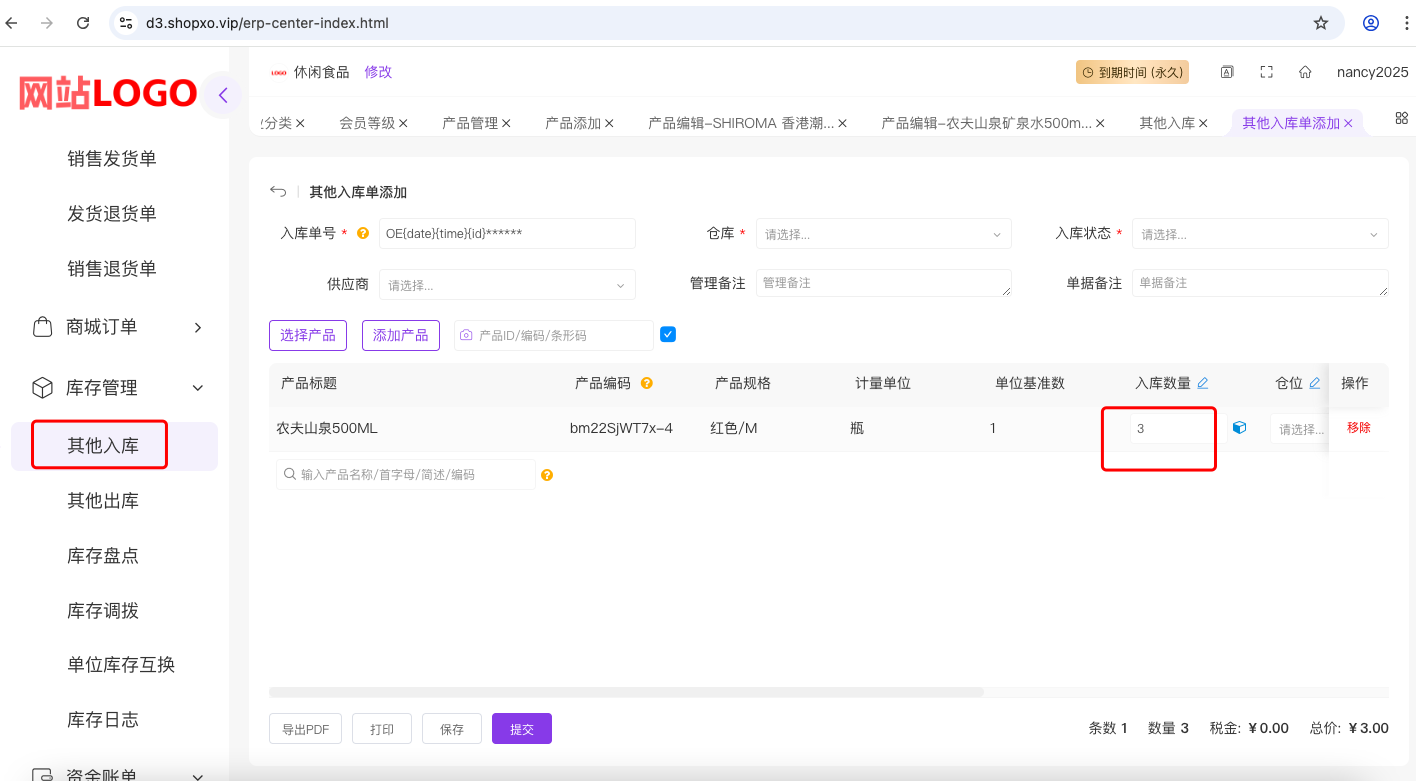
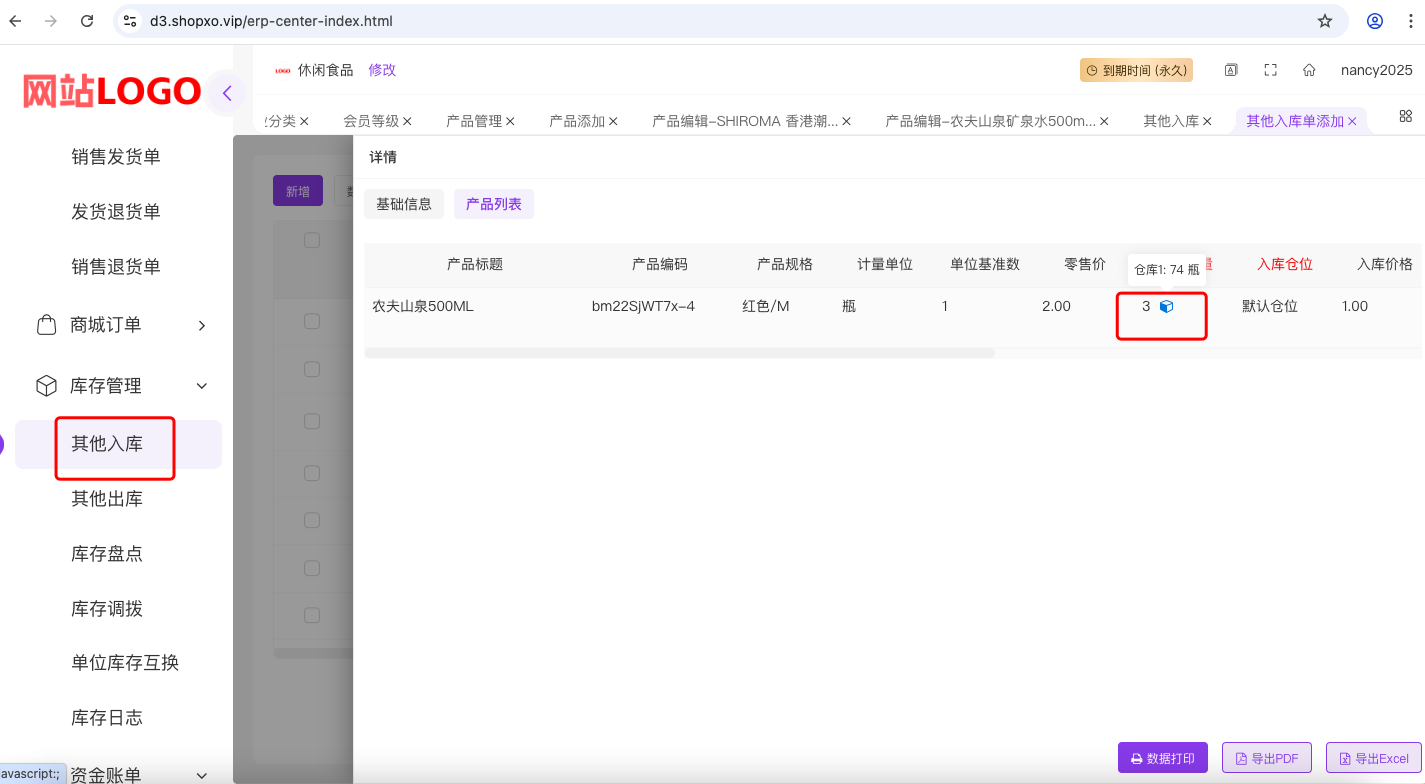
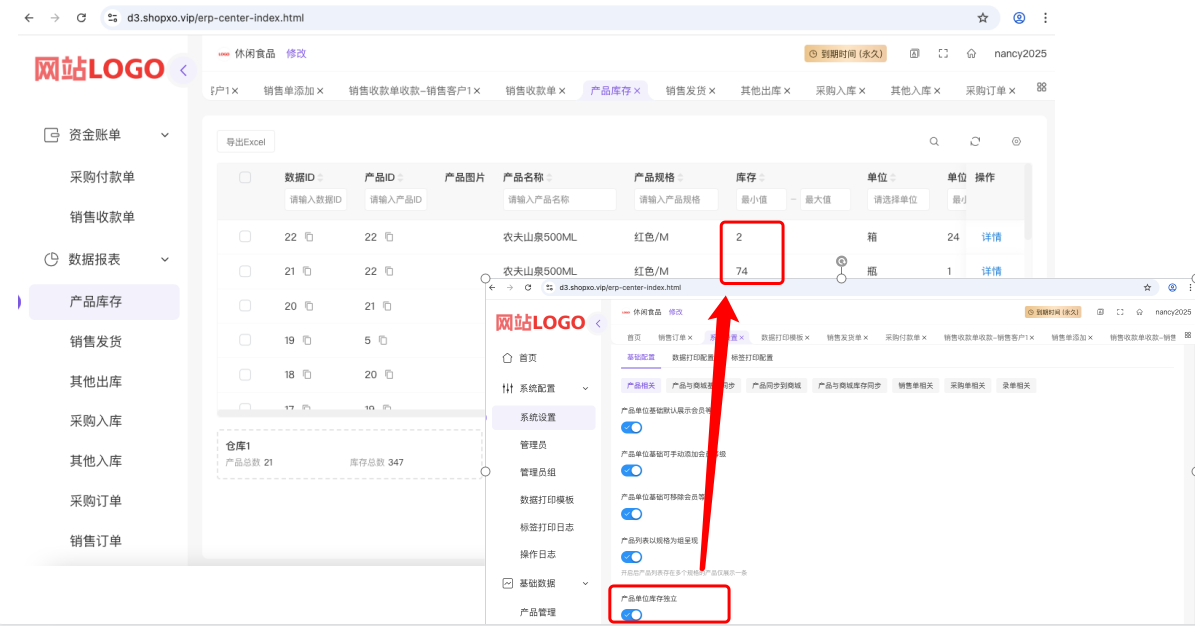
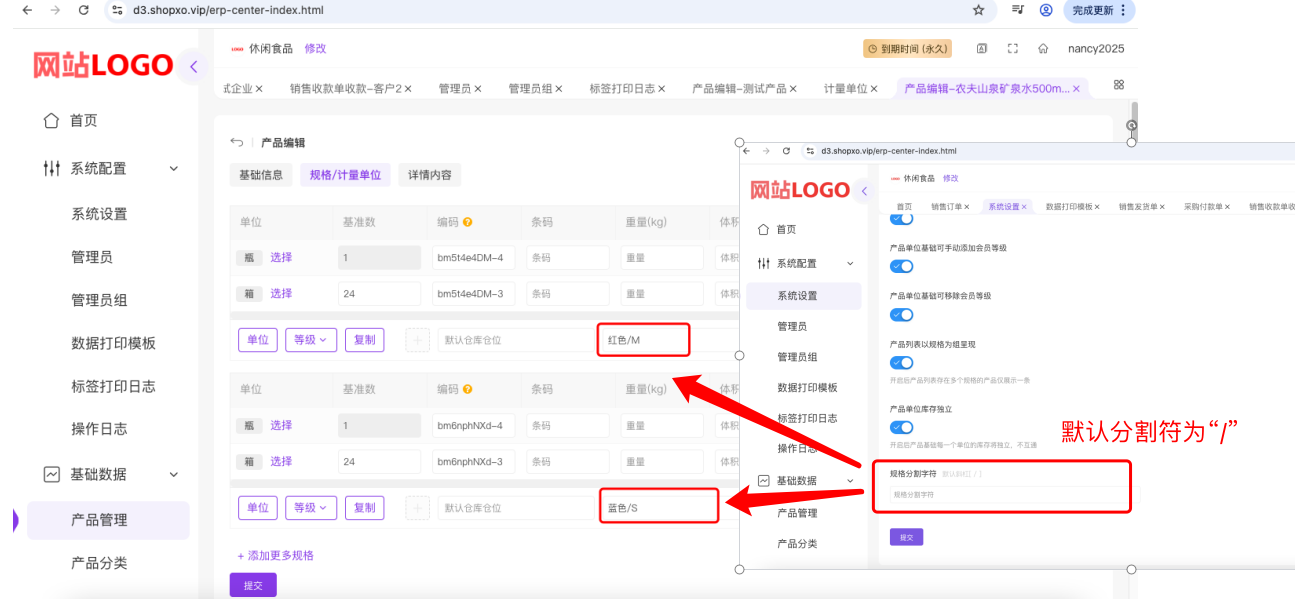
进销存后台【“系统配置”>“系统设置”>“基础配置”>“产品相关”】页面中的“规格分割字符”:
产品与商城基础同步 #
进销存后台【“系统配置”>“系统设置”>“基础配置”>“产品与商城基础同步”】页面中的“产品售价更新自动同步到商城”按钮:进销存后台产品售价改变后自动同步到对应商城的商品。
进销存后台【“系统配置”>“系统设置”>“基础配置”>“产品与商城基础同步”】页面中的“商城更新自动同步到产品售价”按钮:商城价格改变后自动同步到进销存后台对应产品。
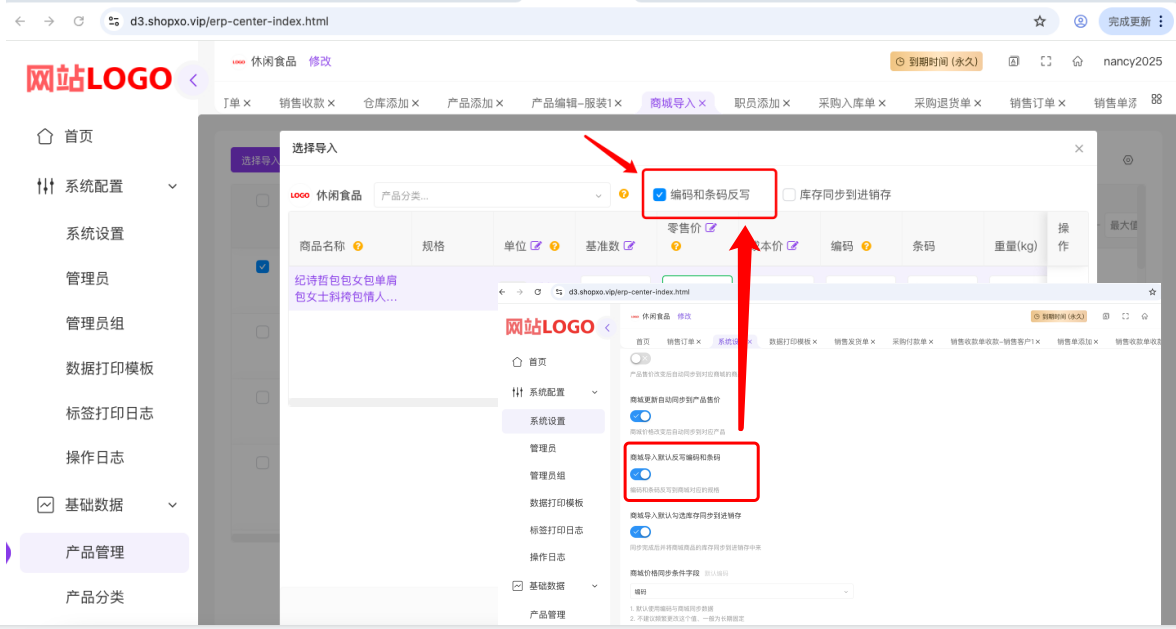
进销存后台【“系统配置”>“系统设置”>“基础配置”>“产品与商城基础同步”】页面中的“商城导入默认反写编码和条码”按钮:进销存后台的编码和条码反写到商城对应的规格,如果该按钮打开,在【“基础数据”>“产品管理”】页面从商城导入商品时,“编码和条码反写”按钮将会默认勾选。
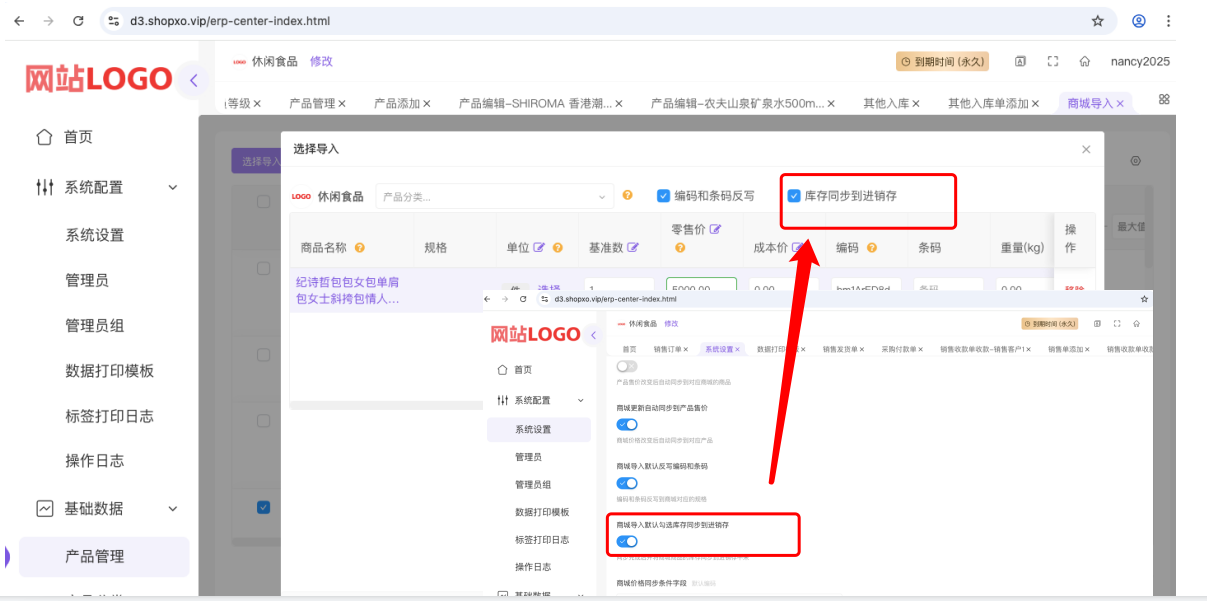
进销存后台【“系统配置”>“系统设置”>“基础配置”>“产品与商城基础同步”】页面中的“商城导入默认勾选库存同步到进销存”按钮:同步完成后并将商城商品的库存同步到进销存中来。
如果该按钮打开,在【“基础数据”>“产品管理”】页面从商城导入商品时,“库存同步到进销存”按钮将会默认勾选。
进销存后台【“系统配置”>“系统设置”>“基础配置”>“产品与商城基础同步”】页面中的“商城价格同步条件字段”:不建议频繁更改,一般长期固定。
进销存后台【“系统配置”>“系统设置”>“基础配置”>“产品与商城基础同步”】页面中的“商城价格同步字段”:不建议频繁更改,一般长期固定。
产品同步到商城 #
进销存后台【“系统配置”>“系统设置”>“基础配置”>“产品同步到商城”】页面中的“产品自动同步到商城”按钮:
-
添加/编辑产品时自动将产品信息同步到商城对应商品
-
如商城无对应商品则自动创建、更新
-
商户需要开通[系统或多商户权限]的情况下才有效
可以勾选同步字段
产品与商城库存同步 #
进销存后台【“系统配置”>“系统设置”>“基础配置”>“产品与商城库存同步”】页面中的“库存同步仓库对应”部分,左边为进销存后台的仓库,右边下拉列表为商城仓库
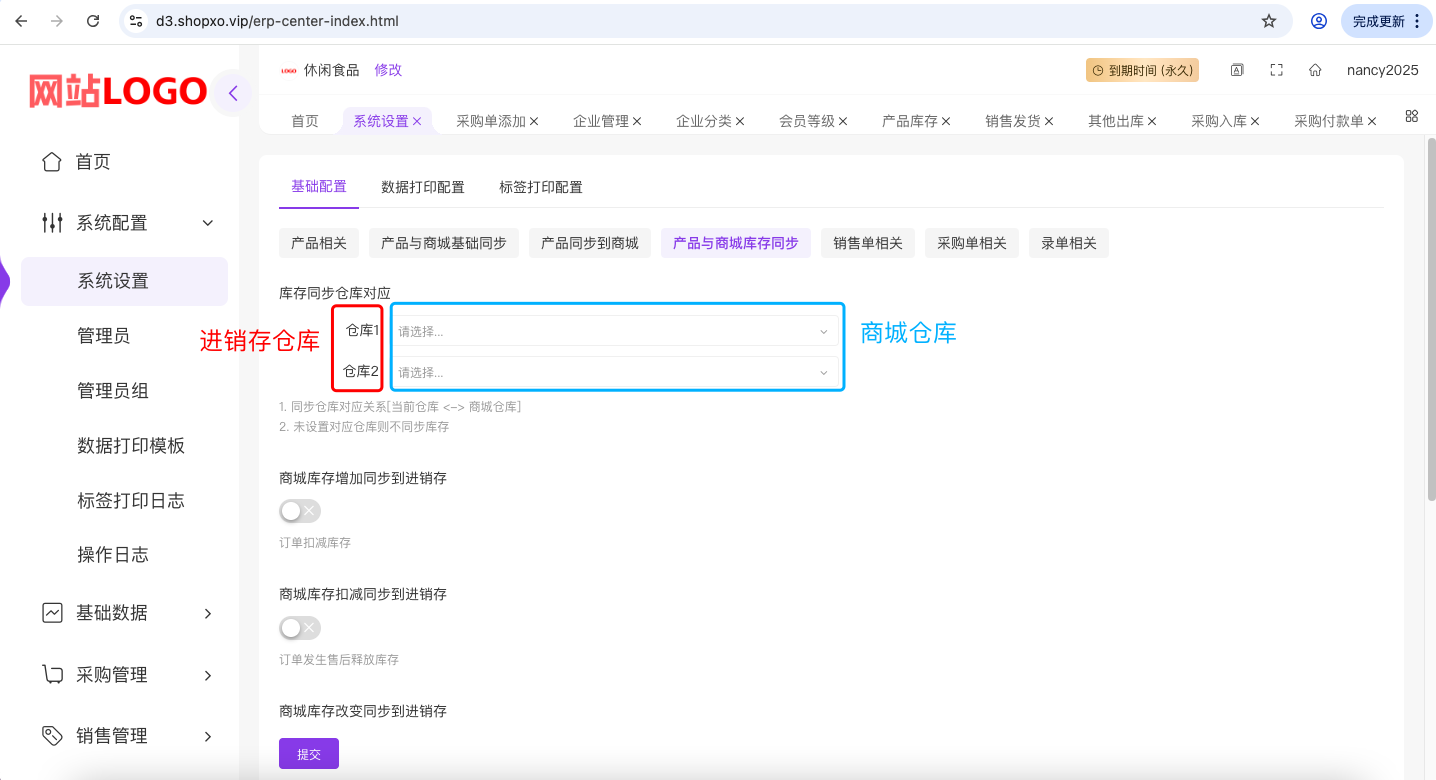
进销存后台【“系统配置”>“系统设置”>“基础配置”>“产品与商城库存同步”】页面中的“商城库存增加同步到进销存”按钮:商城库存增加时,是否同步到进销存。
进销存后台【“系统配置”>“系统设置”>“基础配置”>“产品与商城库存同步”】页面中的“商城库存扣减同步到进销存”按钮:
商城库存扣减时,是否同步到进销存。
进销存后台【“系统配置”>“系统设置”>“基础配置”>“产品与商城库存同步”】页面中的“商城库存改变同步到进销存”按钮:
-
商城修改商品库存、停用对应仓库、停用对应仓库商品,则自动同步库存到进销存
-
对应产品必须【设置默认仓库或仅关联一个仓库】
进销存后台【“系统配置”>“系统设置”>“基础配置”>“产品与商城库存同步”】页面中的“进销存库存扣除同步到商城”按钮:
进销存后台销售、出库、盘点等发生库存扣减,是否同步到商城。
进销存后台【“系统配置”>“系统设置”>“基础配置”>“产品与商城库存同步”】页面中的“进销存库存增加同步到商城”按钮:
进销存后台采购、入库、盘点等发生库存增加,是否同步到商城。
进销存后台【“系统配置”>“系统设置”>“基础配置”>“产品与商城库存同步”】页面中的“进销存库存盘点同步到商城”按钮:
进销存后台库存盘点,是否同步到商城。
销售单相关 #
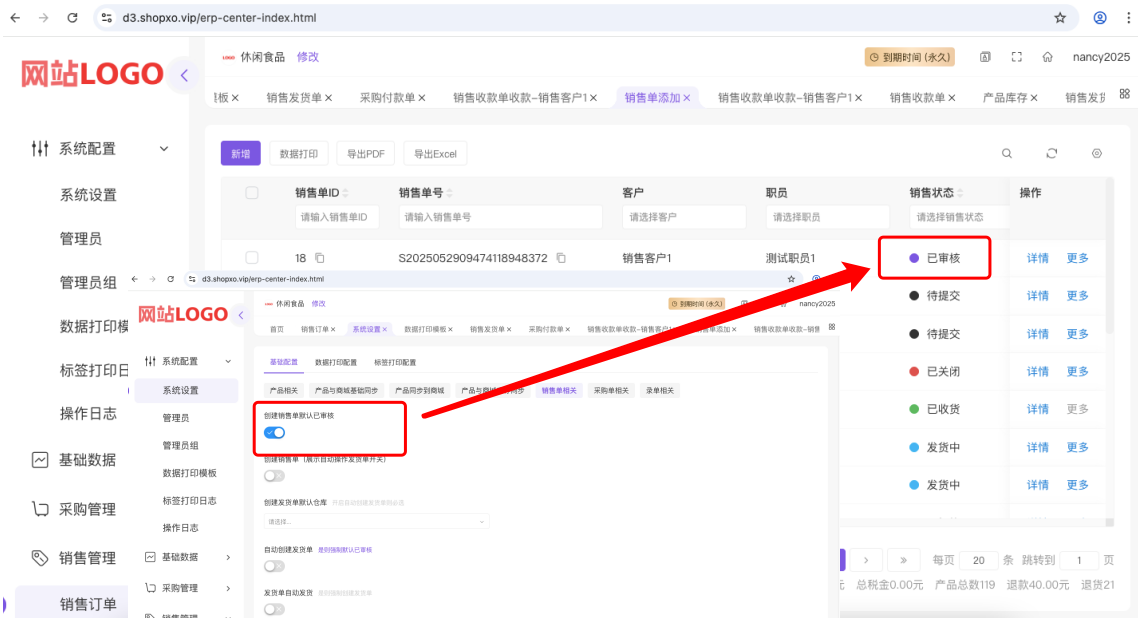
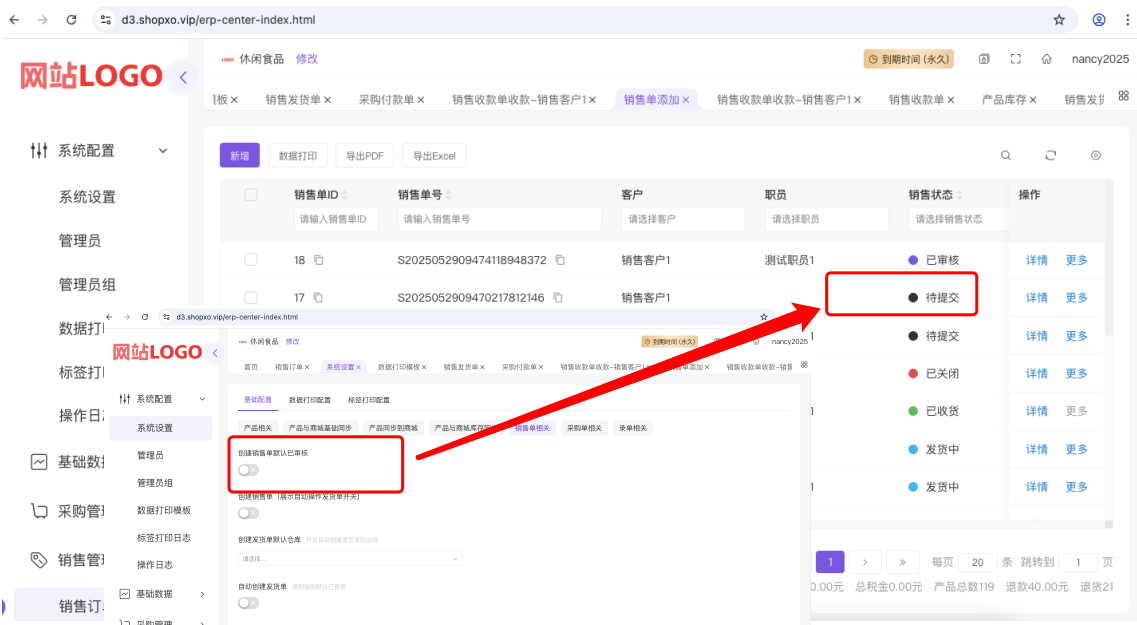
进销存后台【“系统配置”>“系统设置”>“基础配置”>“销售单相关”】页面中的“创建销售单默认已审核”按钮:
按钮打开,
则销售单创建时就是“已审核”状态
按钮关闭,
则销售单创建时是“待提交”状态,要走审核流程
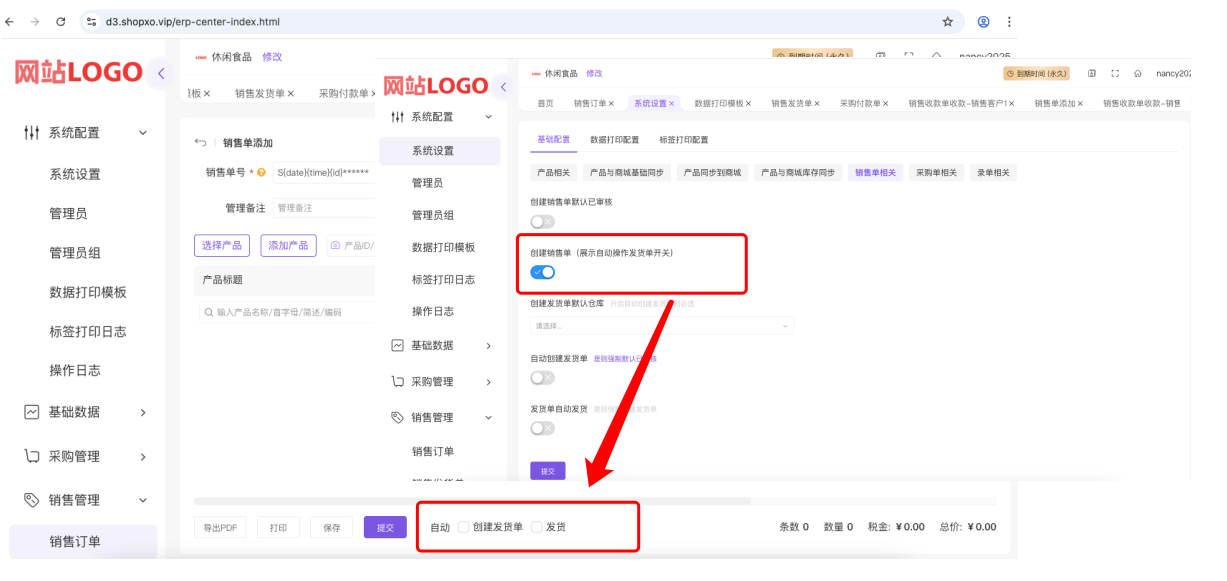
进销存后台【“系统配置”>“系统设置”>“基础配置”>“销售单相关”】页面中的“创建销售单(展示自动操作发货单开关)”按钮:
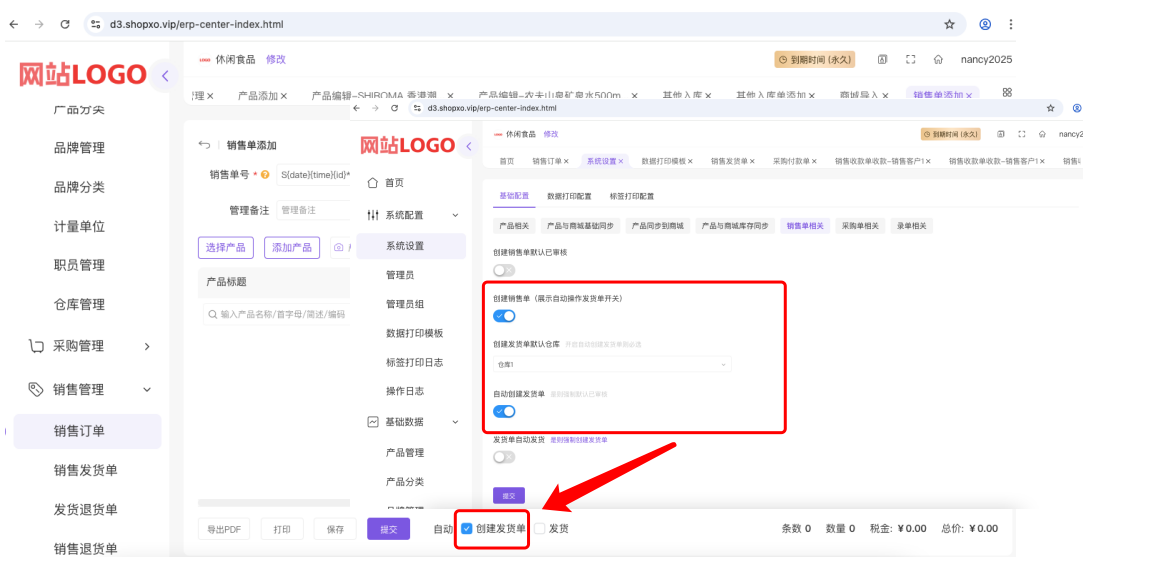
进销存后台【“系统配置”>“系统设置”>“基础配置”>“销售单相关”】页面中的“创建发货单默认仓库”:开启“自动创建发货单”按钮则必选。
进销存后台【“系统配置”>“系统设置”>“基础配置”>“销售单相关”】页面中的“自动创建发货单”按钮:打开则强制默认已审核。按钮打开,则在创建销售单时,默认勾选“创建发货单”选项。
- 使用前提:进销存后台【“系统配置”>“系统设置”>“基础配置”>“销售单相关”】页面中的“创建销售单(展示自动操作发货单开关)”需要开启
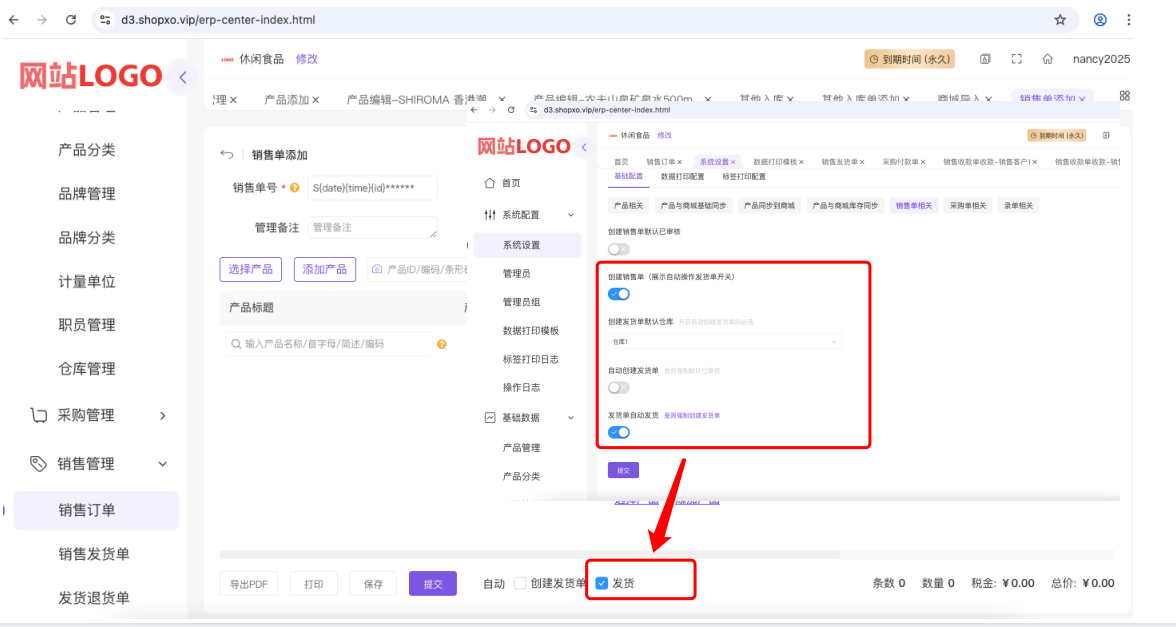
进销存后台【“系统配置”>“系统设置”>“基础配置”>“销售单相关”】页面中的“发货单自动发货”按钮:打开则强制创建发货单。按钮打开,则在创建销售单时,默认勾选“发货”选项。
- 使用前提:进销存后台【“系统配置”>“系统设置”>“基础配置”>“销售单相关”】页面中的“创建销售单(展示自动操作发货单开关)”需要开启
采购单相关 #
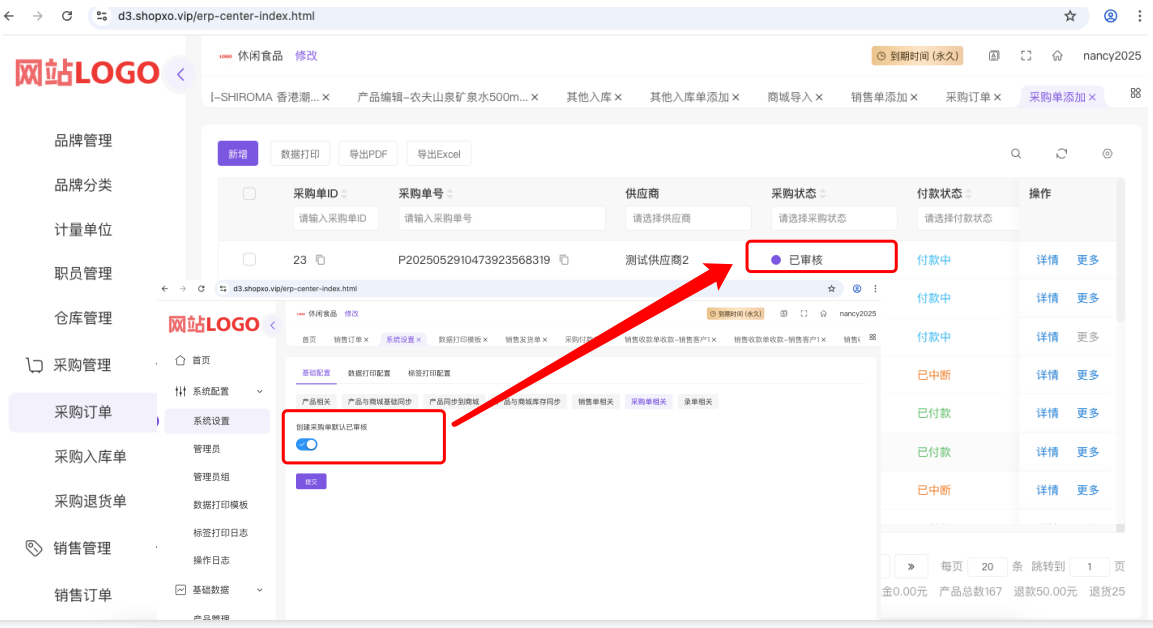
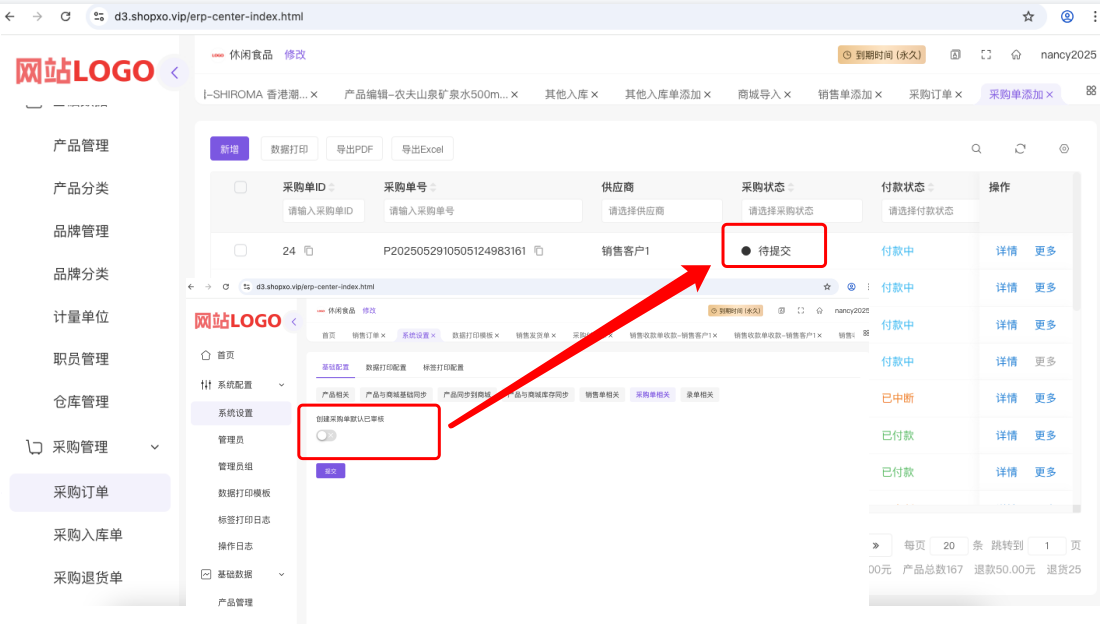
进销存后台【“系统配置”>“系统设置”>“基础配置”>“采购单相关”】页面中的“创建采购单默认已审核”按钮:
按钮打开,则采购单创建后,采购状态为“已审核”:
按钮关闭,则采购单创建后,采购状态为“待提交”
录单相关 #
进销存后台【“系统配置”>“系统设置”>“基础配置”>“录单相关”】页面中的“产品搜索以空格多个关键字并且关系”按钮:打开则多个关键字之间为“或”关系,关闭则多个关键字之间为“且”关系。
数据打印配置 #
自定义打印默认模板 #
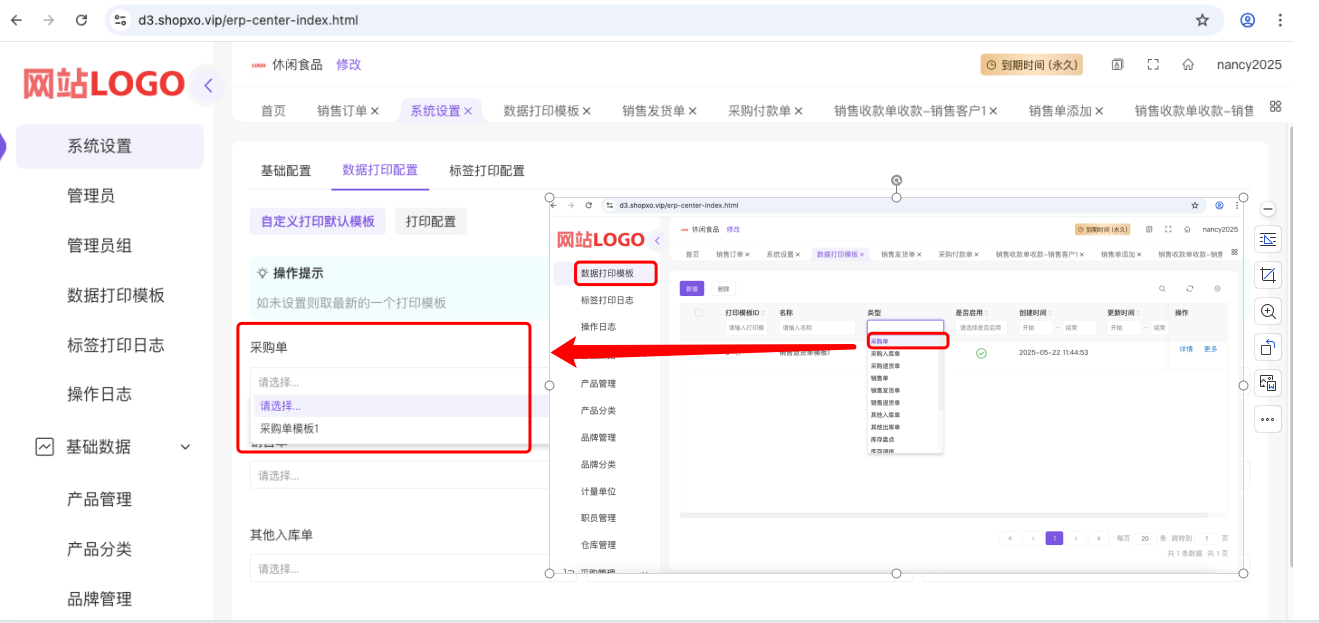
进销存后台【“系统配置”>“系统设置”>“数据打印配置”>“自定义打印默认模板”】页面中的“采购单”下拉列表:内容来源于【“系统配置”>“数据打印模板”】中的类型为“采购单”的模板。
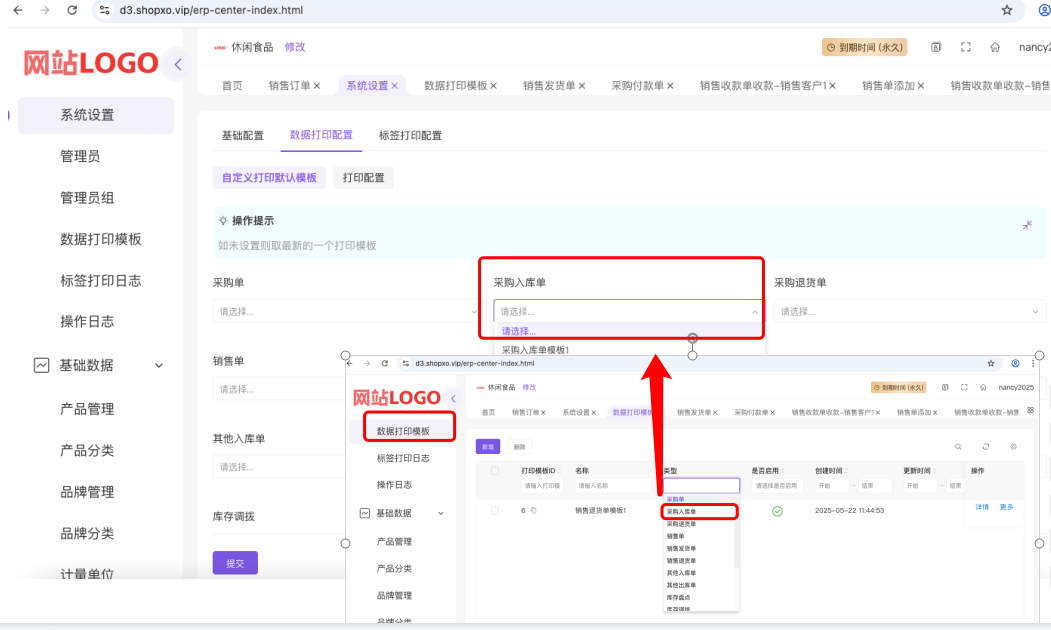
进销存后台【“系统配置”>“系统设置”>“数据打印配置”>“自定义打印默认模板”】页面中的“采购入库单”下拉列表:内容来源于【“系统配置”>“数据打印模板”】中的类型为“采购入库单”的模板。
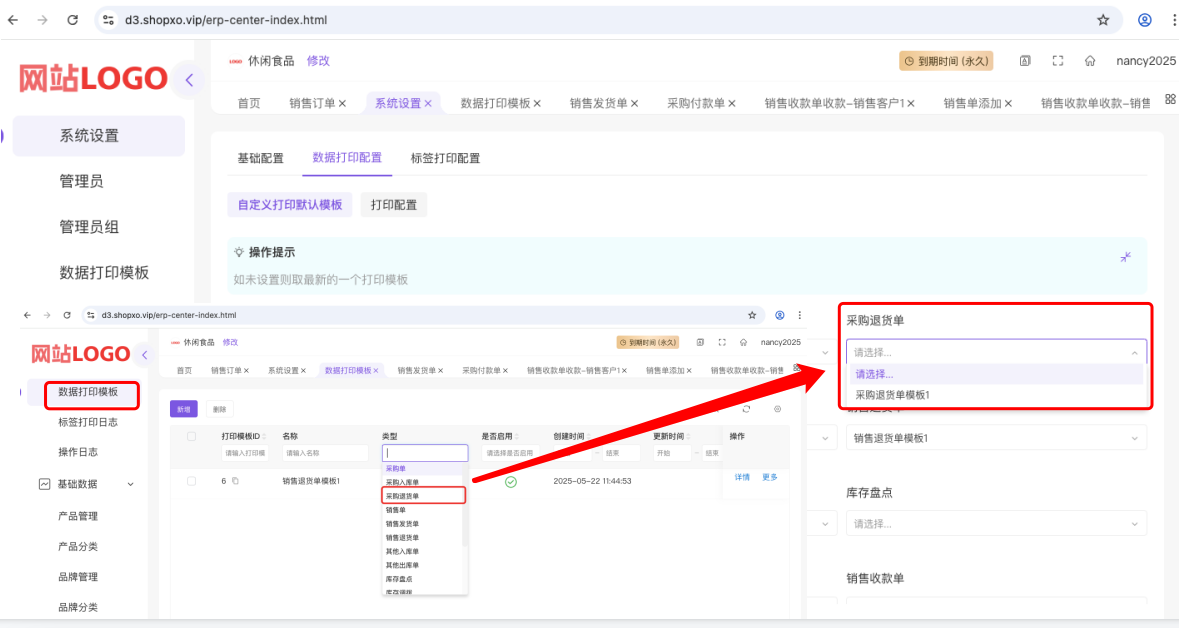
进销存后台【“系统配置”>“系统设置”>“数据打印配置”>“自定义打印默认模板”】页面中的“采购退货单”下拉列表:内容来源于【“系统配置”>“数据打印模板”】中的类型为“采购退货单”的模板。
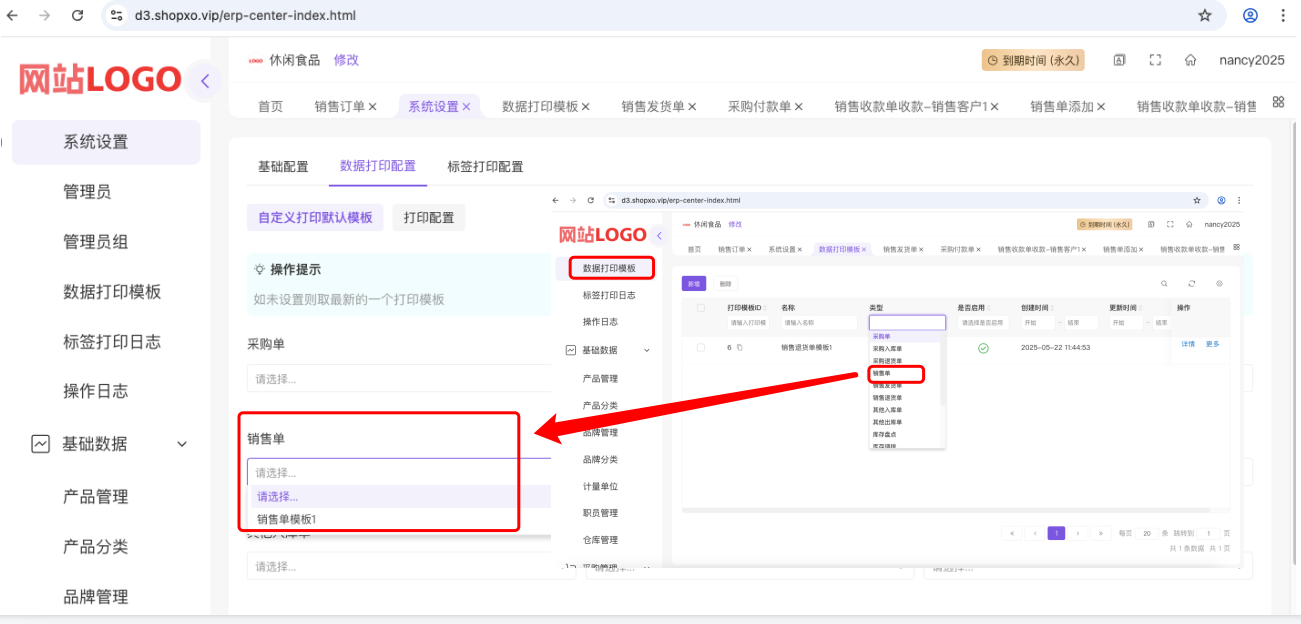
进销存后台【“系统配置”>“系统设置”>“数据打印配置”>“自定义打印默认模板”】页面中的“销售单”下拉列表:内容来源于【“系统配置”>“数据打印模板”】中的类型为“销售单”的模板。
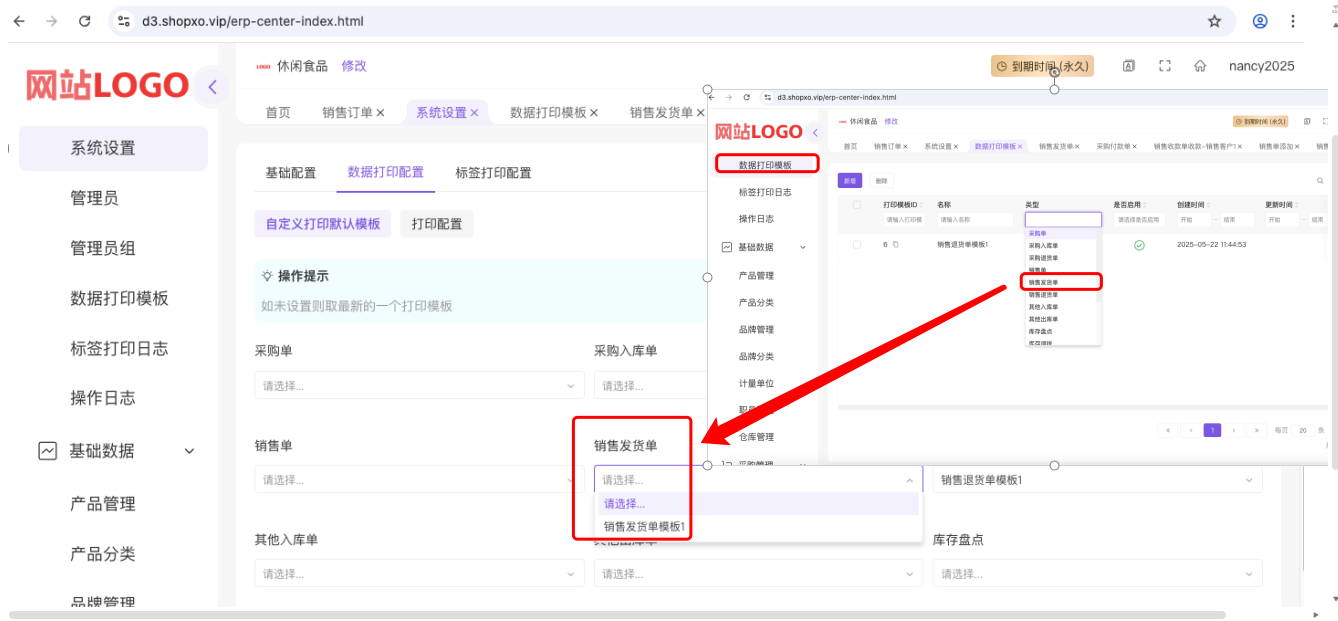
进销存后台【“系统配置”>“系统设置”>“数据打印配置”>“自定义打印默认模板”】页面中的“销售发货单”下拉列表:内容来源于【“系统配置”>“数据打印模板”】中的类型为“销售发货单”的模板。
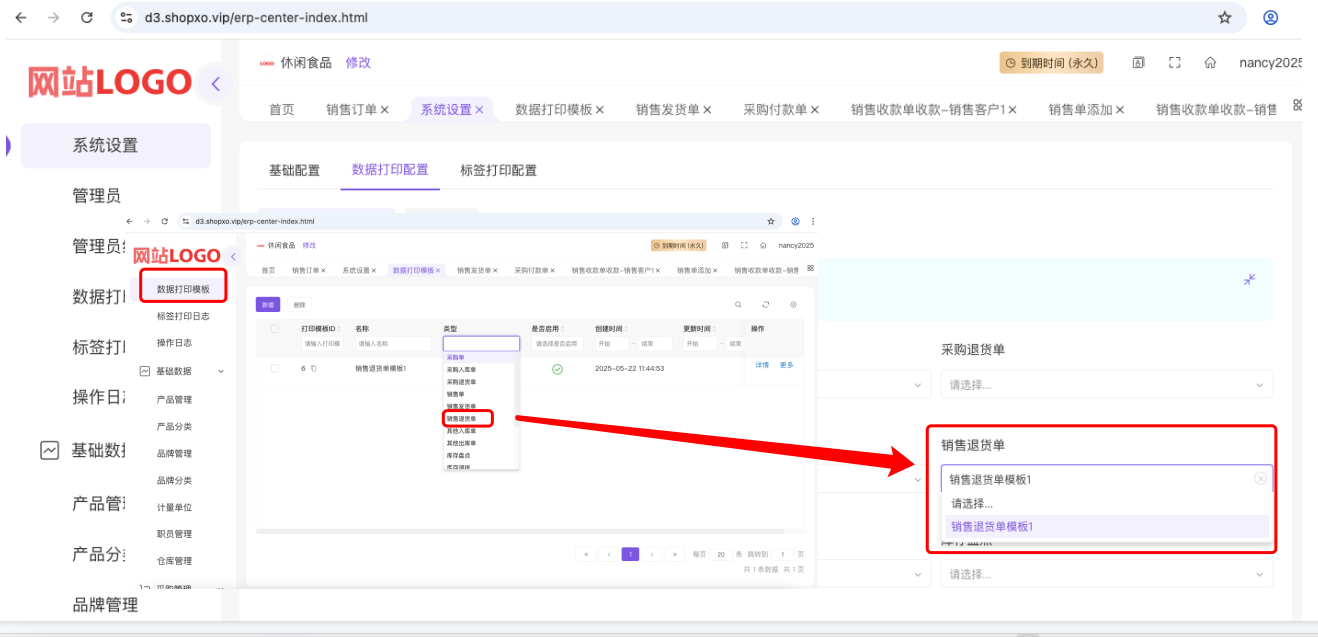
进销存后台【“系统配置”>“系统设置”>“数据打印配置”>“自定义打印默认模板”】页面中的“销售退货单”下拉列表:内容来源于【“系统配置”>“数据打印模板”】中的类型为“销售退货单”的模板。
进销存后台【“系统配置”>“系统设置”>“数据打印配置”>“自定义打印默认模板”】页面中的“其他入库单”下拉列表:内容来源于【“系统配置”>“数据打印模板”】中的类型为“其他入库单”的模板。
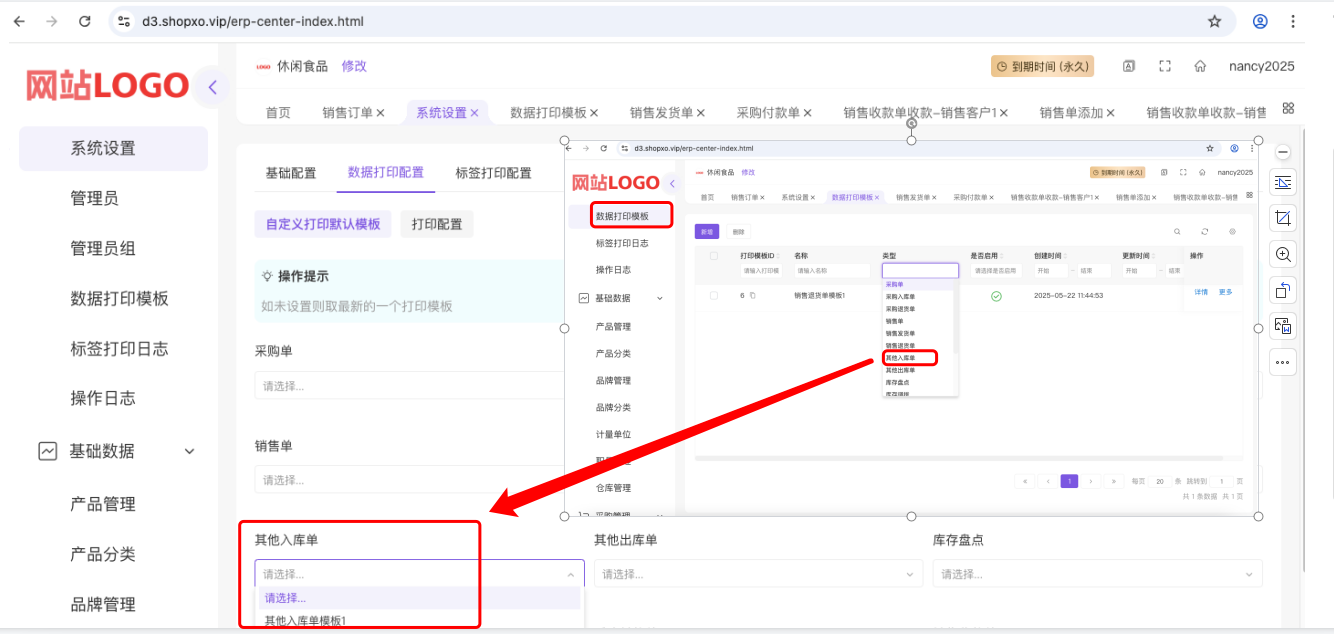
进销存后台【“系统配置”>“系统设置”>“数据打印配置”>“自定义打印默认模板”】页面中的“其他出库单”下拉列表:内容来源于【“系统配置”>“数据打印模板”】中的类型为“其他出库单”的模板。
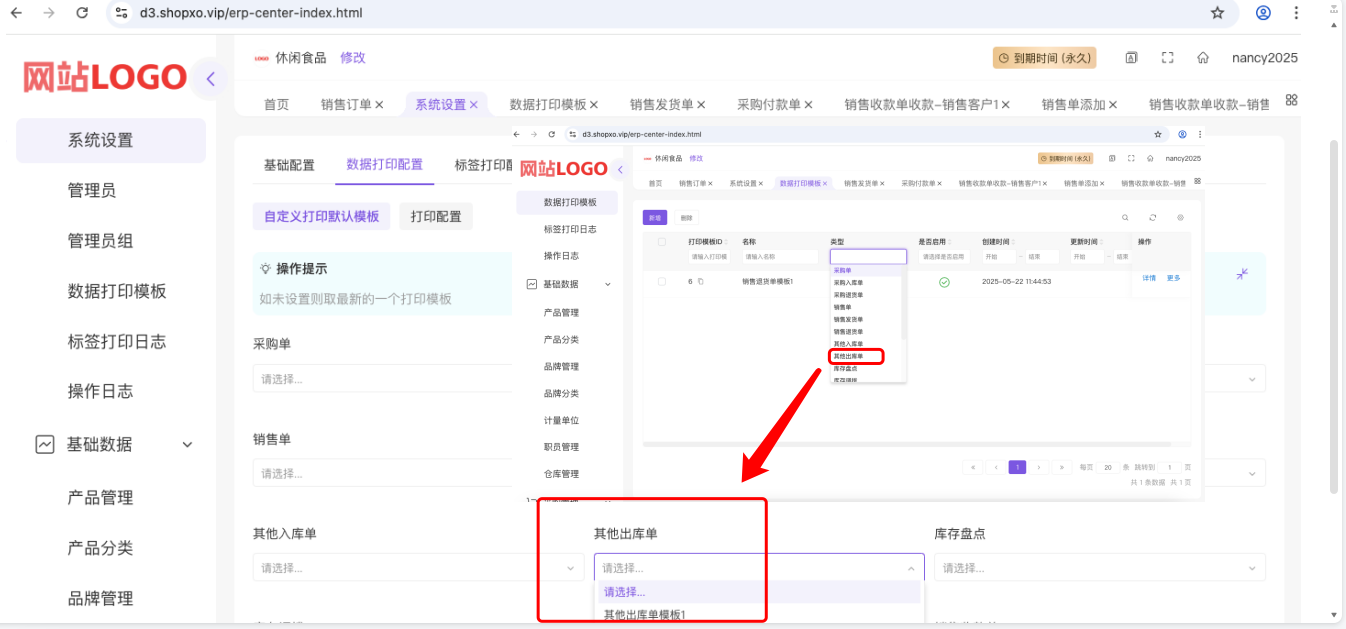
进销存后台【“系统配置”>“系统设置”>“数据打印配置”>“自定义打印默认模板”】页面中的“库存盘点”下拉列表:内容来源于【“系统配置”>“数据打印模板”】中的类型为“库存盘点”的模板。
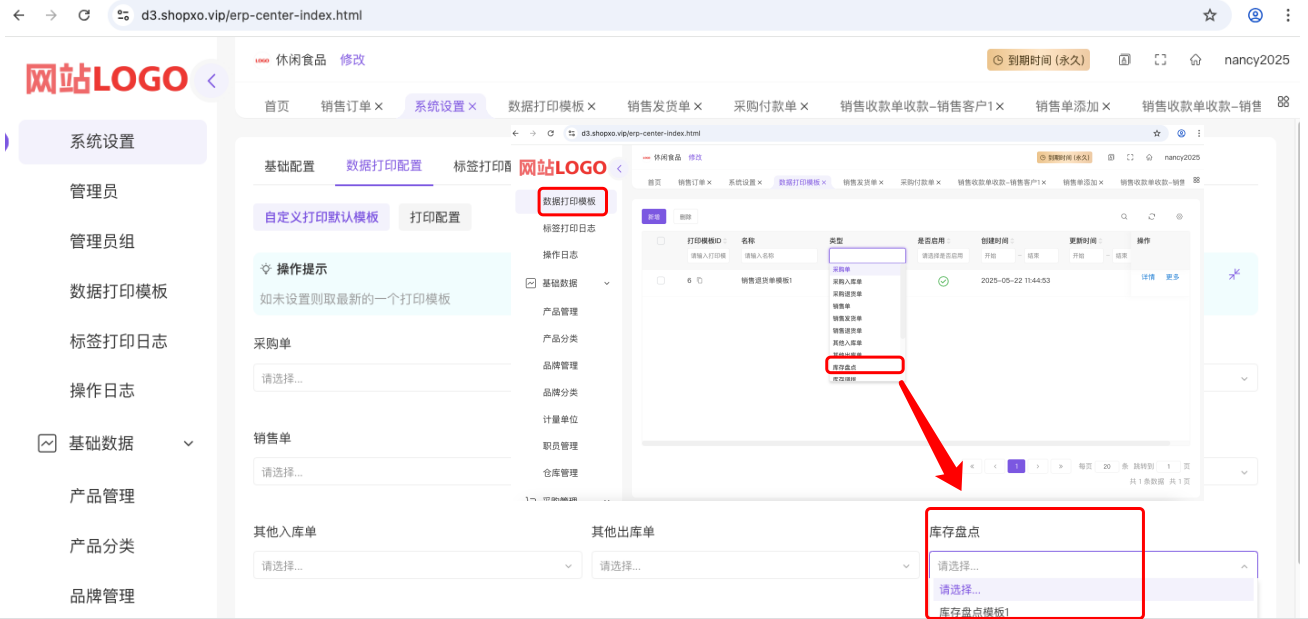
进销存后台【“系统配置”>“系统设置”>“数据打印配置”>“自定义打印默认模板”】页面中的“库存调拨”下拉列表:内容来源于【“系统配置”>“数据打印模板”】中的类型为“库存调拨”的模板。
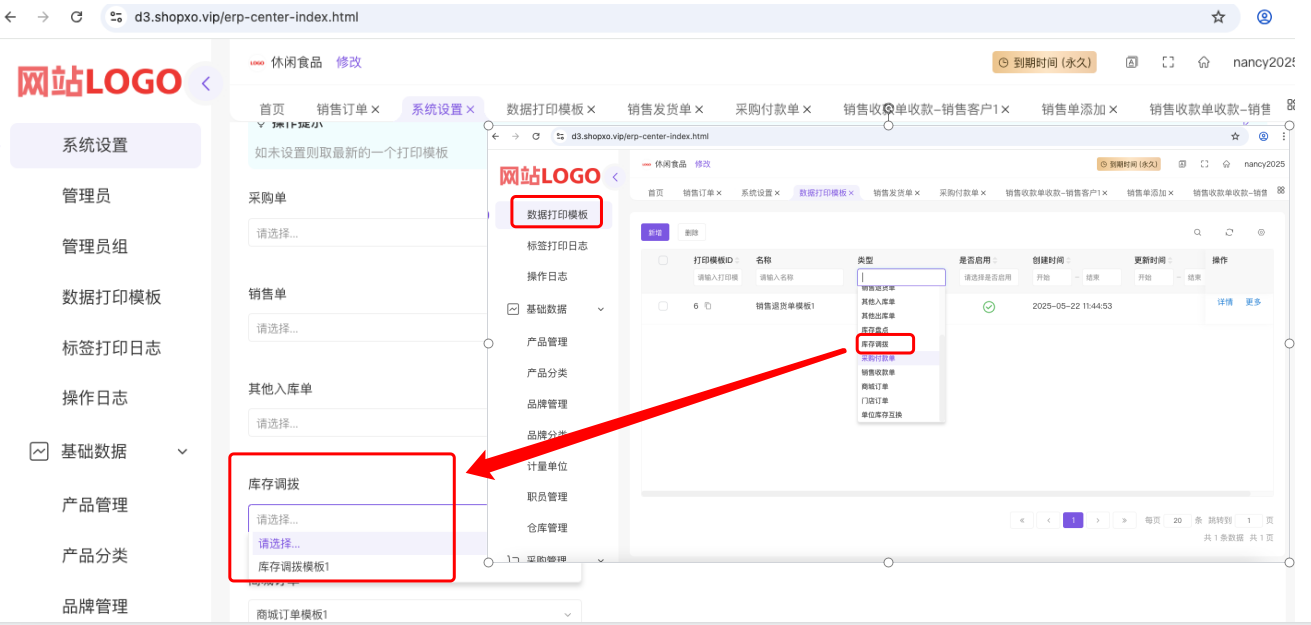
进销存后台【“系统配置”>“系统设置”>“数据打印配置”>“自定义打印默认模板”】页面中的“采购付款单”下拉列表:内容来源于【“系统配置”>“数据打印模板”】中的类型为“采购付款单”的模板。
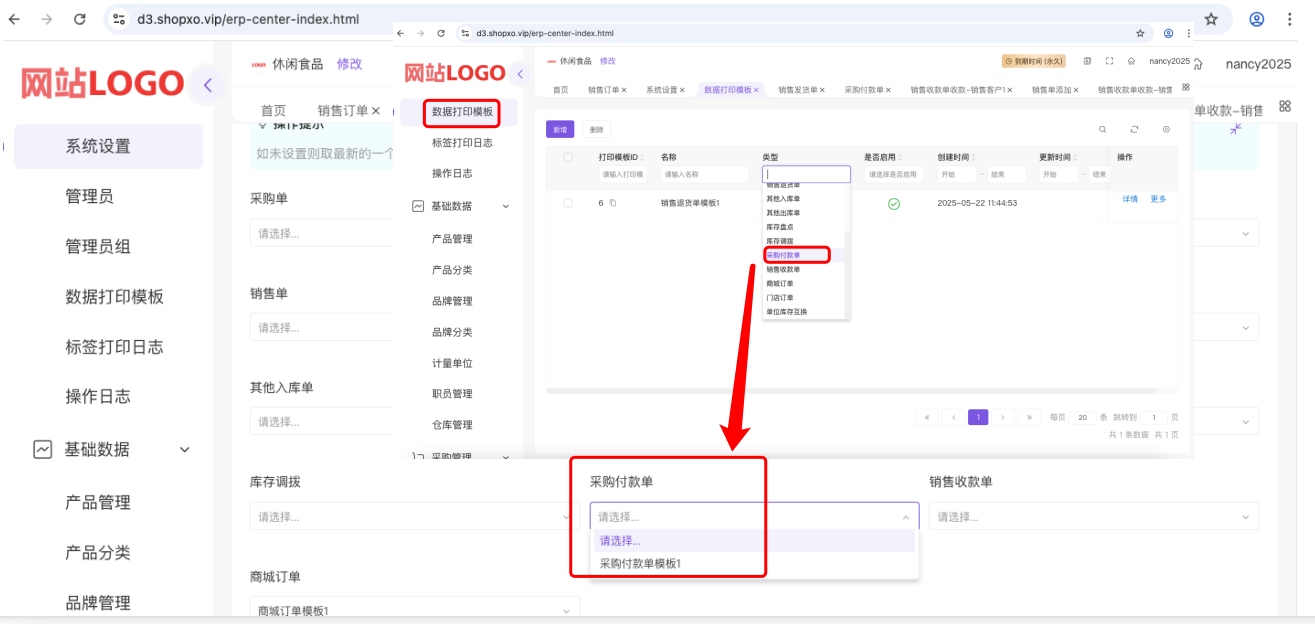
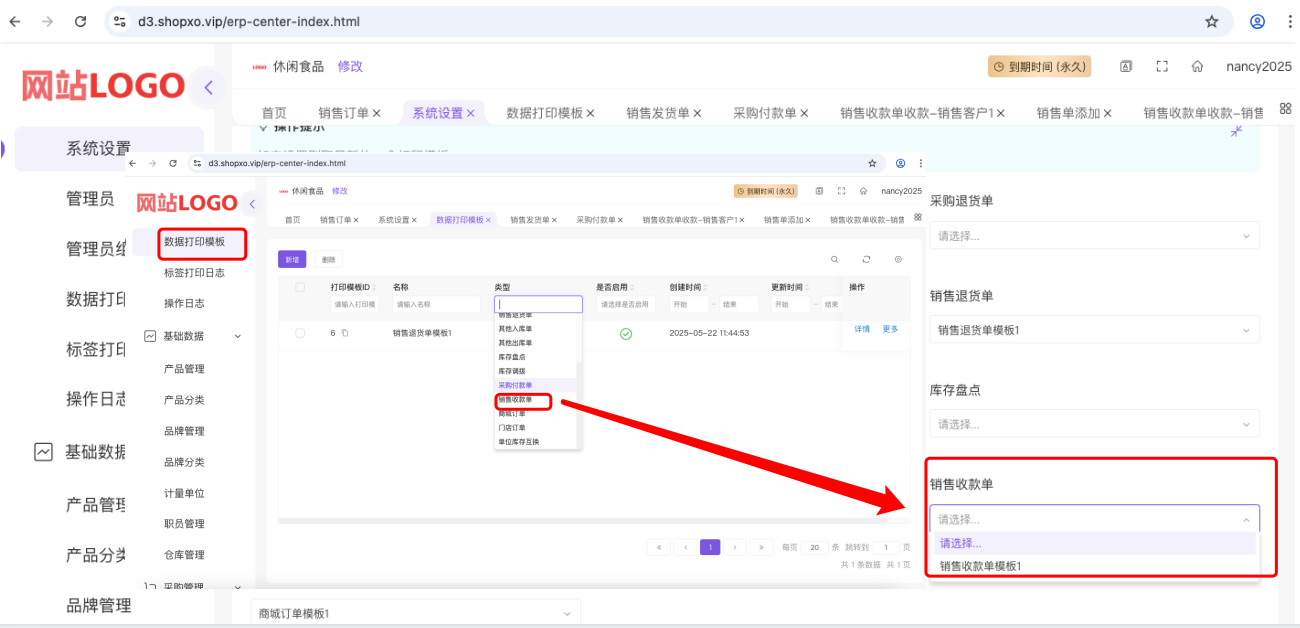
进销存后台【“系统配置”>“系统设置”>“数据打印配置”>“自定义打印默认模板”】页面中的“销售收款单”下拉列表:内容来源于【“系统配置”>“数据打印模板”】中的类型为“销售收款单”的模板。
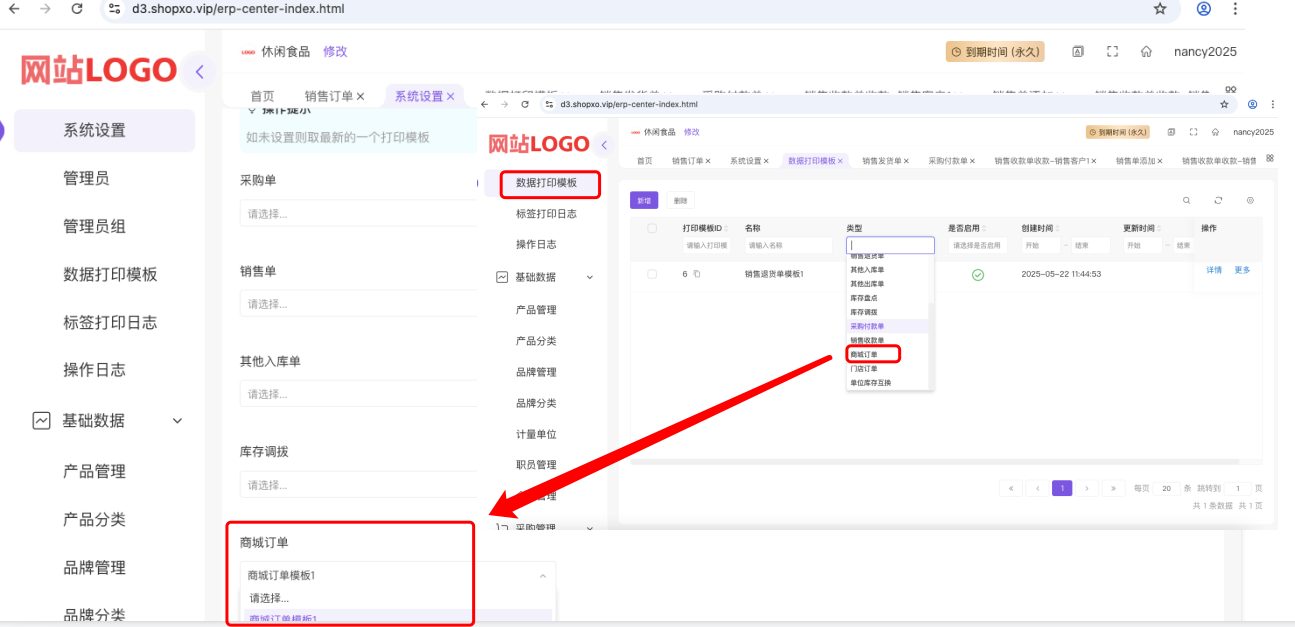
进销存后台【“系统配置”>“系统设置”>“数据打印配置”>“自定义打印默认模板”】页面中的“商城订单”下拉列表:内容来源于【“系统配置”>“数据打印模板”】中的类型为“商城订单”的模板。
打印配置 #
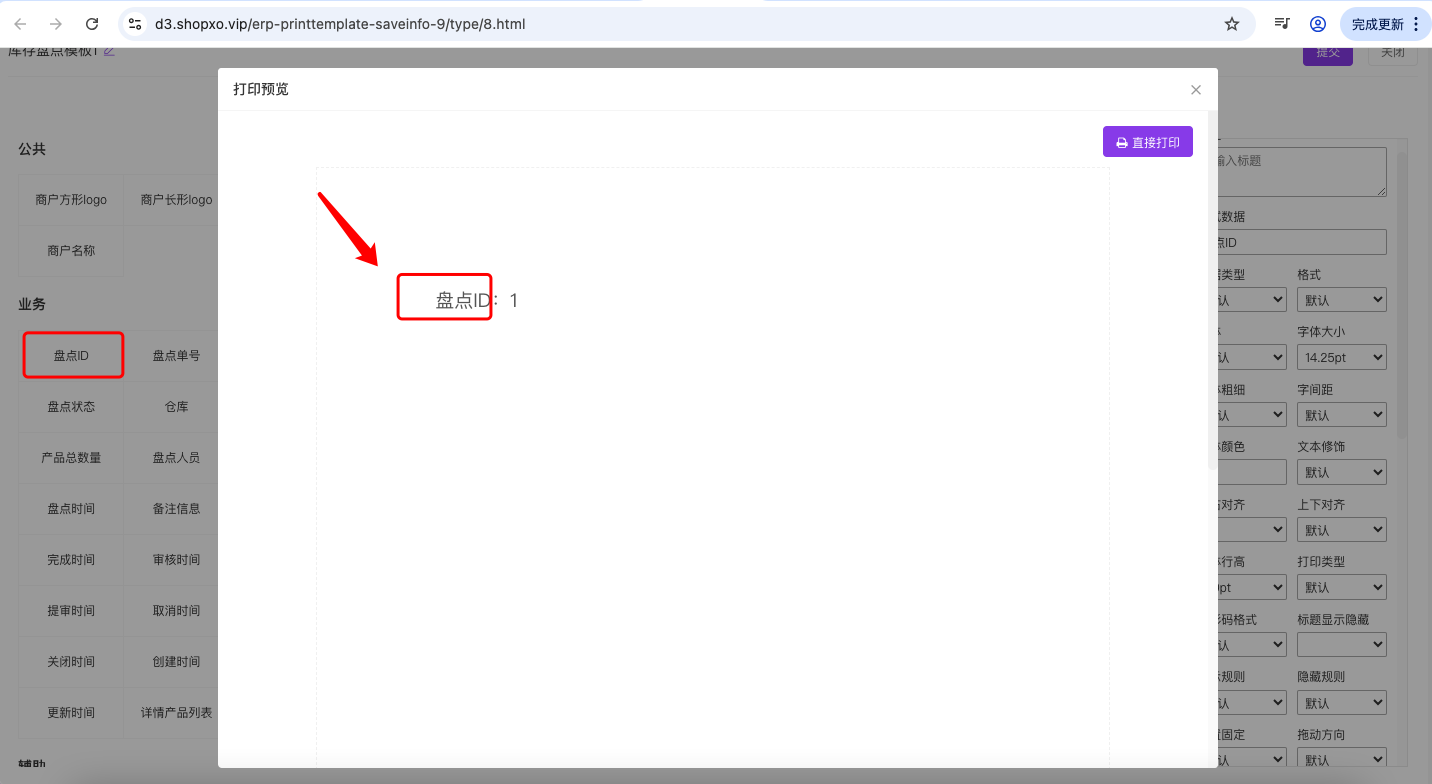
进销存后台【“系统配置”>“系统设置”>“数据打印配置”>“打印配置”】页面中的“组件隐藏标题”按钮:例如,该按钮打开,则下图的“盘点ID”就会消失。
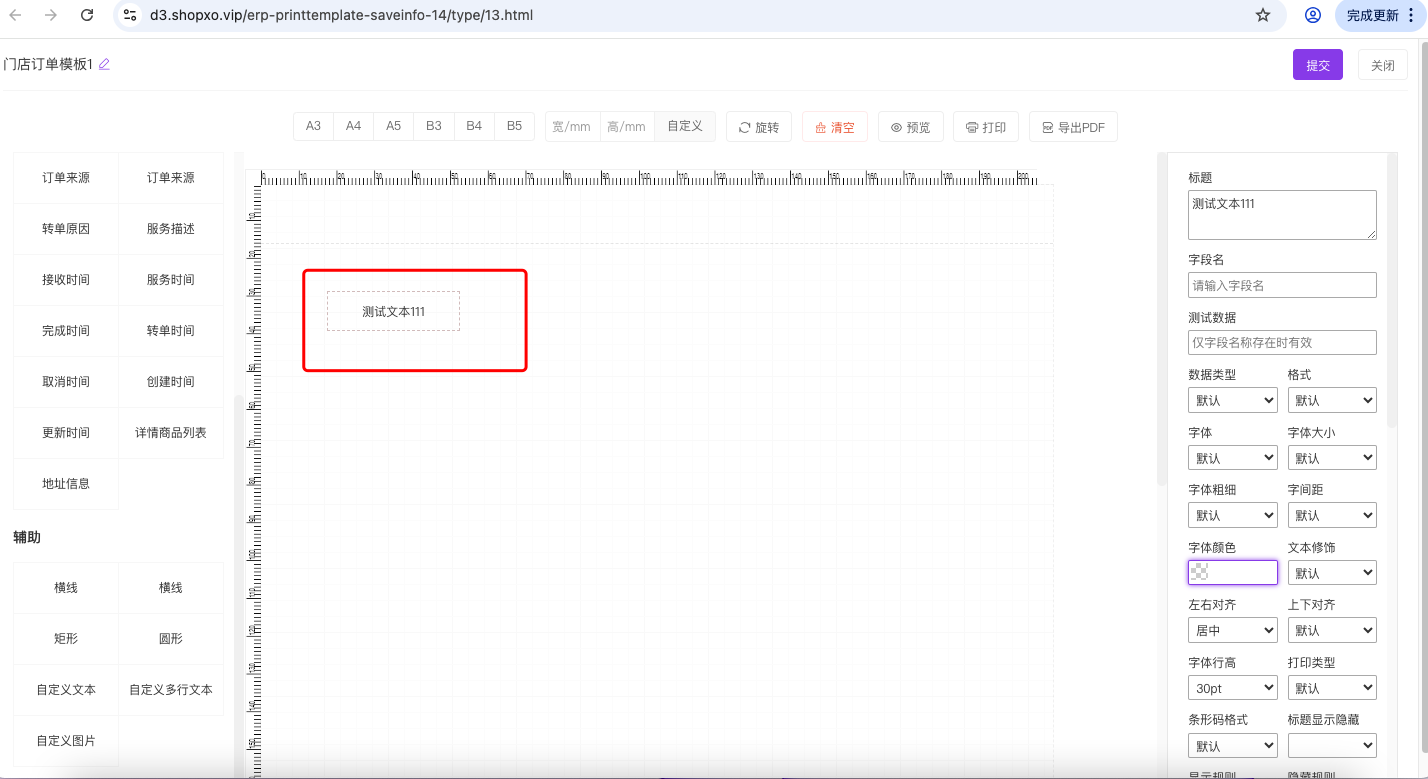
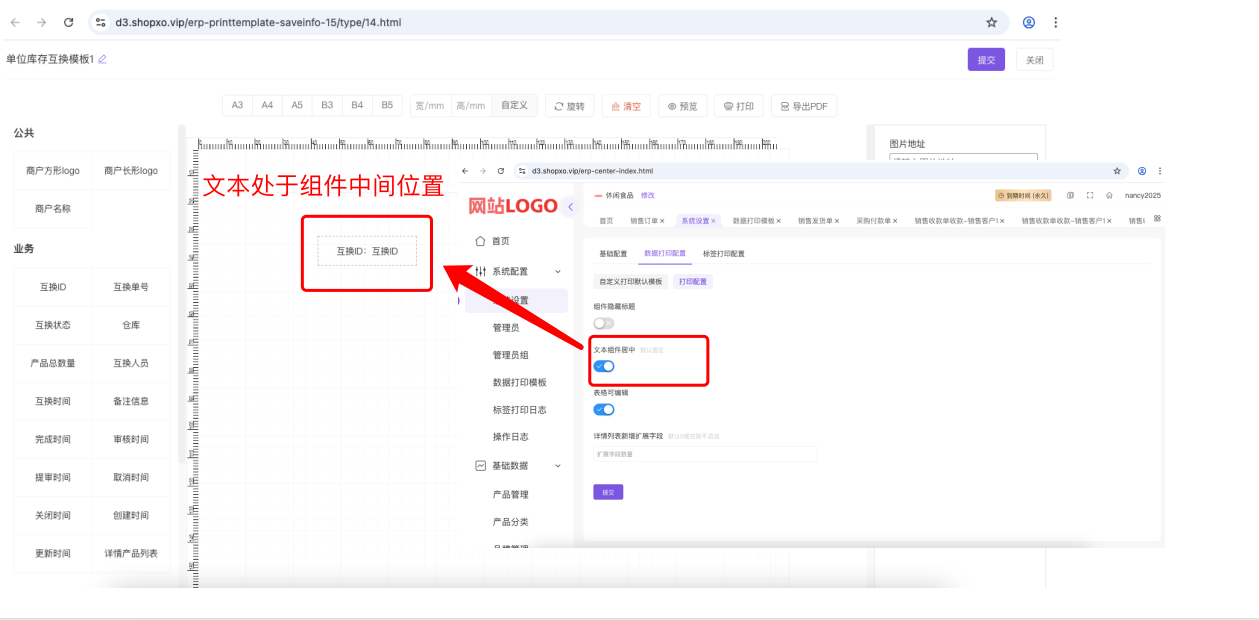
进销存后台【“系统配置”>“系统设置”>“数据打印配置”>“打印配置”】页面中的“文本组件居中”按钮:如果打开,组件上的文本会显示在组件中间的位置,默认显示在组件左边的位置(如下图中,文本显示在虚线区域的正中间)。
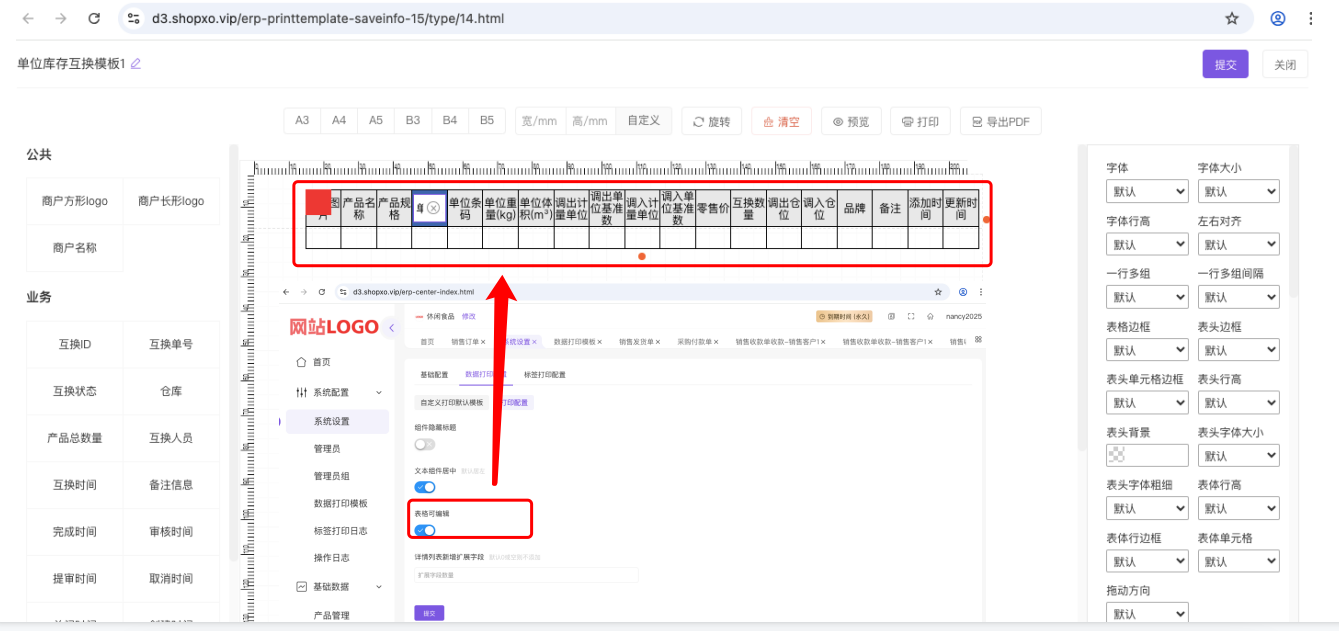
进销存后台【“系统配置”>“系统设置”>“数据打印配置”>“打印配置”】页面中的“表格可编辑”按钮:打开之后,编辑【“系统配置”>“数据打印模板”】中的模板时,表格就可以编辑了。
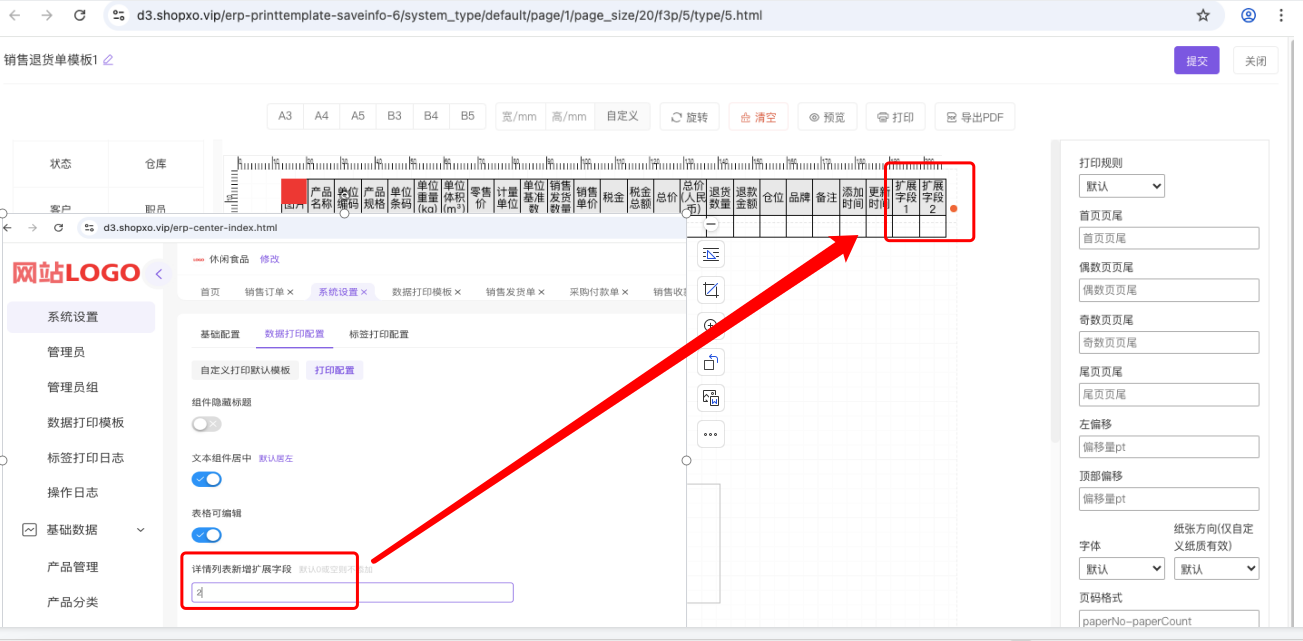
进销存后台【“系统配置”>“系统设置”>“数据打印配置”>“打印配置”】页面中的“详情列表新增扩展字段”:比如填写“2”,则会增加2个扩展字段。
标签打印配置 #
标签打印机配置 #
-
打印机采用[ 飞鹅 ]云版标签打印机、通过云端调用随时随地打印、无地域限制。
-
开启后购买对应打印机并到飞鹅开放平台注册账户添加打印机绑定即可,设备连接网络。
-
标签纸张为横版尺寸、宽60mm*高40mm
参考飞鹅开放平台账号申请教程>>,获取“飞鹅开放平台账号” 和 “UKEY密钥”
进销存后台【“系统配置”>“系统设置”>“标签打印配置”>“标签打印机配置”】中的“飞鹅开放平台账号”:
进销存后台【“系统配置”>“系统设置”>“标签打印配置”>“标签打印机配置”】中的“UKEY密钥”:
进销存后台【“系统配置”>“系统设置”>“标签打印配置”>“标签打印机配置”】中的“打印机编号”:填写打印机编号
进销存后台【“系统配置”>“系统设置”>“标签打印配置”>“标签打印机配置”】中的“打印内容使用多语言自动翻译”:勾选则使用
打印模板 #
可根据需求,进行可视化编辑。
管理员 #
进销存的【“系统配置”>“管理员”】页面可以新增管理员,可以删除管理员,新增的用户需要先在商城首页>>注册账号。
新增的过程中“管理员组”下拉列表的内容来源于进销存【“系统配置”>“管理员组”】
管理员组 #
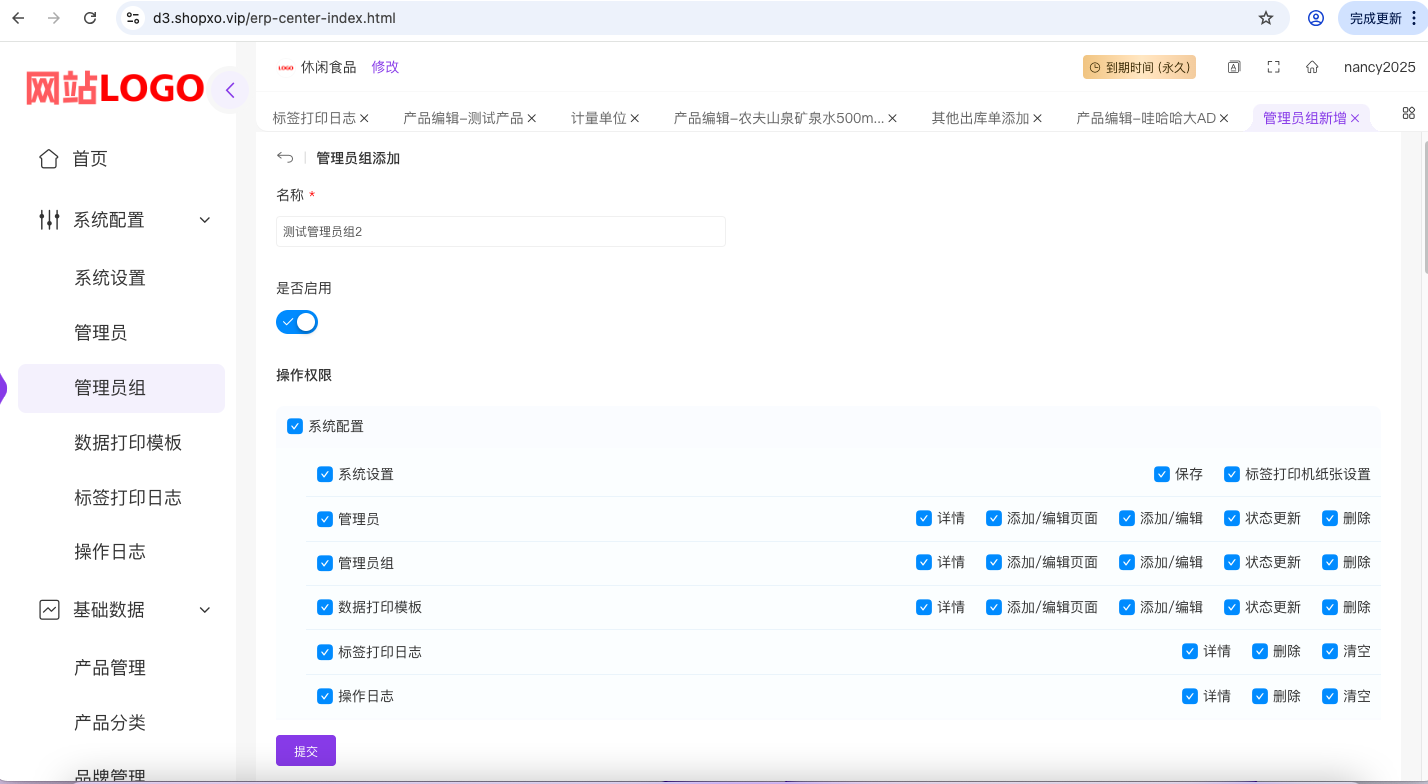
进销存的【“系统配置”>“管理员组”】页面可以新增管理员组,可以勾选该管理员组的权限。
数据打印模板 #
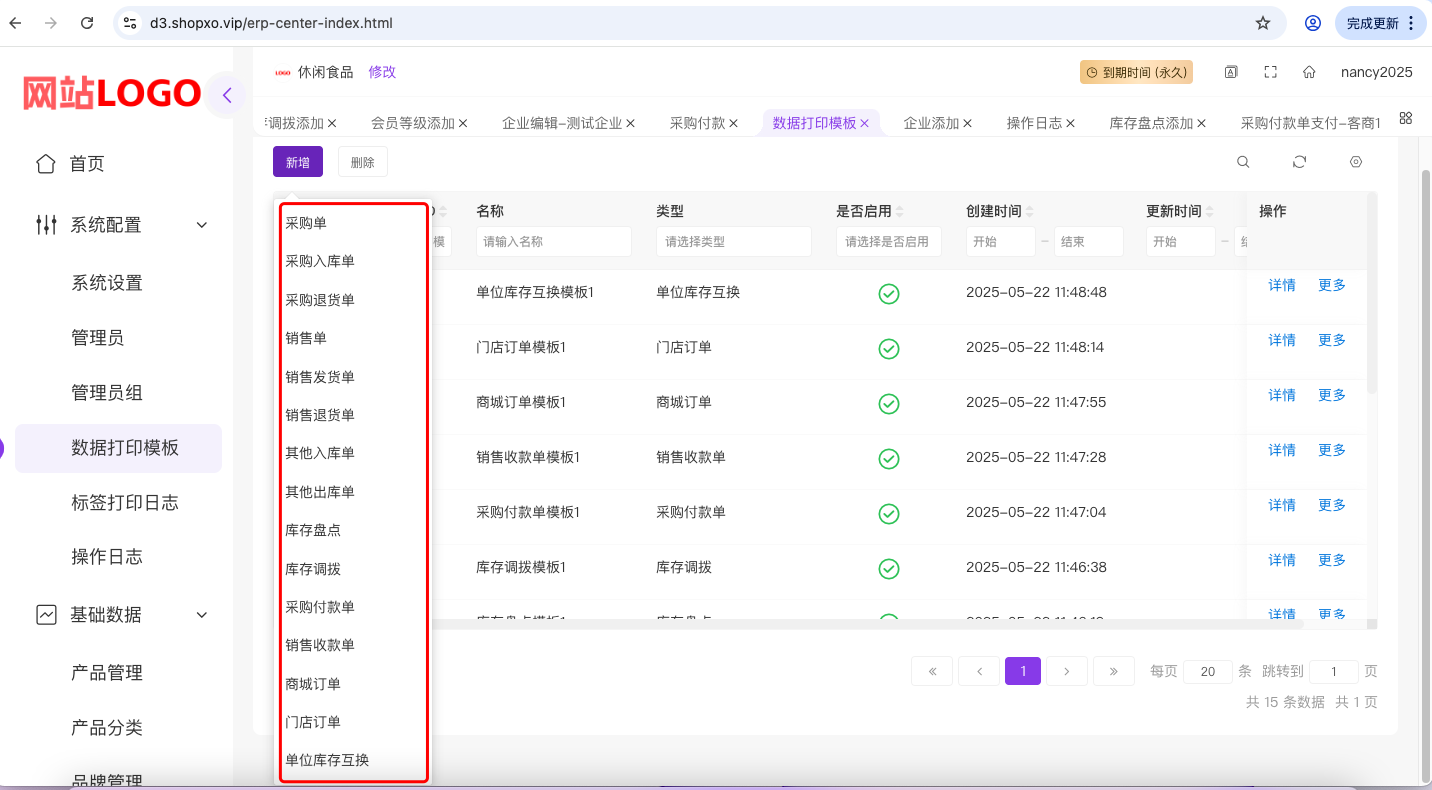
新增:进销存的【“系统配置”>“数据打印模板”】页面,可以新增15种类型的打印模板:
| 采购单 | 采购入库单 | 采购退货单 | 销售单 | 销售发货单 |
| 销售退货单 | 其他入库单 | 其他出库单 | 库存盘点 | 库存调拨 |
| 采购付款单 | 销售收款单 | 商城订单 | 门店订单 | 单位库存互换 |
用途:以上模板,有13种可以用在【“系统配置”>“系统设置”>“数据打印配置”>“自定义打印默认模板”】中:
删除:可以删除模板。
编辑模板:在进销存【“系统配置”>“数据打印模板”】中可以编辑模板,进行可视化编辑,【“系统配置”>“系统设置”>“数据打印配置”>“打印配置”】中可以设置“文本居组件中间”,可以设置“表格可编辑”,可以给详情列表新增扩展字段。
标签打印日志 #
【“系统配置”>“标签打印日志”】里存放标签打印日志,可以清除。
操作日志 #
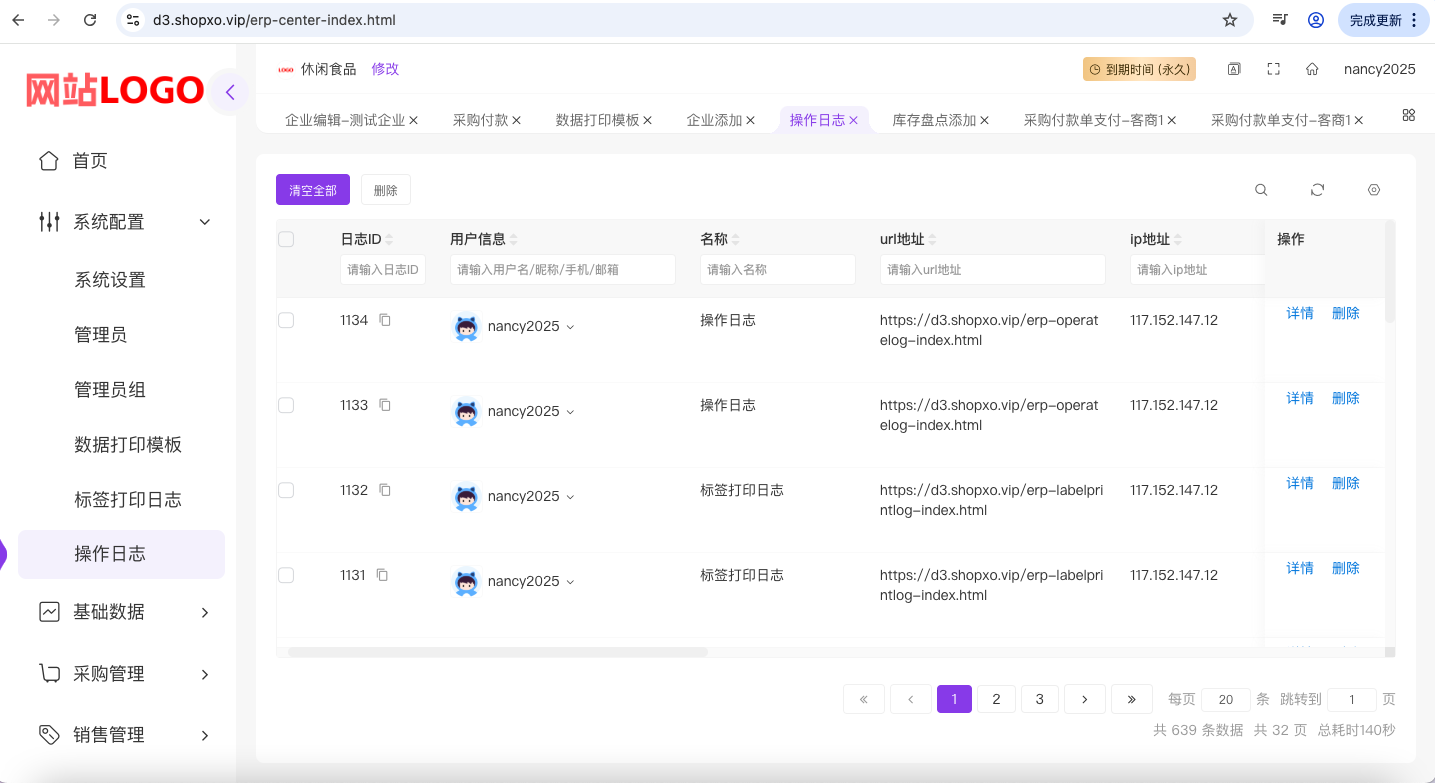
【“系统配置”>“操作日志”】里,整个进销存,管理员的操作都会在这里记录,包括编辑、删除、访问页面,页面刷新,都会记录。
基础数据 #
产品管理 #
新增产品 #
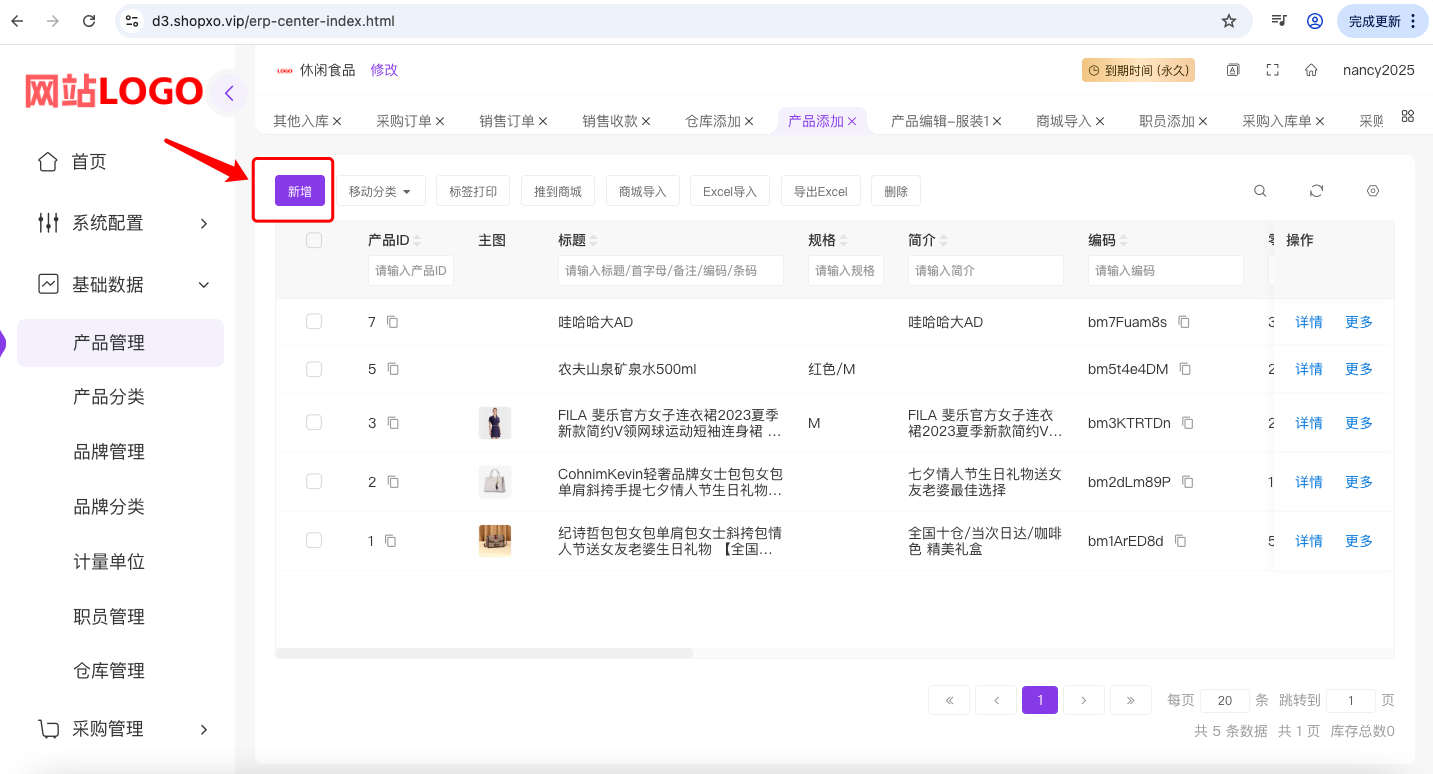
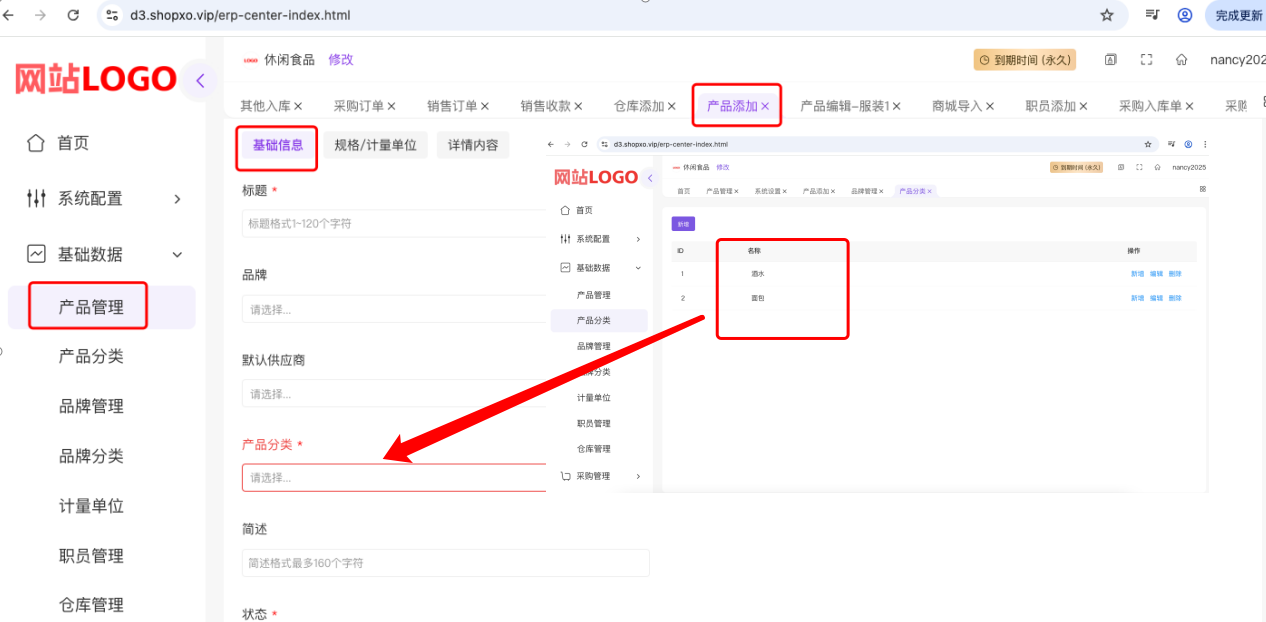
【“基础数据”>“产品管理”】里的“新增”按钮,可以新增产品
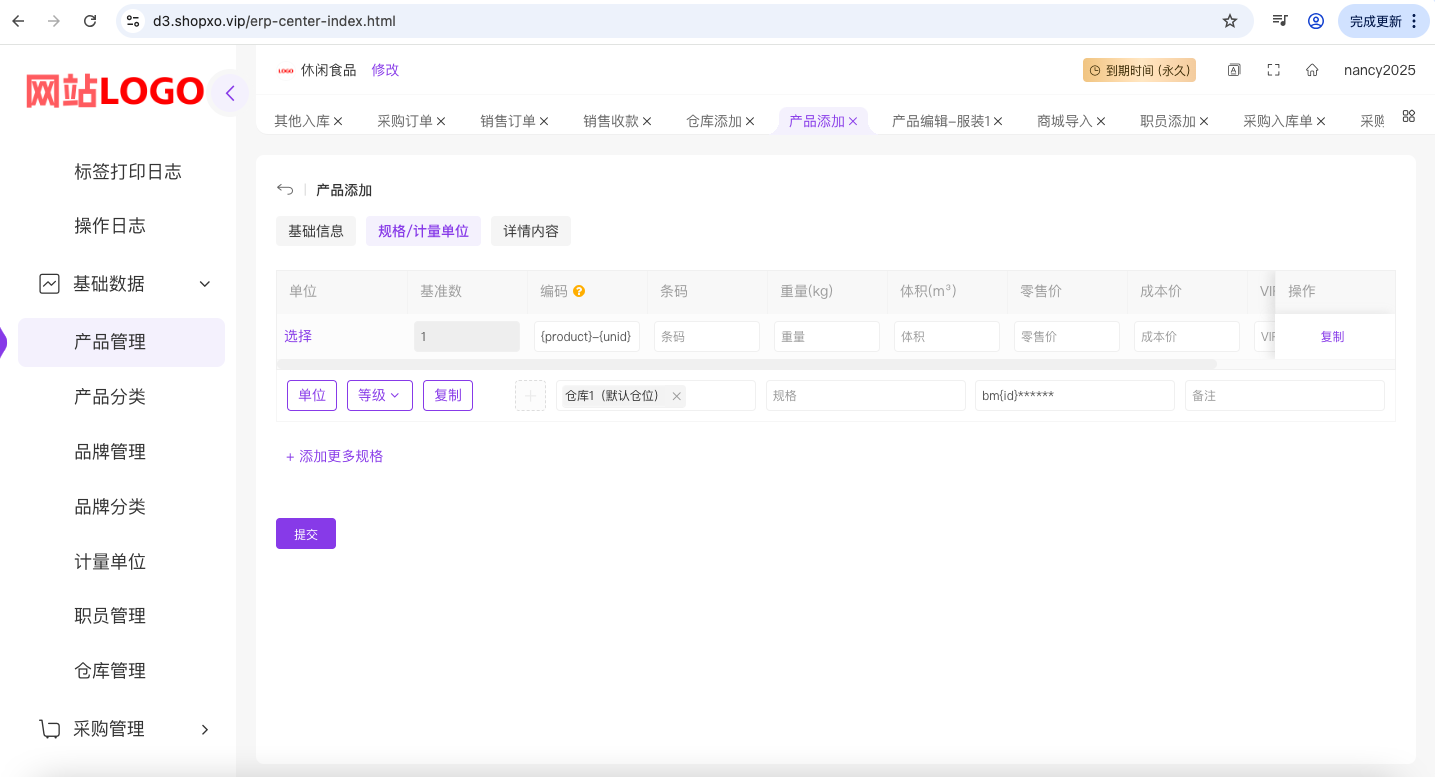
基础信息 #
| 名称 | 含义或说明 |
| 标题 | 必填 |
| 品牌 | 下拉列表的内容来源于【“基础数据”>“品牌管理”】 |
| 默认供应商 | 下拉列表的内容来源于【“客商管理”>“企业管理”】 |
| 产品分类 | 下拉列表的内容来源于【“基础数据”>“产品分类”】 |
| 简述 | 产品的简述 |
| 状态 | 可以单选 |
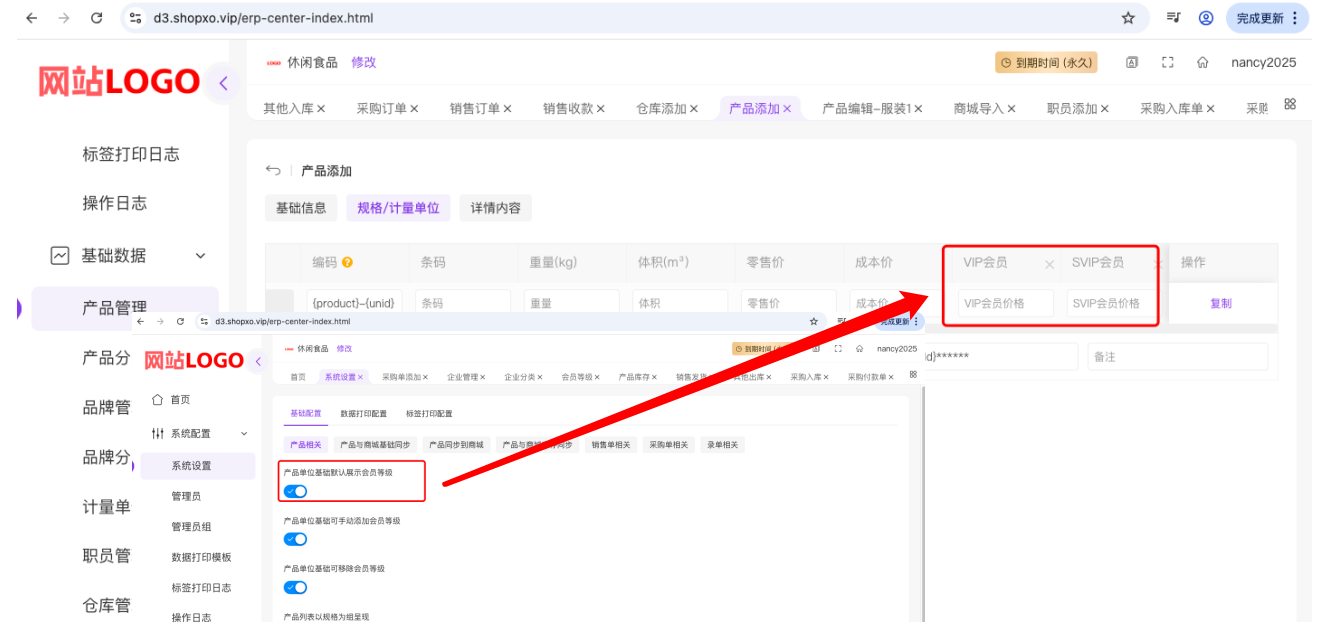
规格/计量单位 #
| 名称 | 含义或说明 |
| 单位 | 点击“选择”按钮可以选择,选择列表的内容来源于【“基础数据”>“计量单位”】 |
| 基准数 | 第一条数据的基准数是1,是不变的,增加到第二条或者第二条以上就可以更改基准数(比如单位为箱,一箱包括24瓶,基准数就是24) |
| 编码 | 按照系统给定的规则就行,它会自动生成编码 |
| 条码 | 可输入 |
| 重量 | 可输入 |
| 体积 | 可输入 |
| 零售价 | 可输入 |
| 成本价 | 可输入 |
如果【“客商管理”>“会员等级”】中有数据,“规格/计量单位”中还会有会员等级对应的字段。
例如:
-
【“客商管理”>“会员等级”】中有“VIP会员”,“SVIP会员”
-
且【“系统配置”>“系统设置”>“基础配置”>“产品相关”】中的“产品单位基础默认展示会员等级”按钮已打开
则
“规格/计量单位”中会有“VIP会员”列和“SVIP会员”列。
如果【“系统配置”>“系统设置”>“基础配置”>“产品相关”】中的“产品单位基础可手动添加会员等级”按钮打开,则添加产品时,“规格/计量单位”页面就会有等级按钮显示,等级按钮点开显示的数据来源于【“客商管理”>“会员等级”】
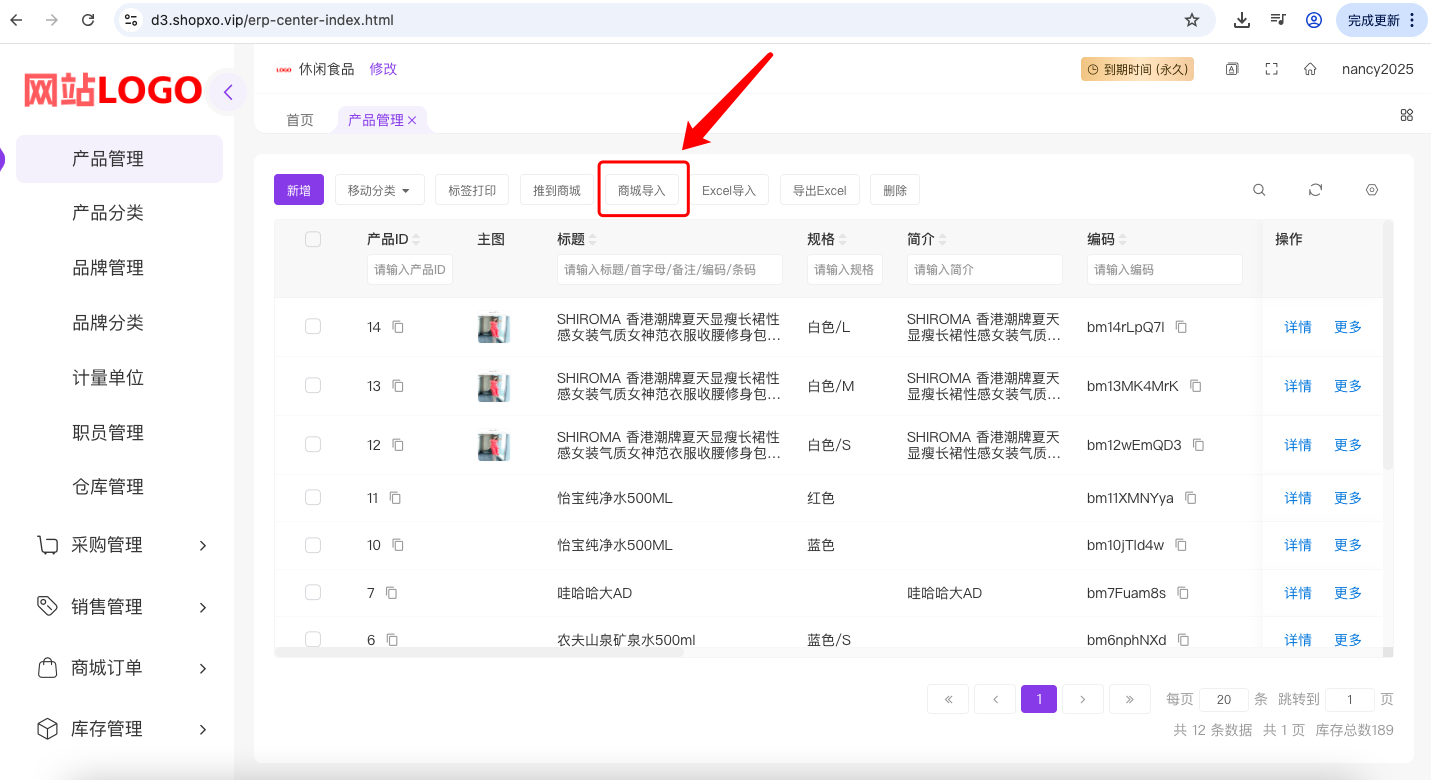
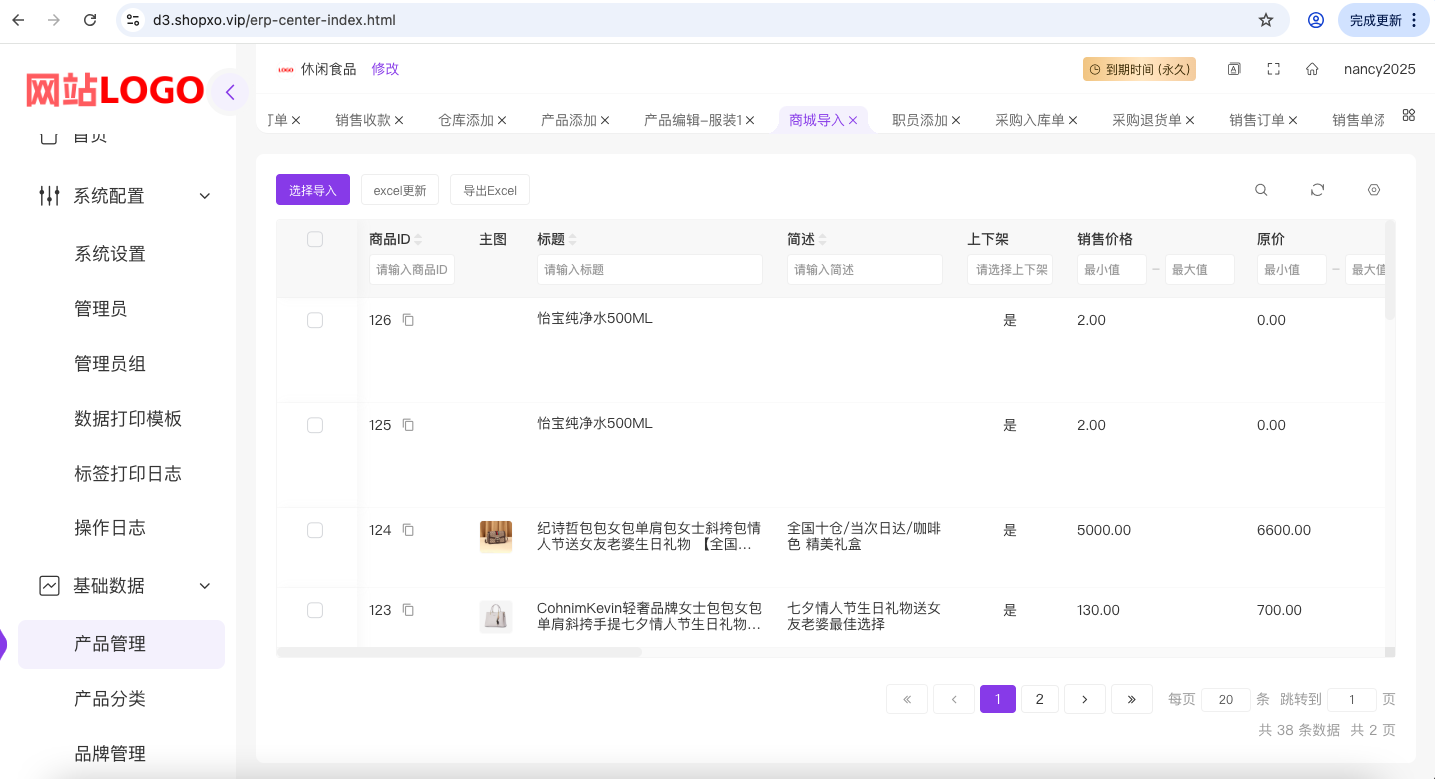
如果【“系统配置”>“系统设置”>“基础配置”>“产品相关”】中的“产品单位基础可移除会员等级”按钮和“产品单位基础默认展示会员等级”按钮同时打开了,则新增产品时,“规格/计量单位”页面相应等级列会有小删除符号出现:
新增产品的示例视频:
“标签打印”按钮 #
【“基础数据”>“产品管理”】中的“标签打印”按钮可以打印产品的标签,需要先配置好打印机,参考文档系统设置>>的标签打印部分内容。
标签打印模板的配置在【“系统配置”>“系统设置”>“标签打印配置”>“打印模板”】中。
“推到商城”按钮 #
【“基础数据”>“产品管理”】中的“推到商城”按钮,在勾选产品之后,可以点击“推到商城”,推送进销存产品到商城
“商城导入”按钮 #
【“基础数据”>“产品管理”】中的“商城导入”按钮
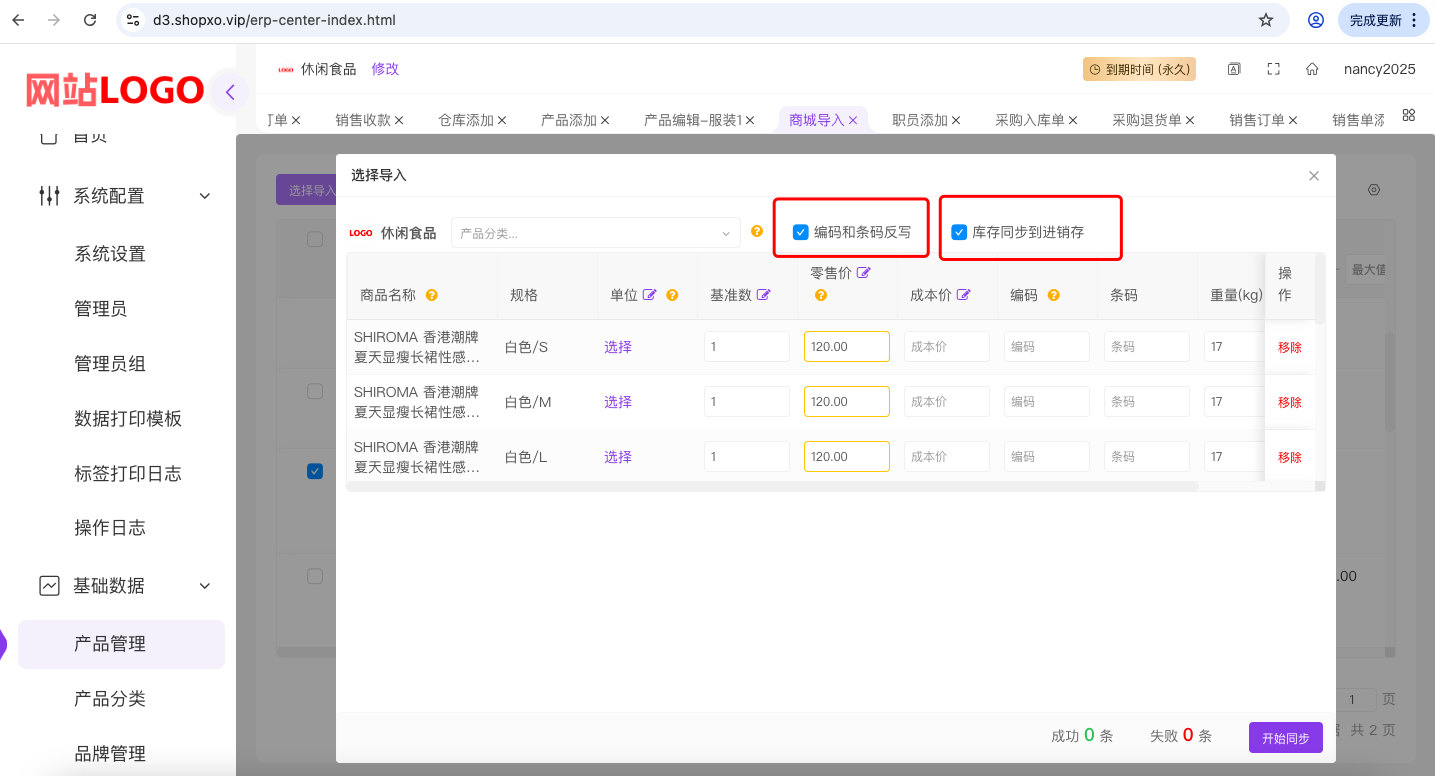
点击“商城导入”按钮之后:
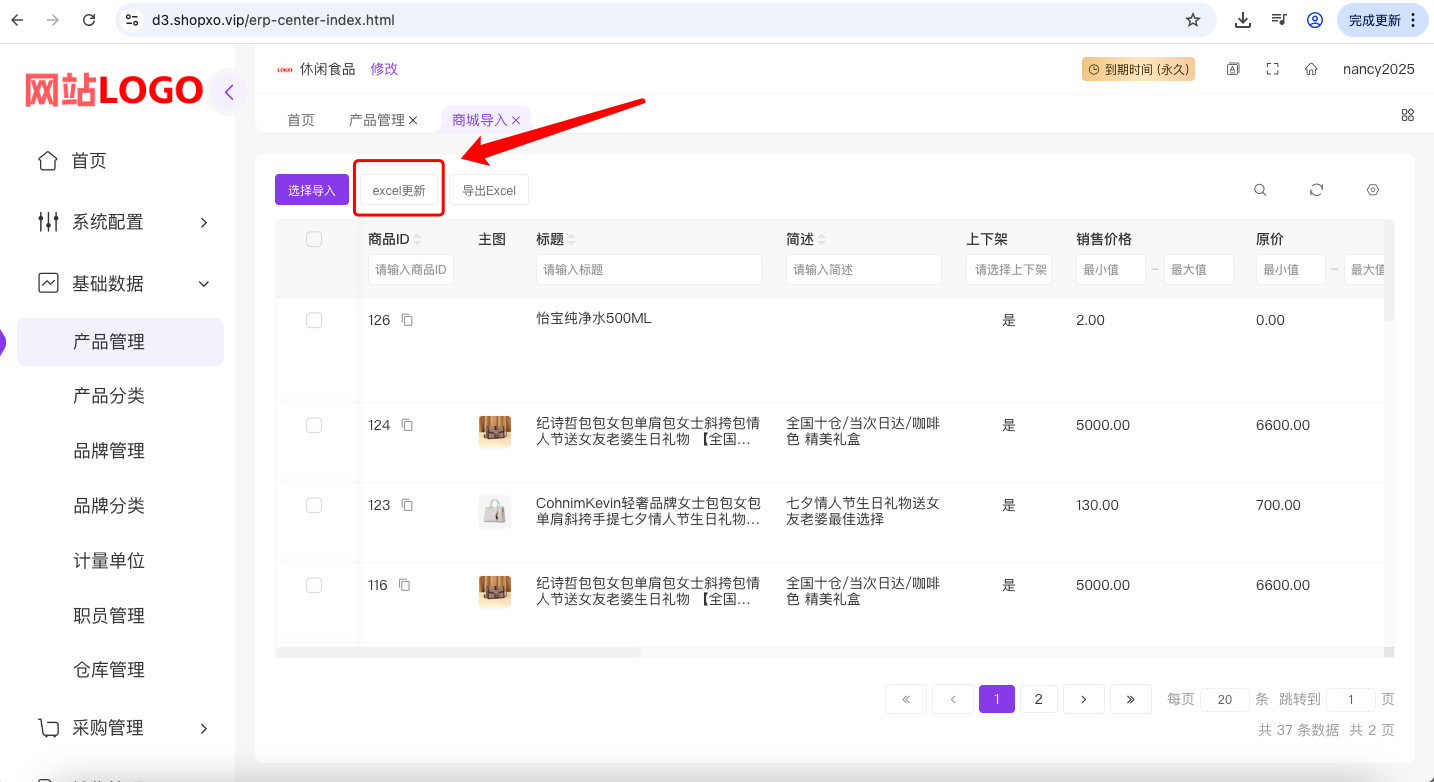
勾选需要导入的产品,点击“选择导入”即可。
选择导入的过程中,可以勾选“编码和条码反写”,将进销存的编码和条码反写到商城对应的规格。
选择导入的过程中,可以勾选“库存同步到进销存”,商品同步完成后,将商城商品的库存同步到进销存。
“excel更新”按钮 #
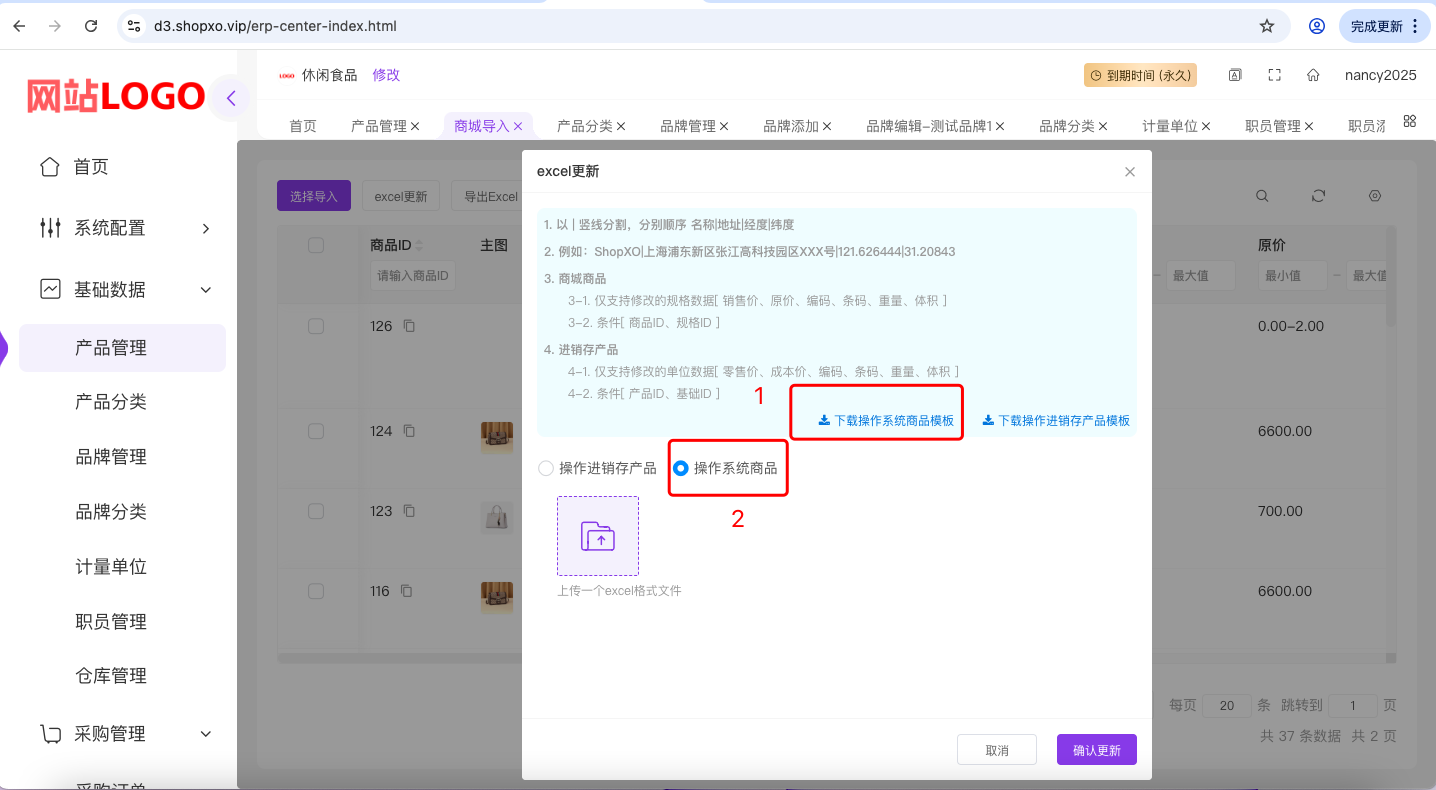
【“基础数据”>“产品管理”】中的“商城导入”按钮页面的“excel更新”按钮可以通过excel更新商城商品信息。
商城导入时,有excel更新 按钮,可以更新商城商品的信息。先点击“下载操作系统商品模板”下载excel模版,修改自己的Excel, 再单选“操作系统商品”按钮,上传已经修改好的excel,最后点击“确认更新”按钮。
“导出excel”按钮 #
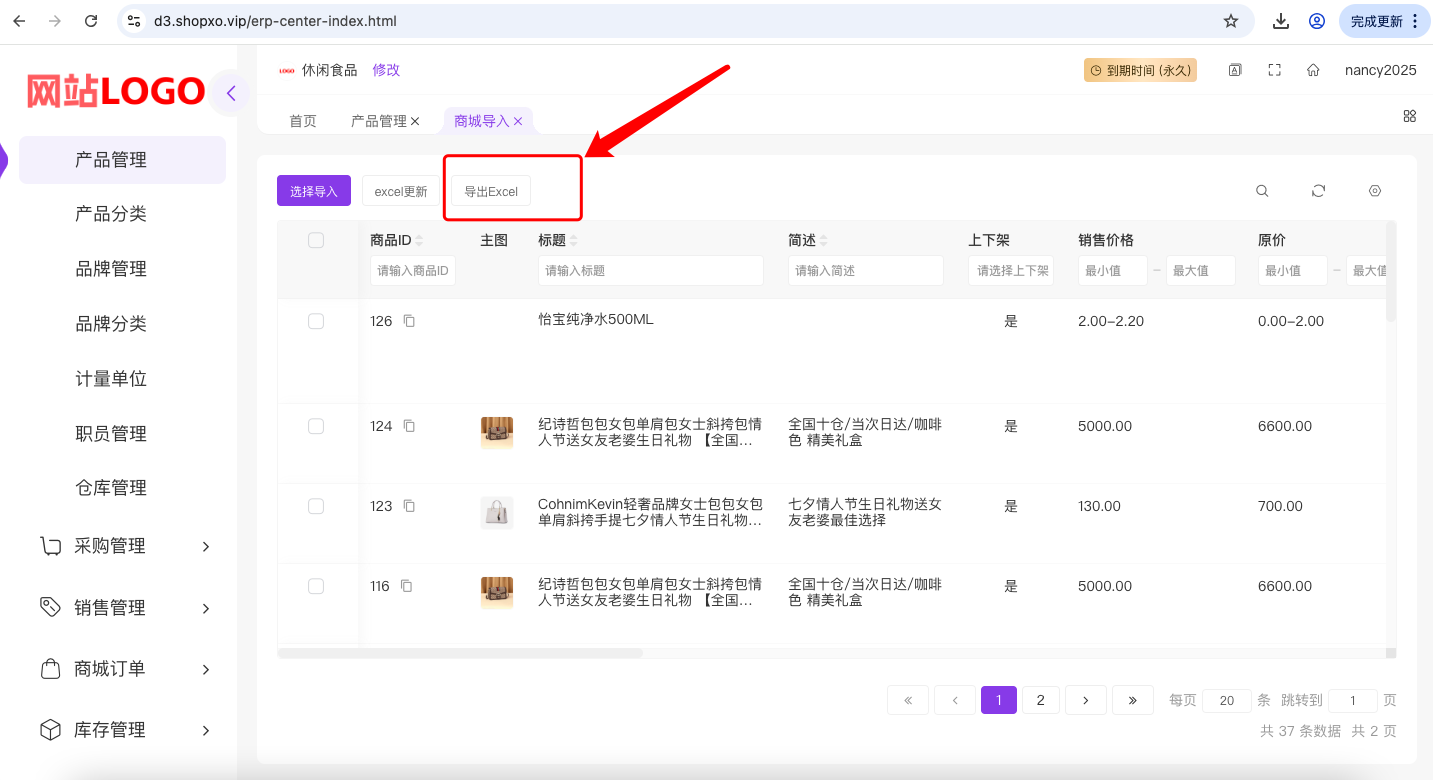
【“基础数据”>“产品管理”】的“商城导入”按钮页面的“导出excel”按钮可以导出商城的商品信息到excel。
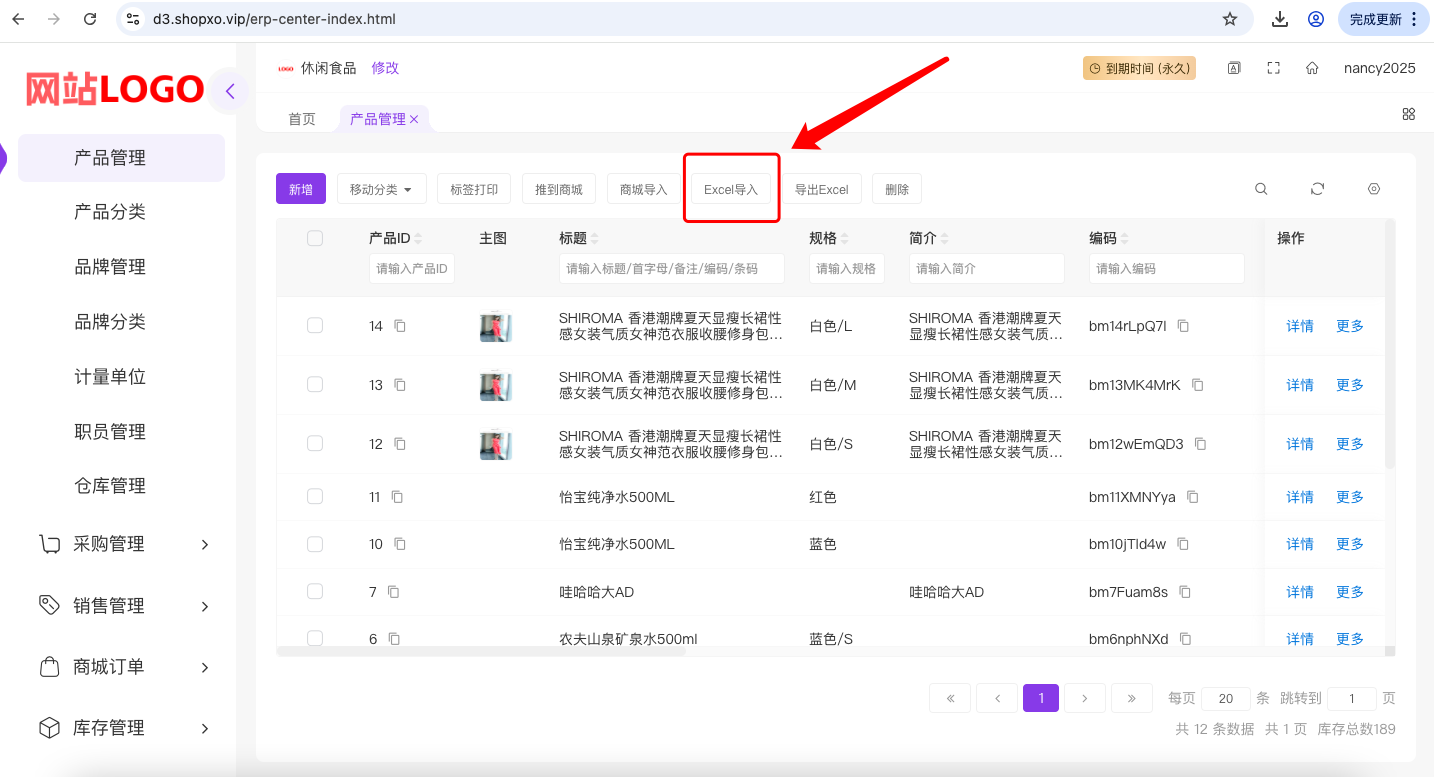
“Excel导入”按钮 #
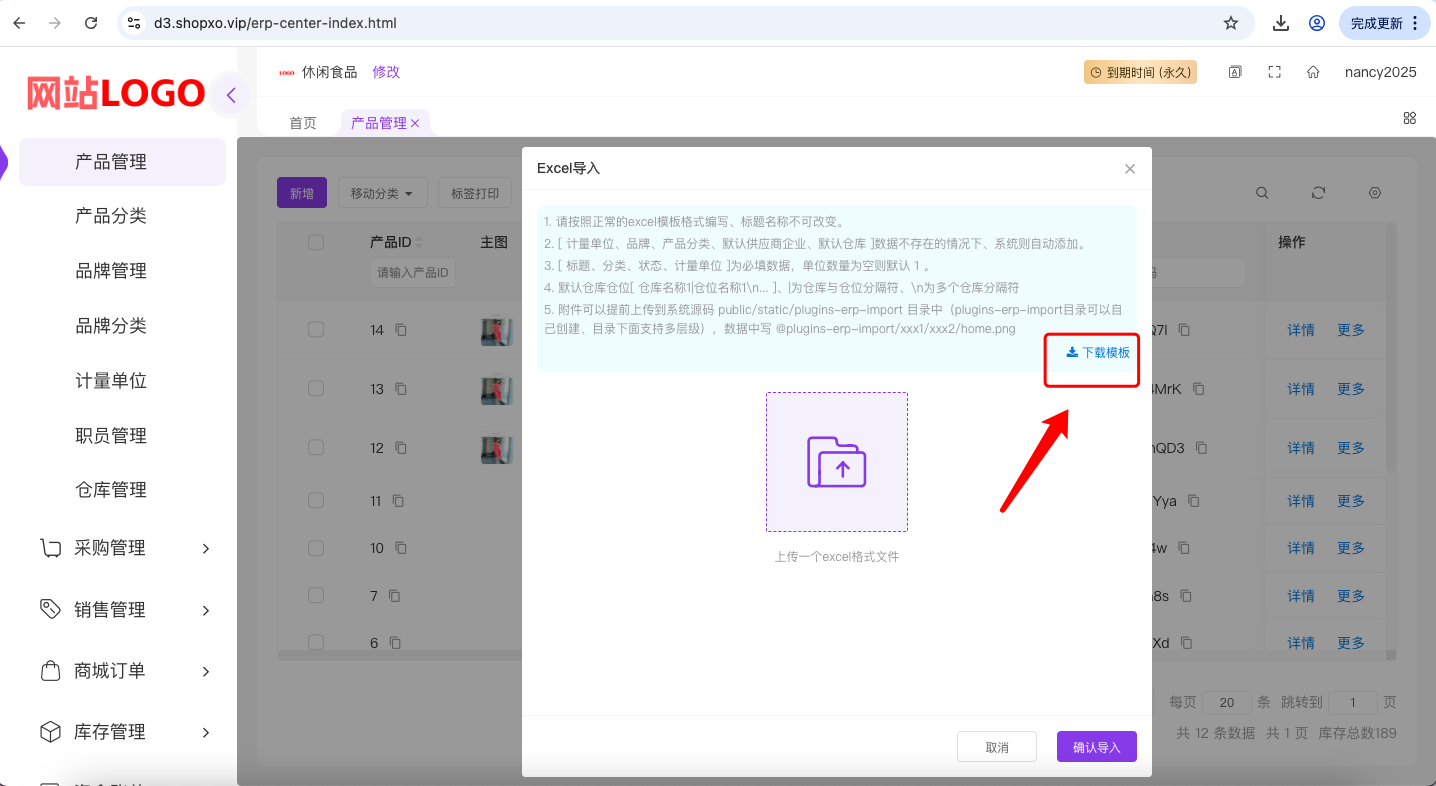
【“基础数据”>“产品管理”】的“Excel导入”按钮可以从Excel读取信息导入产品到进销存。
可以点击下载模板,按照模版示例,更新自己的excel,导入产品到进销存。
“导出Excel”按钮 #
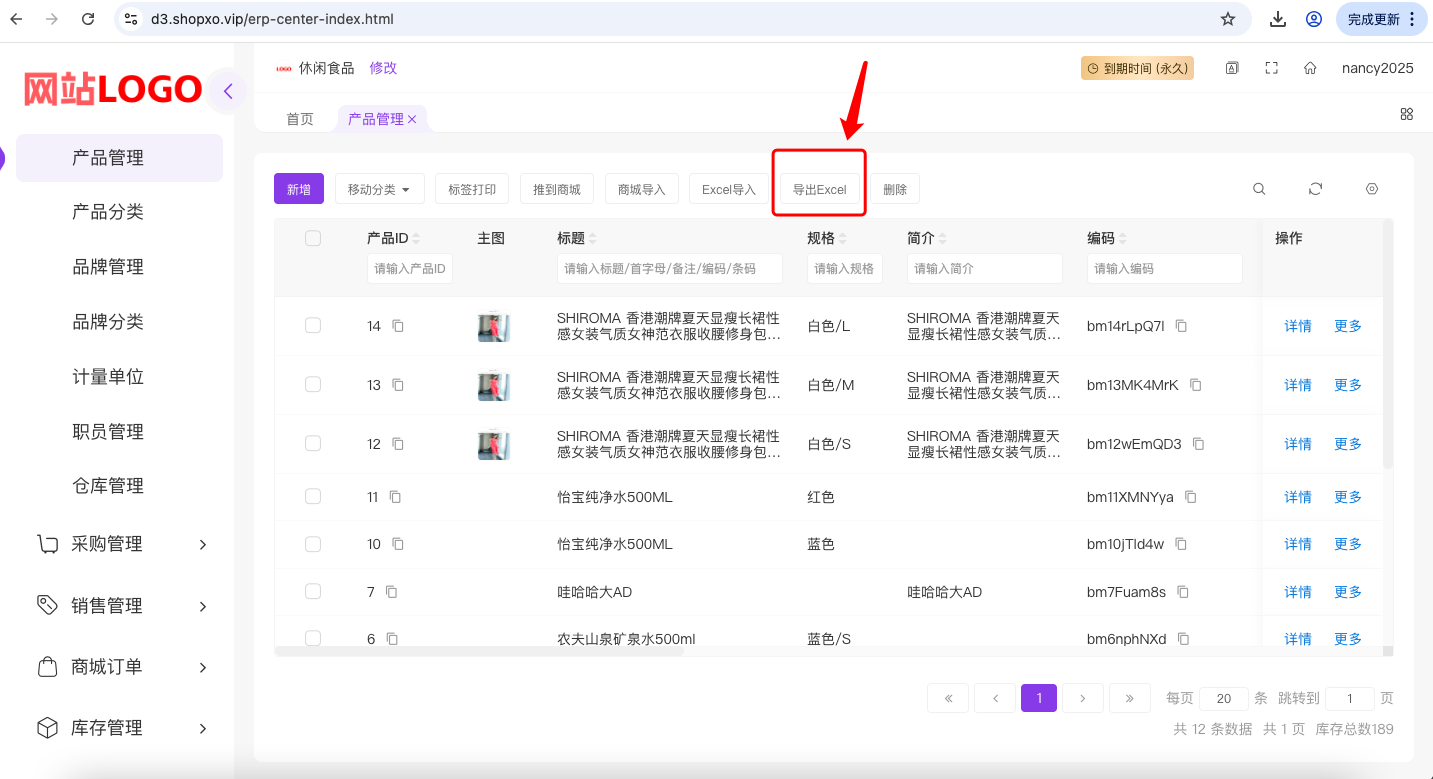
【“基础数据”>“产品管理”】的“导出Excel”按钮,可以将进销存产品信息导出到excel。
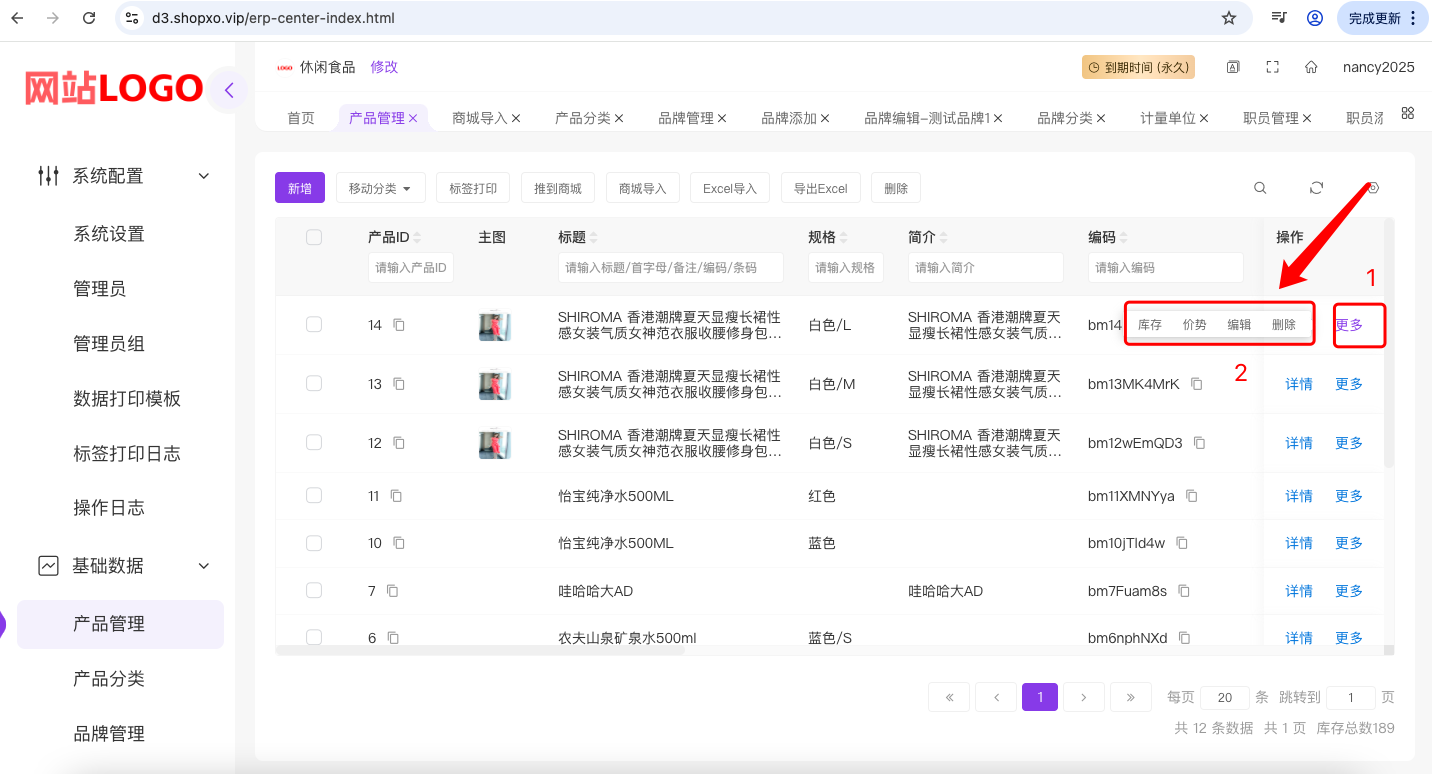
“更多”按钮 #
【“基础数据”>“产品管理”】的“更多”按钮,包含“库存”,“价势”,“编辑”,“删除”四个菜单项。
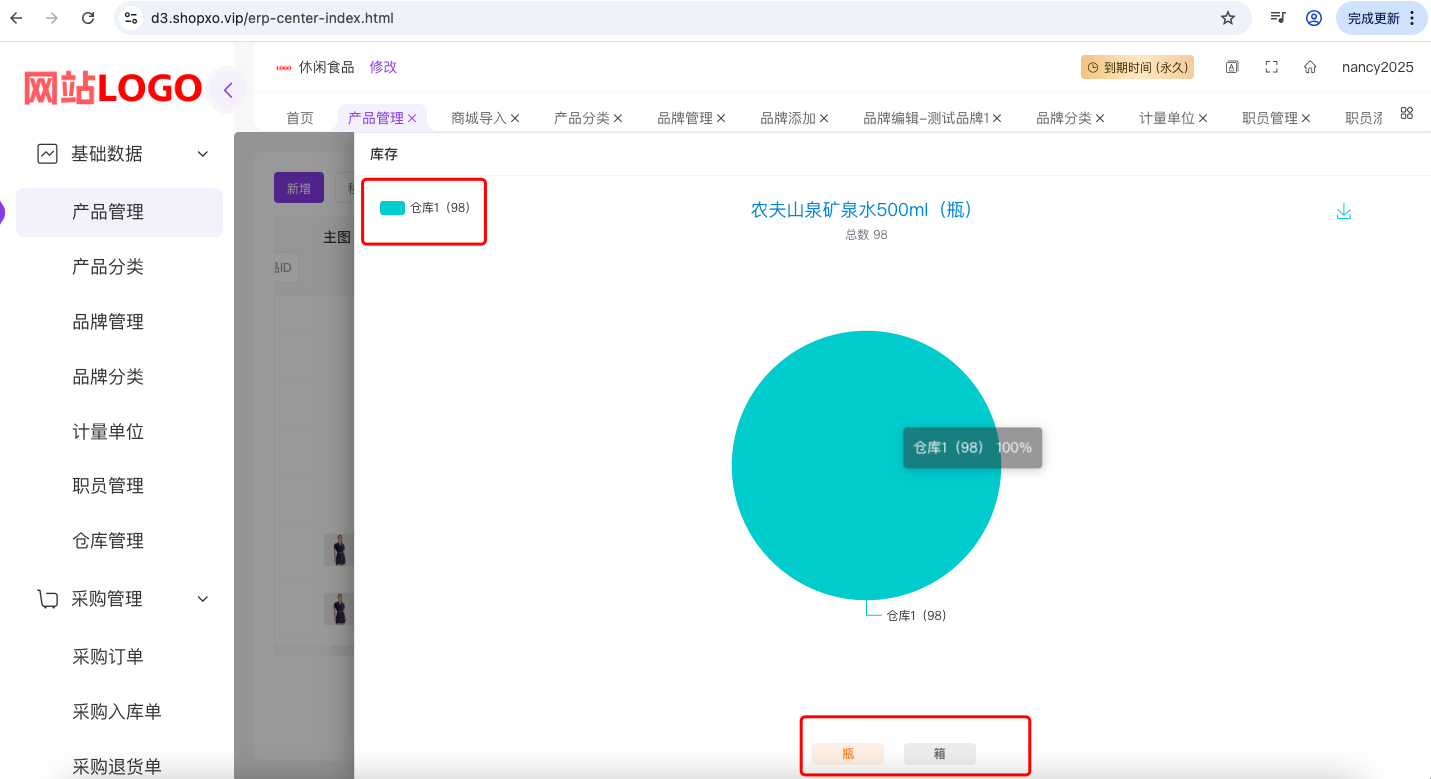
“库存”菜单 #
【“基础数据”>“产品管理”】的产品右侧的“更多”按钮下的库存菜单,包含产品的库存信息,如果产品有多个单位,可以在各个单位之间切换,包含产品所在的仓库信息。
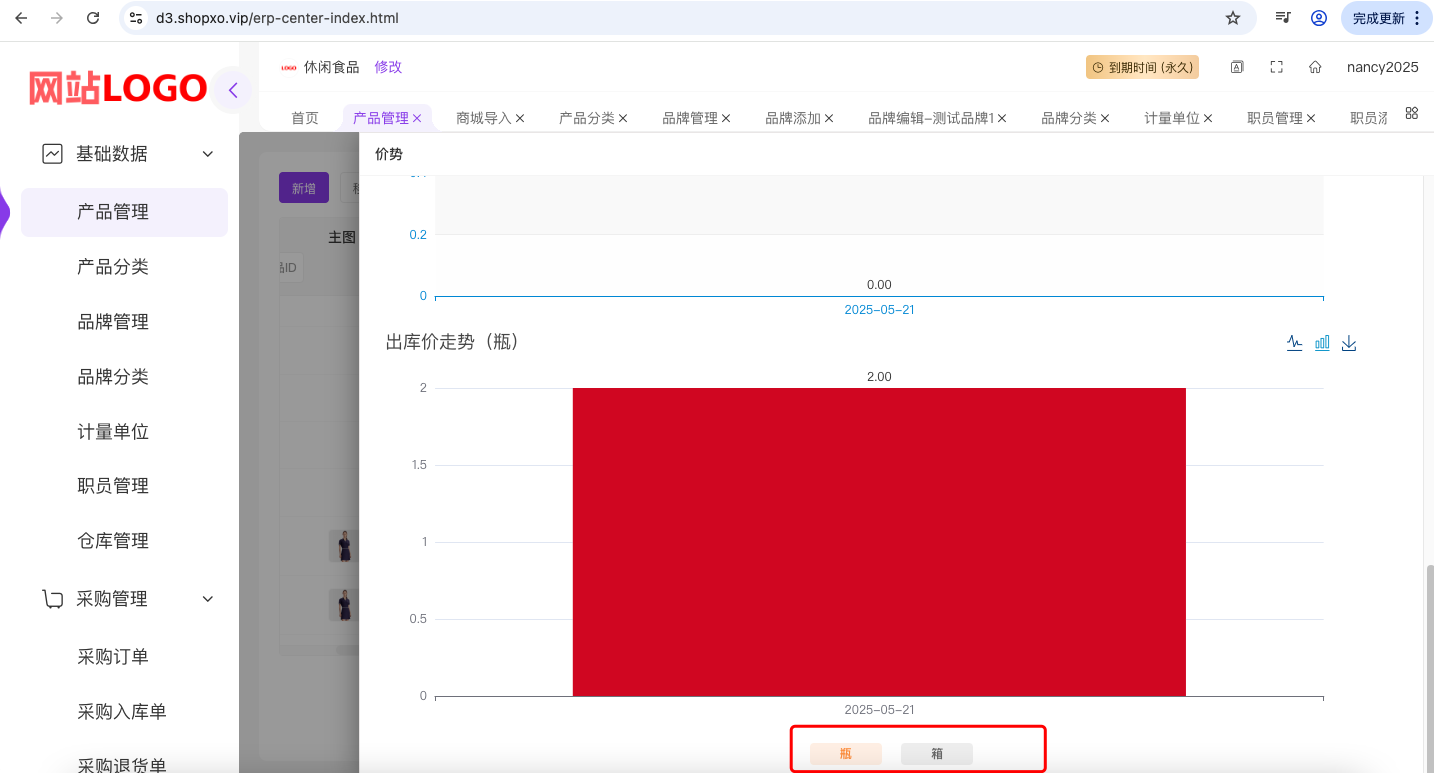
“价势”菜单 #
【“基础数据”>“产品管理”】的产品右侧的“更多”按钮下的“价势”菜单,包含了“采购价走势图”、“销售价走势图”、“入库价走势图”、“出库价走势图”,如果产品存在多个单位,还可以在各个单位之间切换。
“编辑”菜单 #
【“基础数据”>“产品管理”】的产品右侧的“更多”按钮下的“编辑”菜单,可以编辑进销存中的产品信息。
“删除”菜单 #
【“基础数据”>“产品管理”】的产品右侧的“更多”按钮下的“删除”菜单,可以删除进销存中的产品信息。
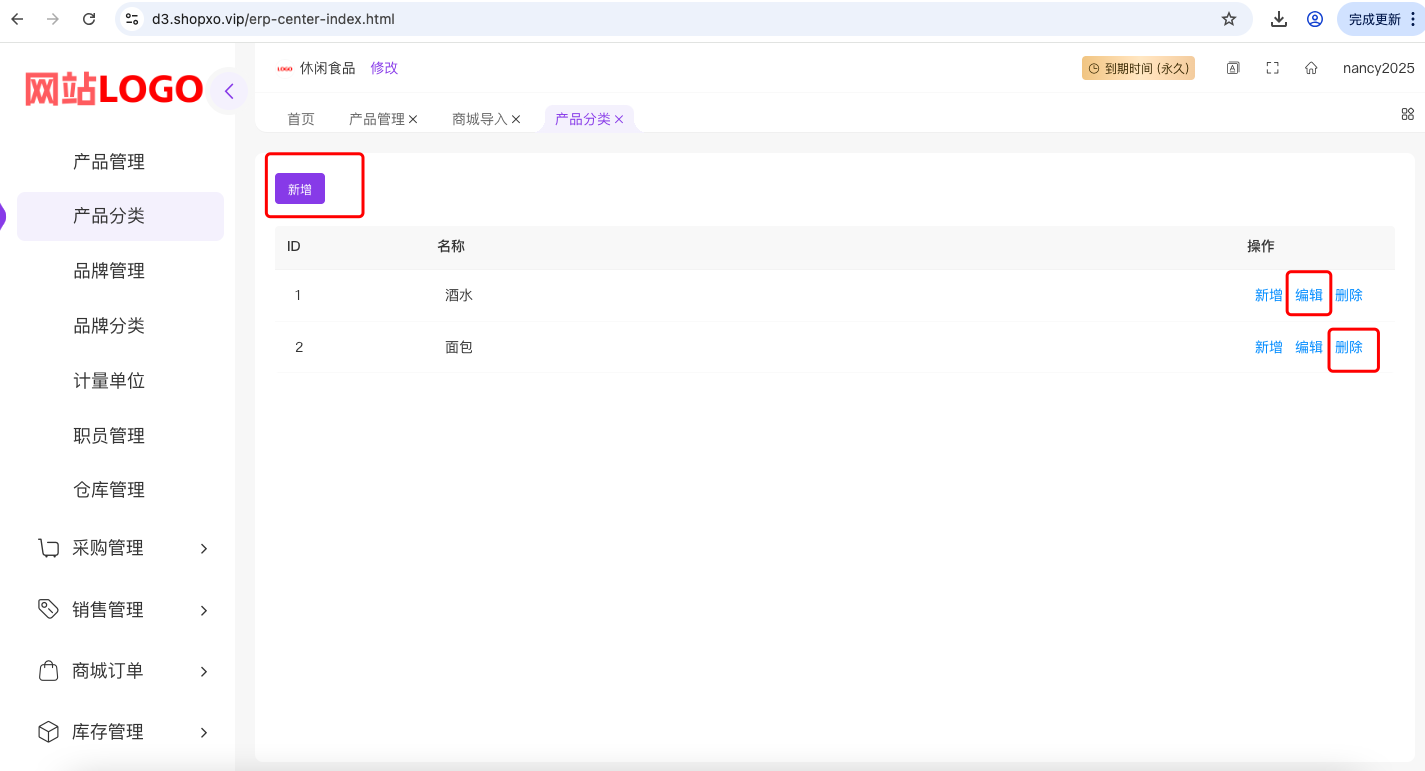
产品分类 #
【“基础数据”>“产品分类”】中可以新增产品分类、可以编辑产品分类、可以删除产品分类。
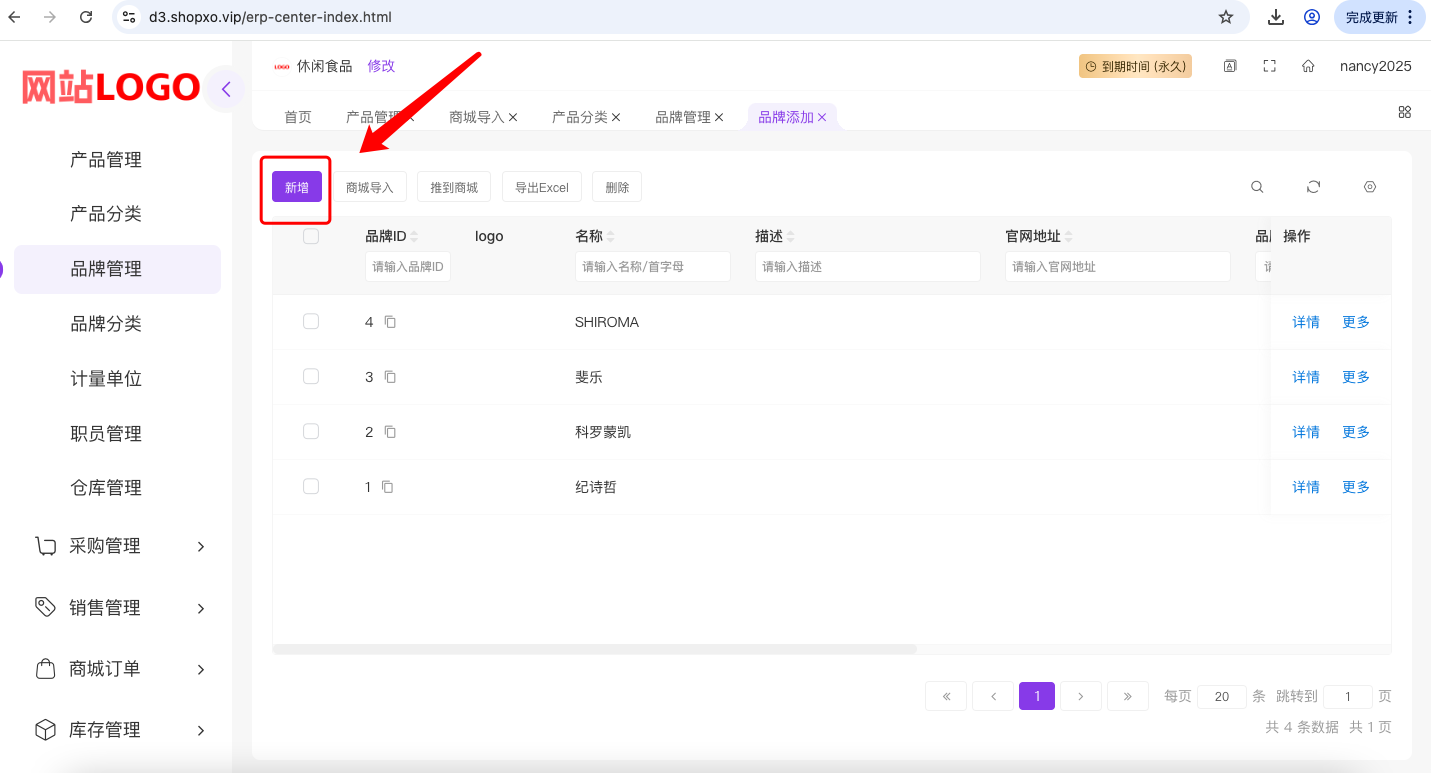
品牌管理 #
“新增”按钮 #
【“基础数据”>“品牌管理”】中的新增按钮,可以新增品牌。
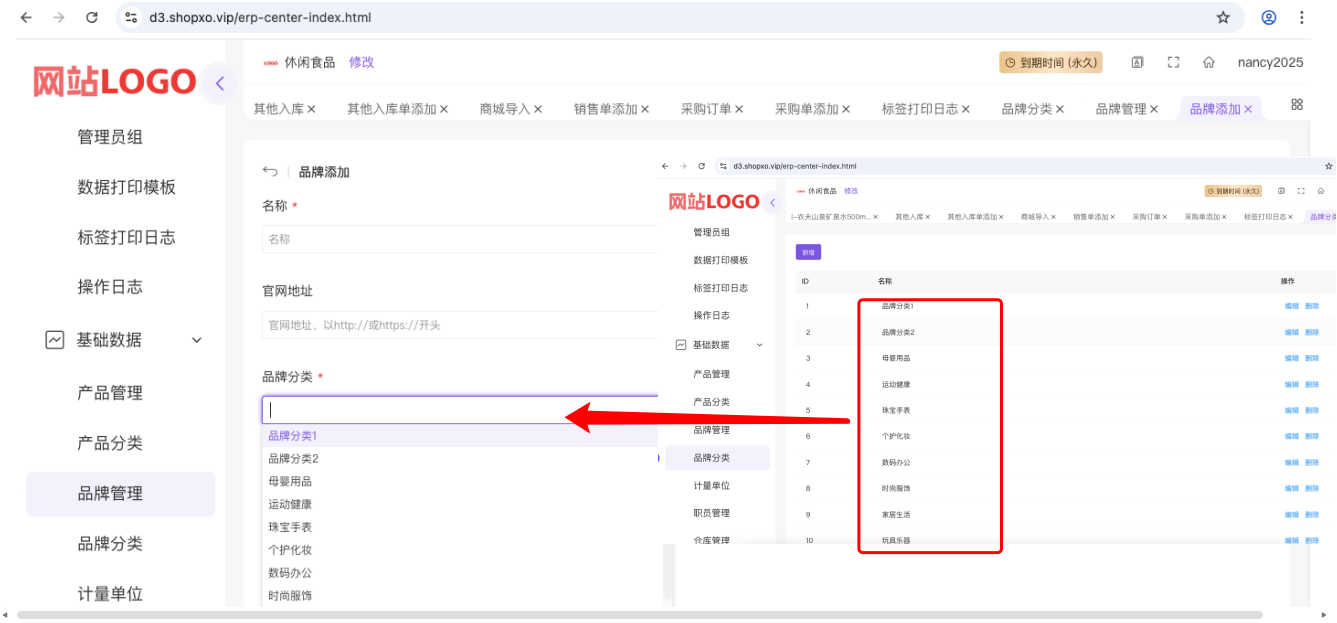
新增页面中,“品牌分类”下拉列表的内容来源于【“基础数据”>“品牌分类”】
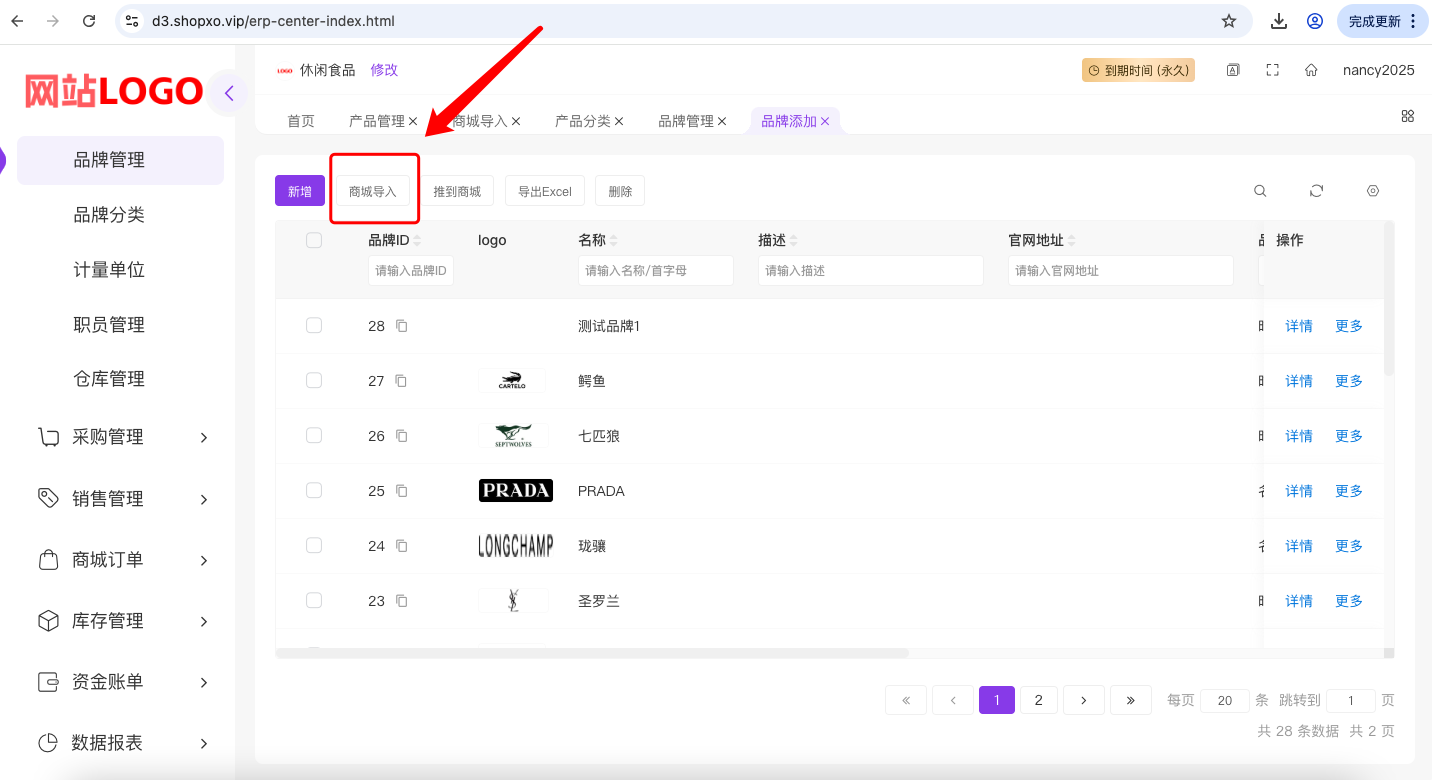
“商城导入”按钮 #
【“基础数据”>“品牌管理”】中的“商城导入”按钮,可以将商城中的品牌一键导入到进销存。
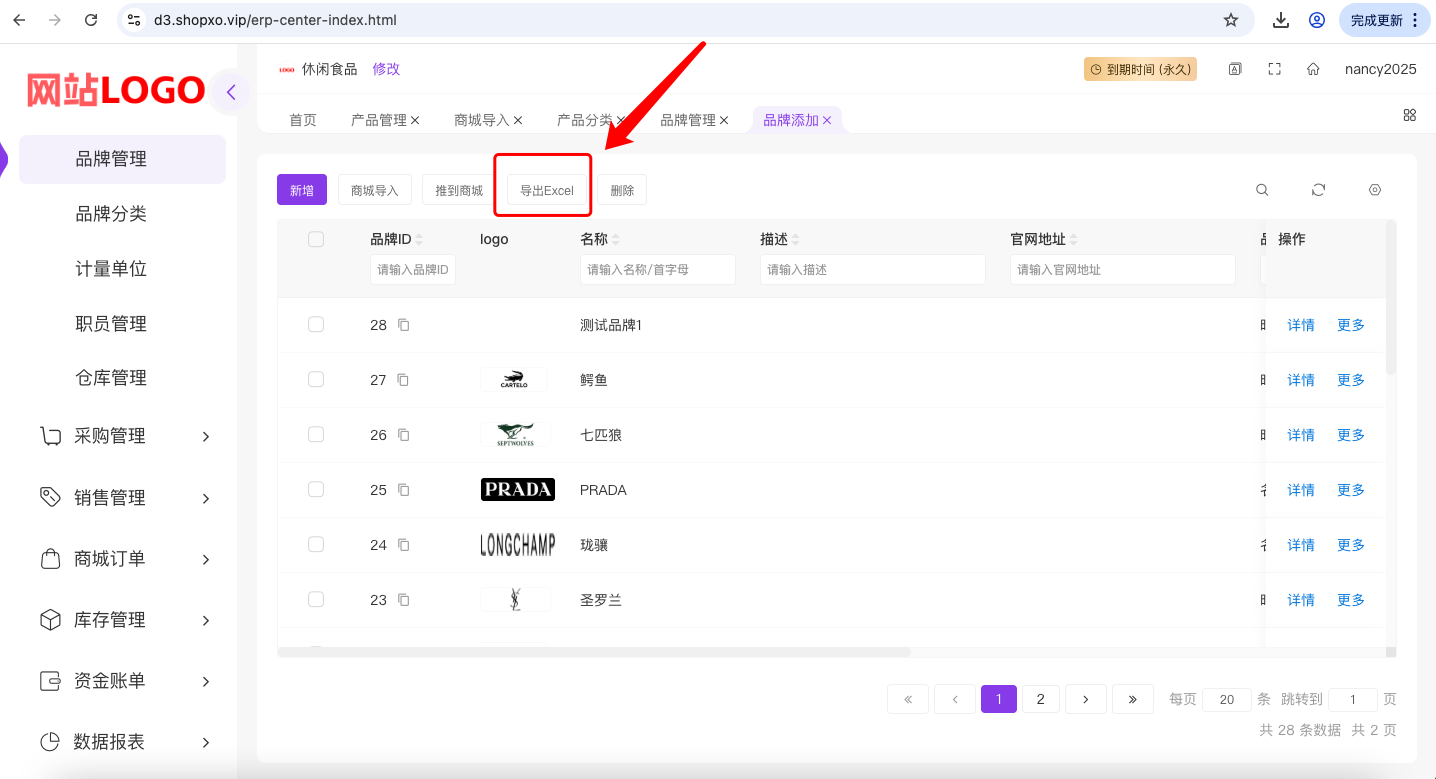
“导出Excel”按钮 #
【“基础数据”>“品牌管理”】中的“导出Excel”按钮,可以将进销存中的品牌信息导出到excel。
“编辑”按钮 #
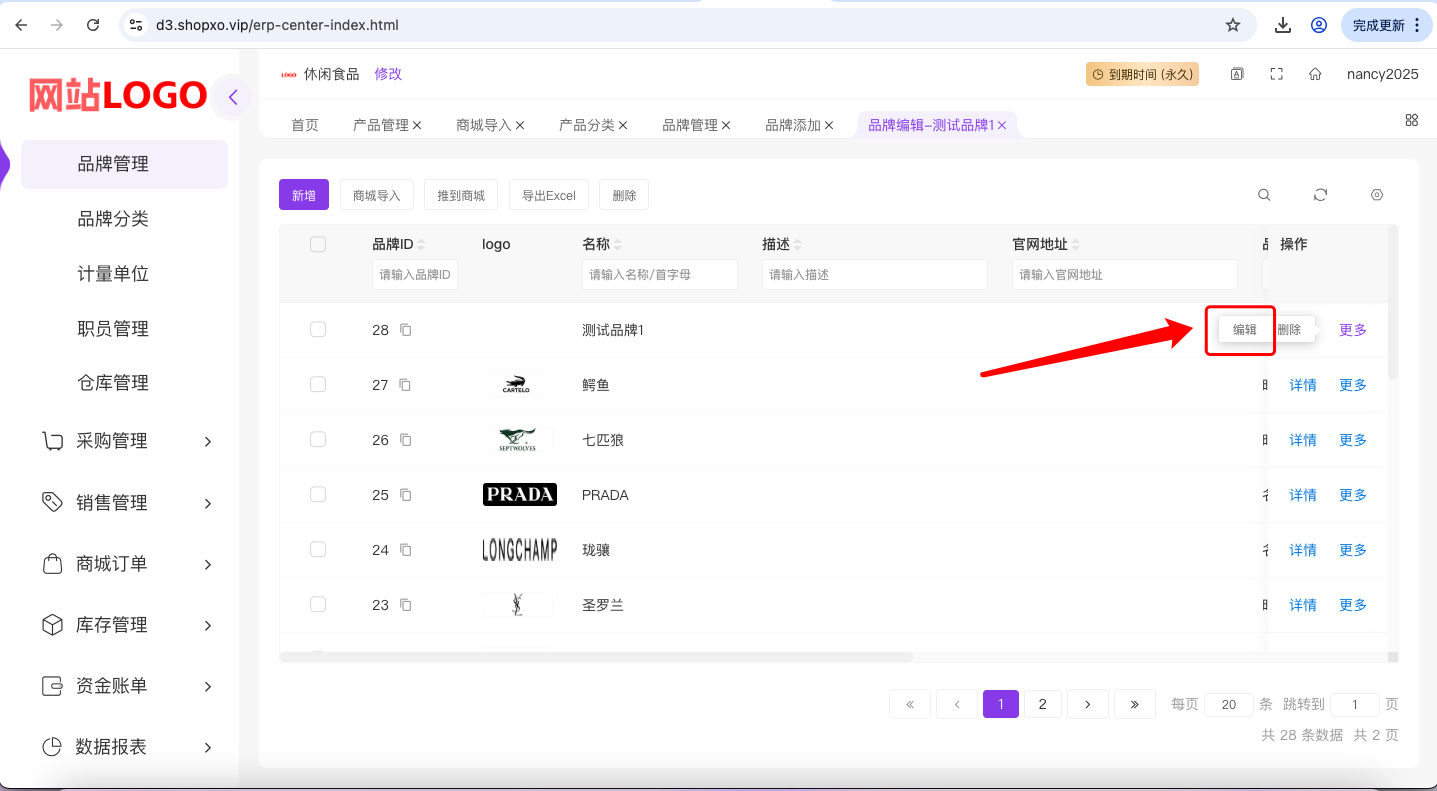
【“基础数据”>“品牌管理”】中的各条数据右侧的“更多”按钮,包含编辑菜单,可以编辑品牌信息:
品牌分类 #
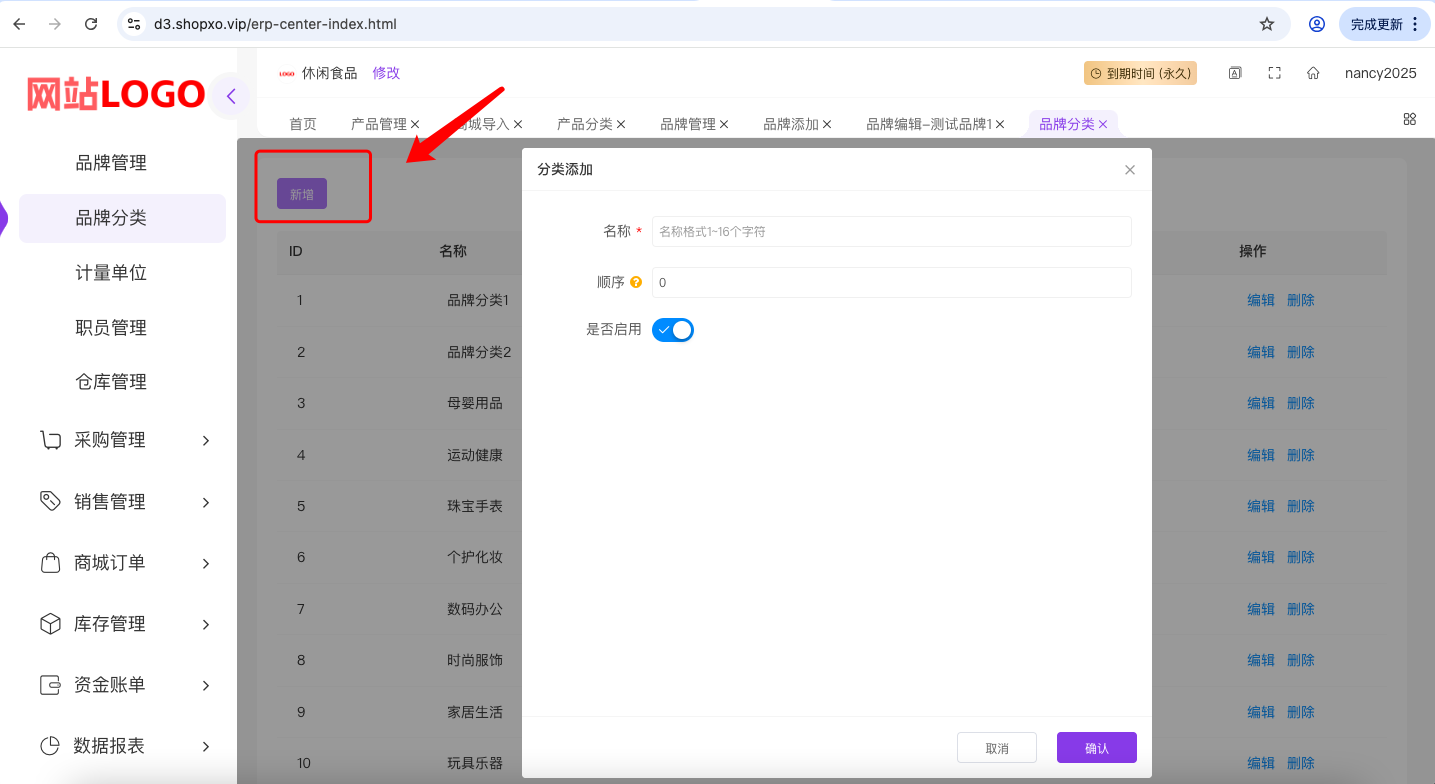
【“基础数据”>“品牌分类”】中的新增按钮可以新增进销存中的品牌分类。
【“基础数据”>“品牌分类”】中的删除按钮可以删除进销存中的品牌分类。
计量单位 #
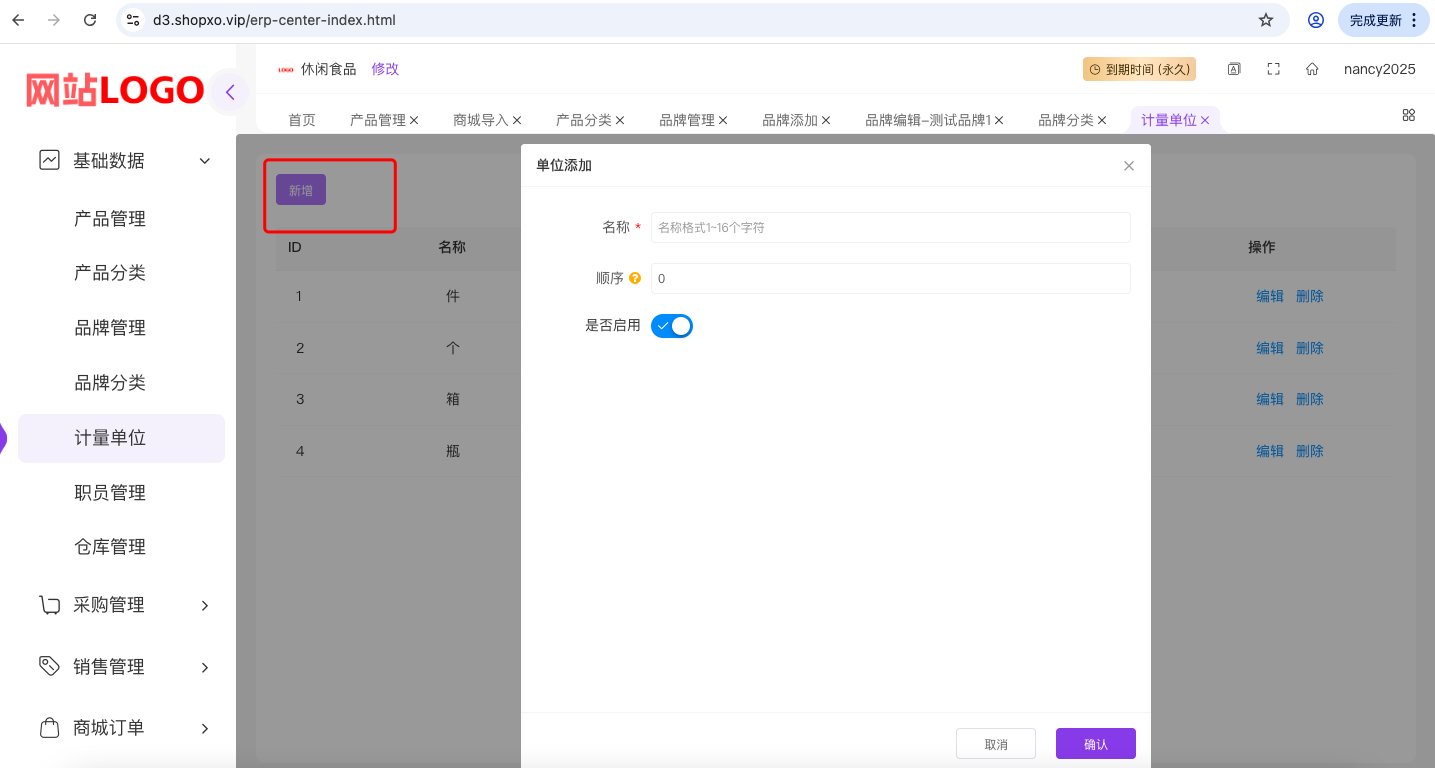
【“基础数据”>“计量单位”】中的新增按钮,可以新增进销存中的计量单位
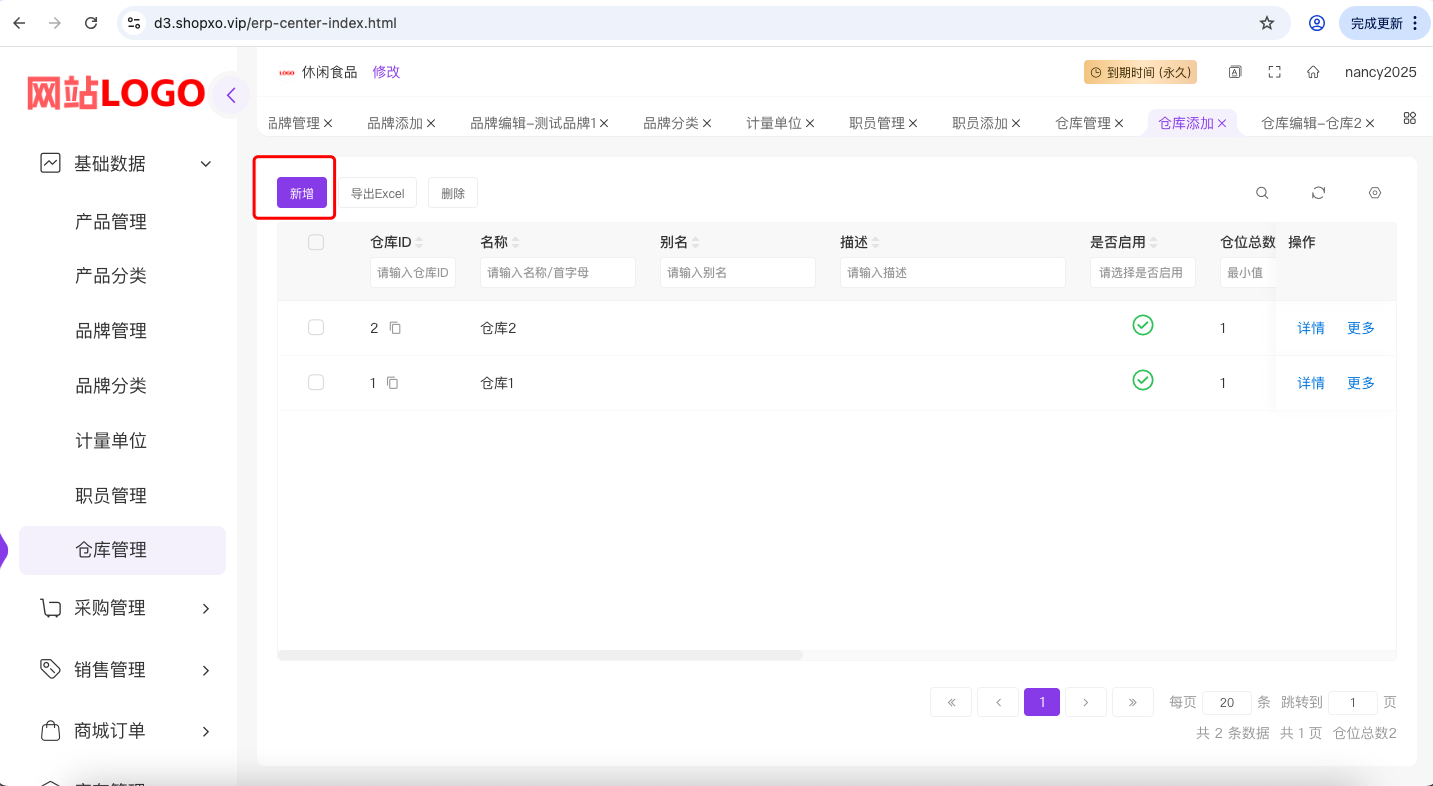
【“基础数据”>“计量单位”】中的删除按钮,可以删除进销存中的计量单位
职员管理 #
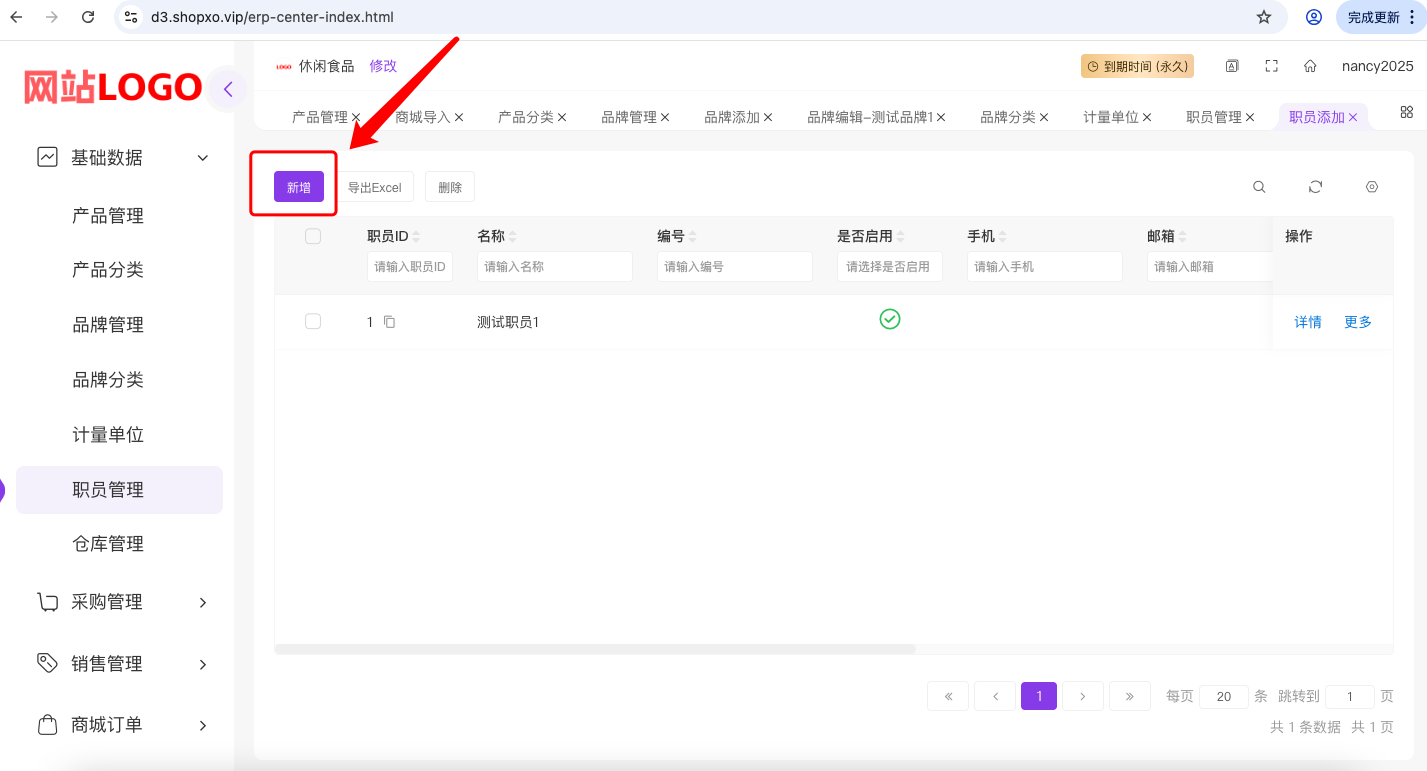
【“基础数据”>“职员管理”】中的新增按钮,可以新增进销存中的职员。
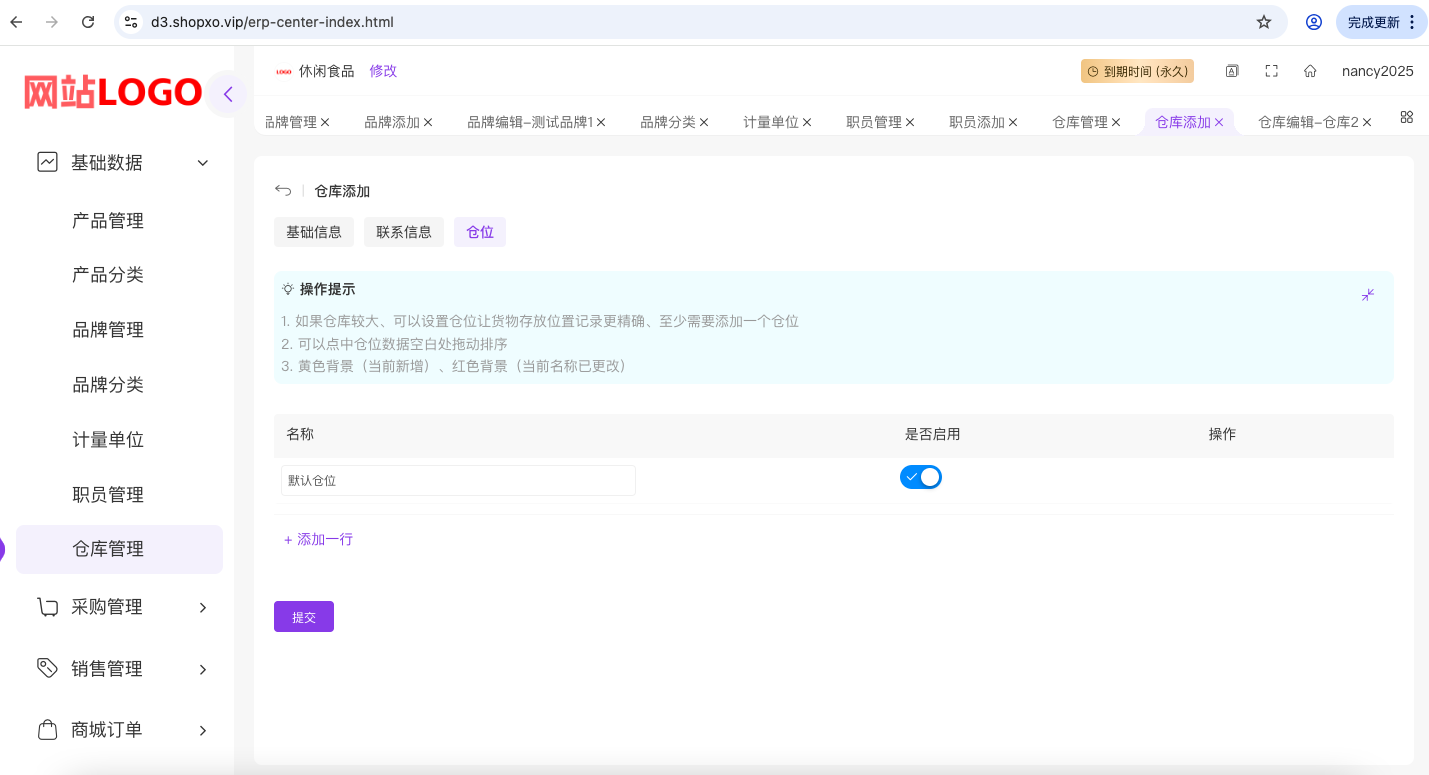
【“基础数据”>“职员管理”】中的“导出Excel”按钮可以导出职员信息到excel。
【“基础数据”>“职员管理”】中的“删除”按钮可以删除职员信息。
仓库管理 #
新增仓库 #
【“基础数据”>“仓库管理”】中的新增按钮,可以新增进销存中的仓库。
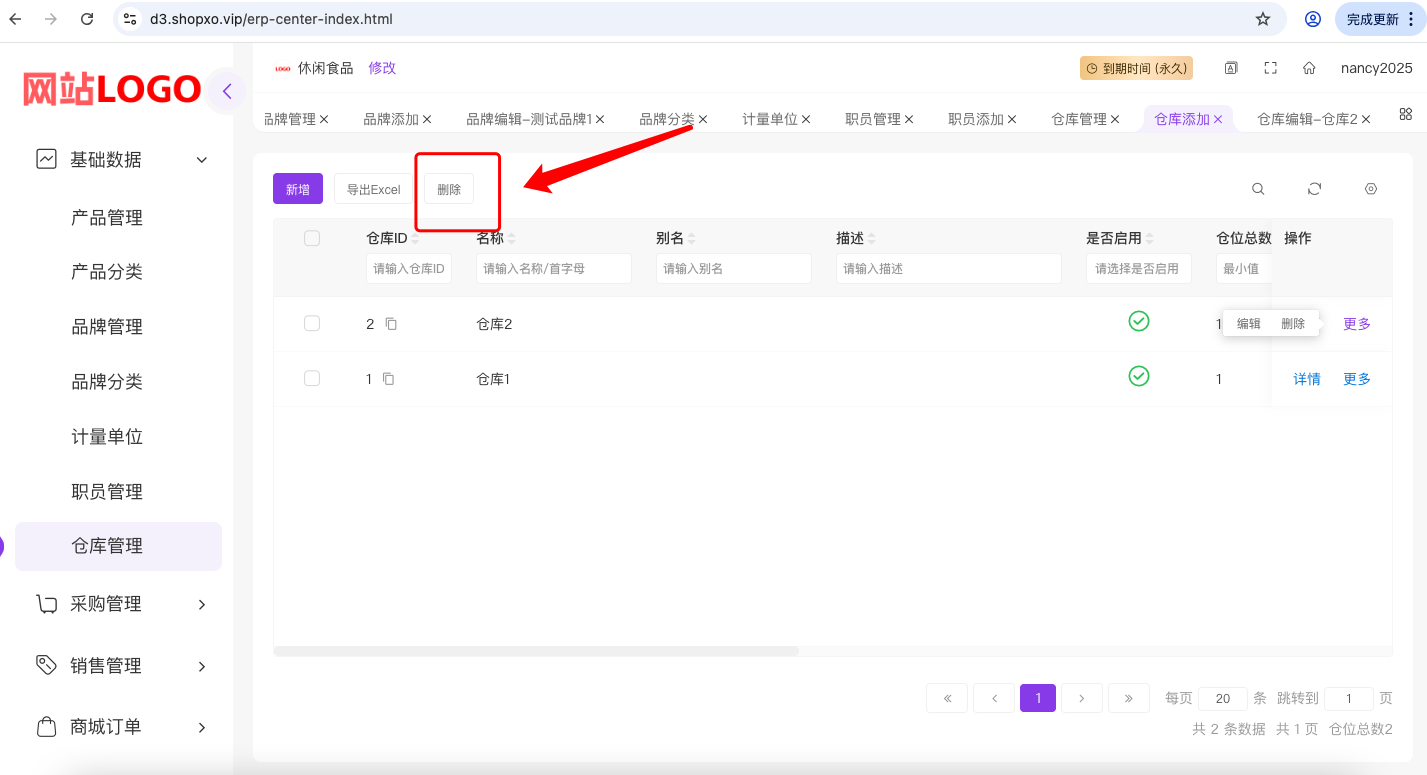
新增页面,可以添加仓库的基础信息、联系信息,和仓位信息。
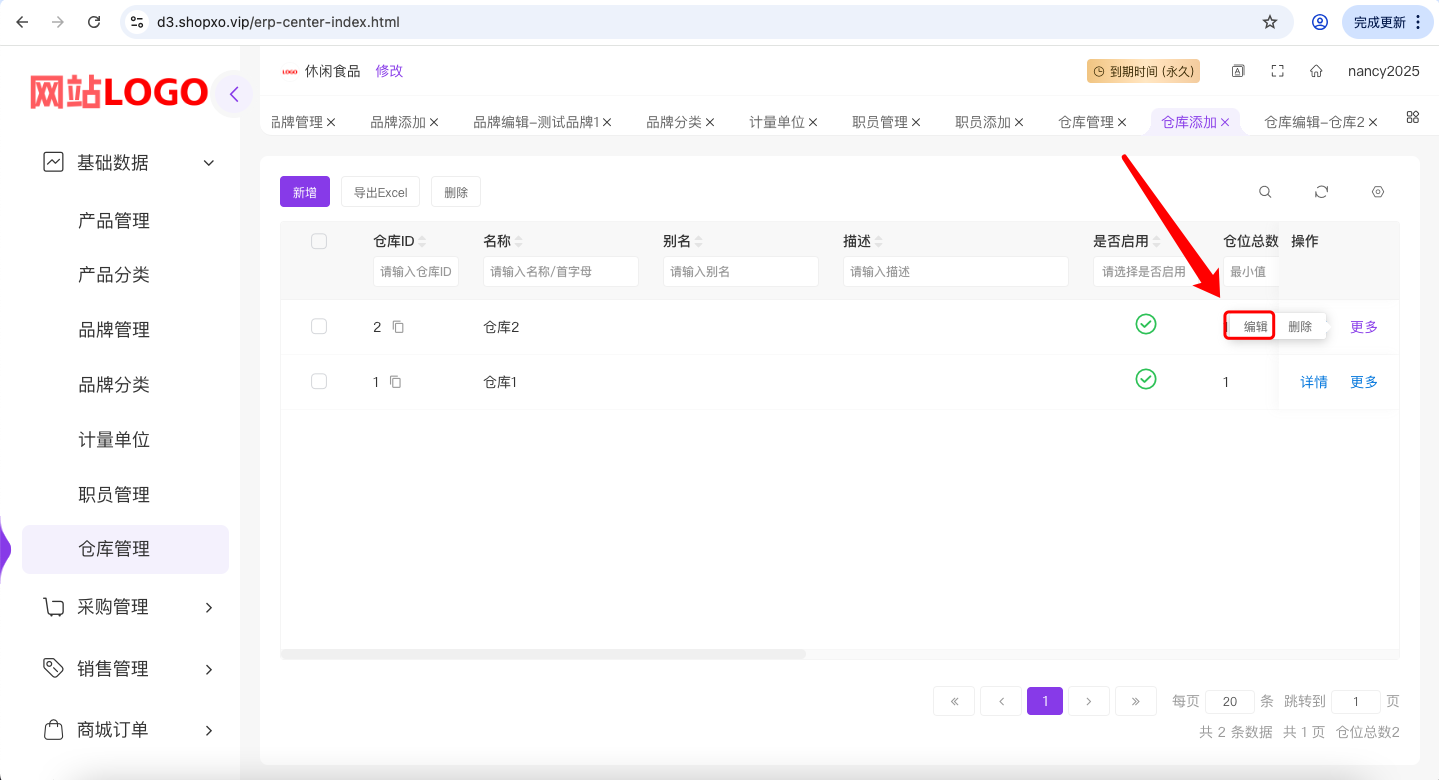
删除仓库 #
【“基础数据”>“仓库管理”】中的删除按钮,可以删除进销存中的仓库。
编辑仓库 #
【“基础数据”>“仓库管理”】中的“更多”按钮中包含的编辑菜单,可以编辑仓库信息。
采购管理 #
采购订单 #
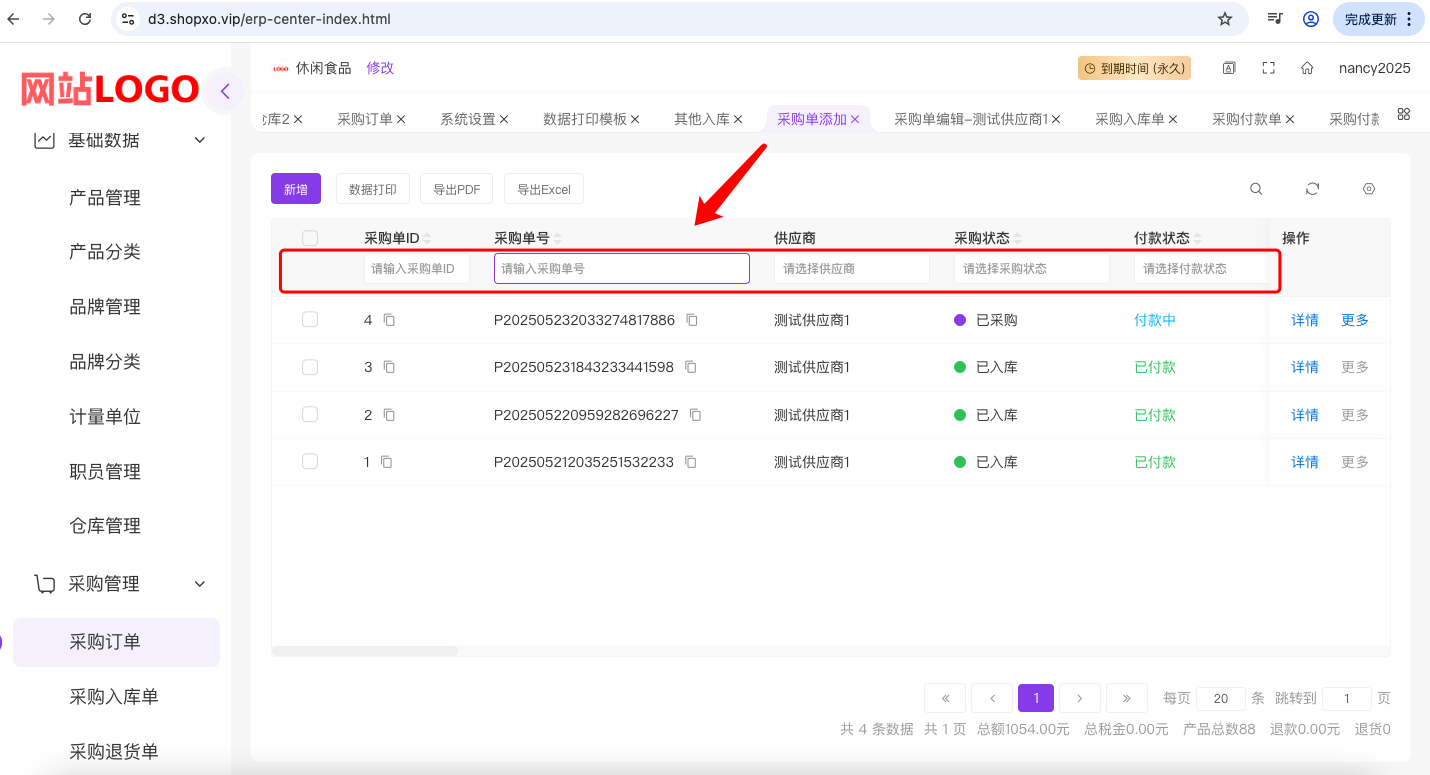
“采购订单”页面的表格,每个字段下面的搜索框,输入内容都可以进行筛选
新增采购订单 #
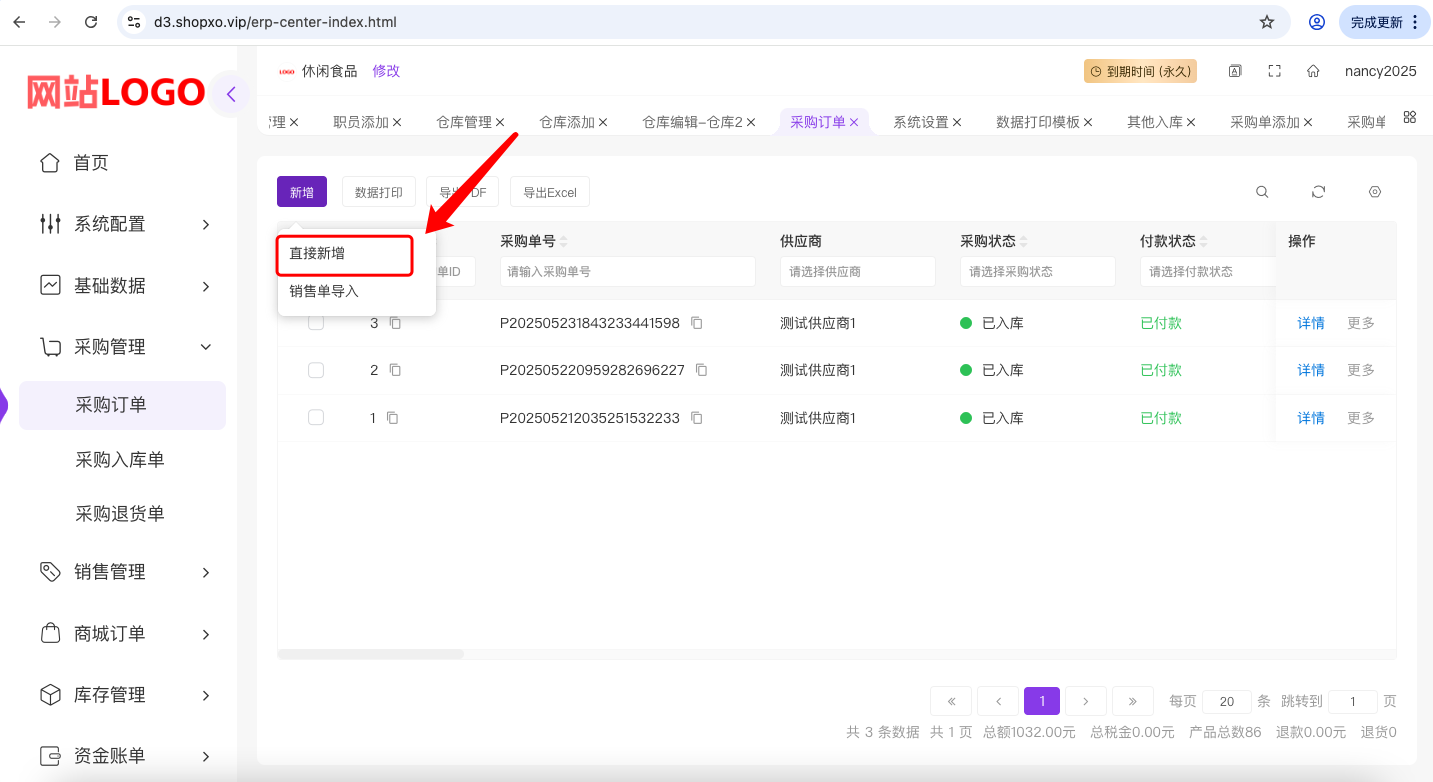
【“采购管理”>“采购订单”】中的“新增”按钮,可以新增采购订单。
直接新增 #
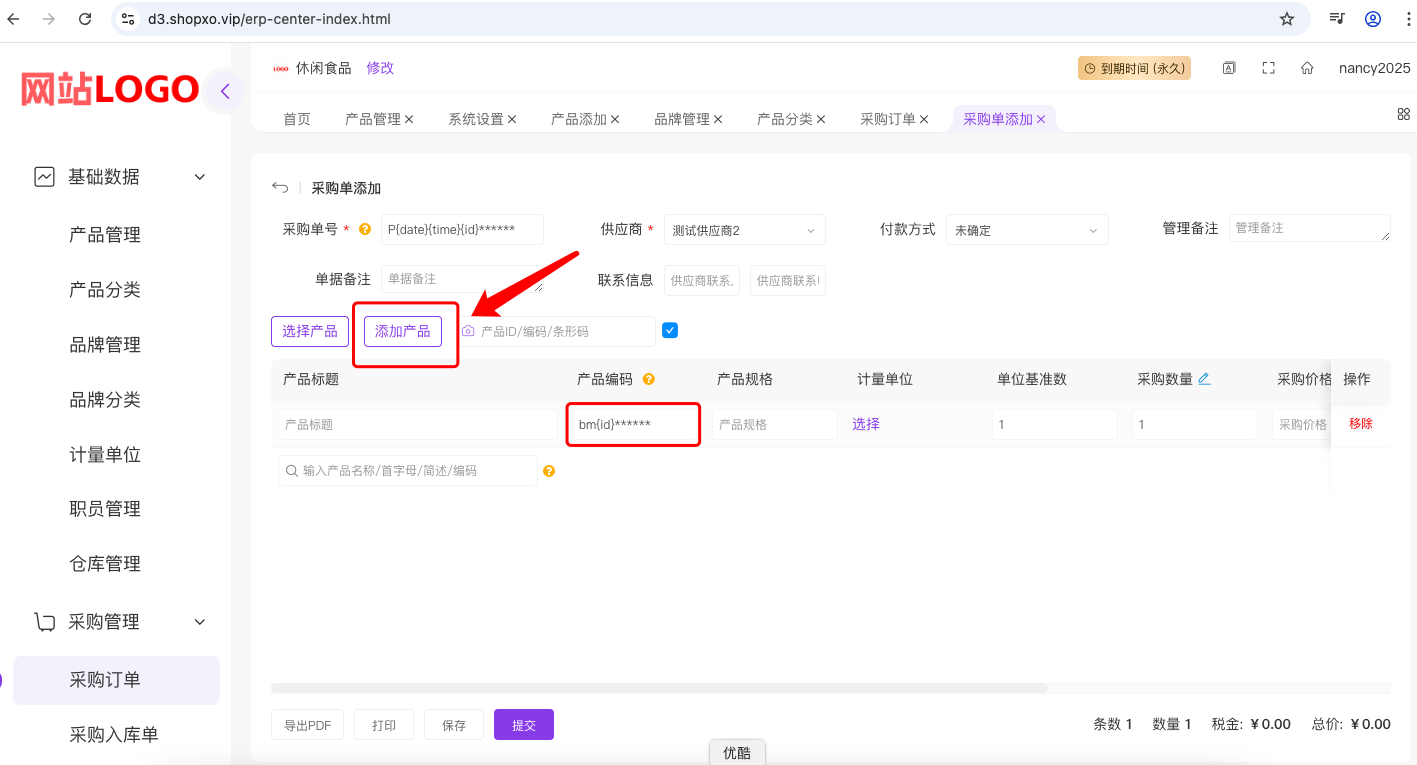
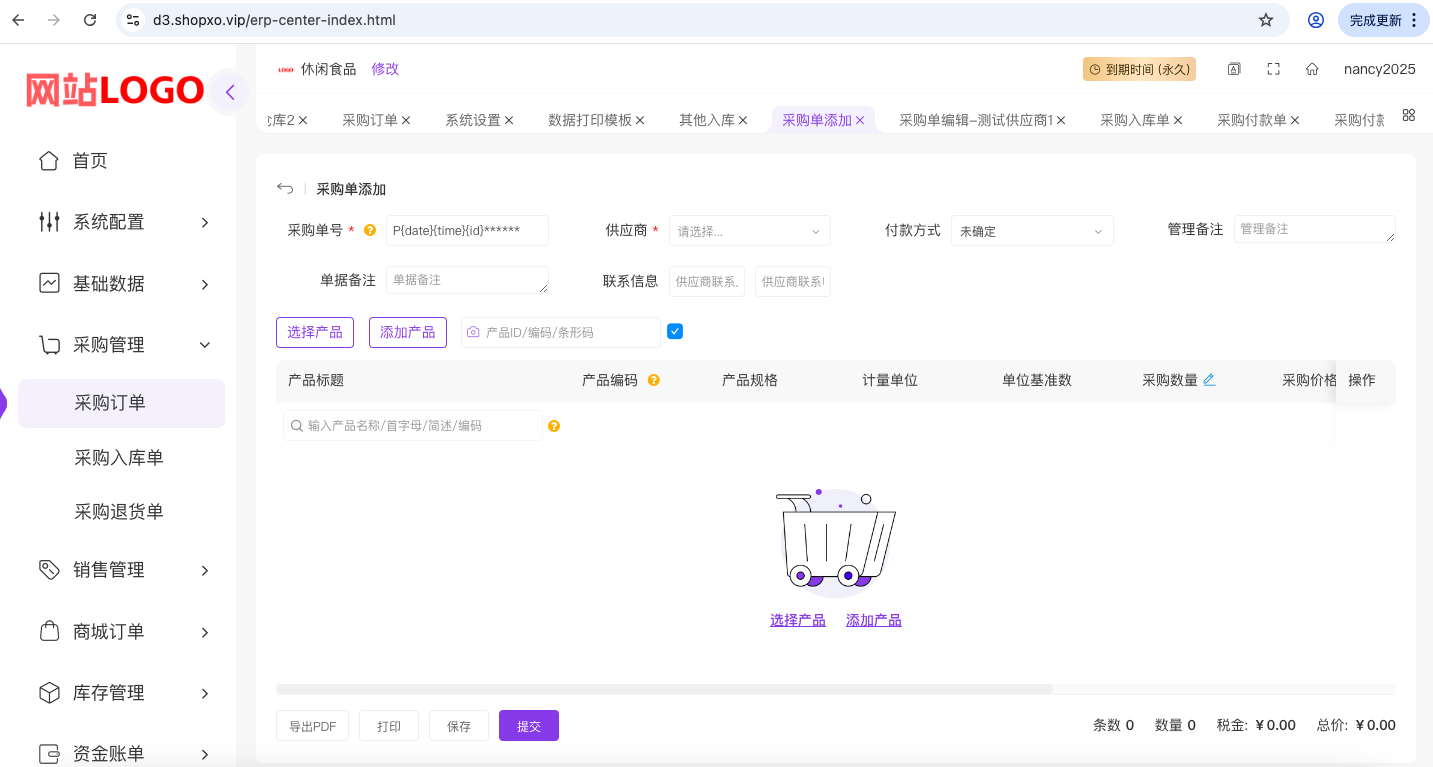
【“采购管理”>“采购订单”】中的“新增”按钮下的“直接新增”菜单页面简介,参看下面表格:
| 名称 | 说明/注意事项 |
| 采购单号 | 必填,不用修改系统自动生成,星号代表随机数 |
| 供应商 | 必选,下拉列表数据来源于【“客商管理”>“企业管理”】 |
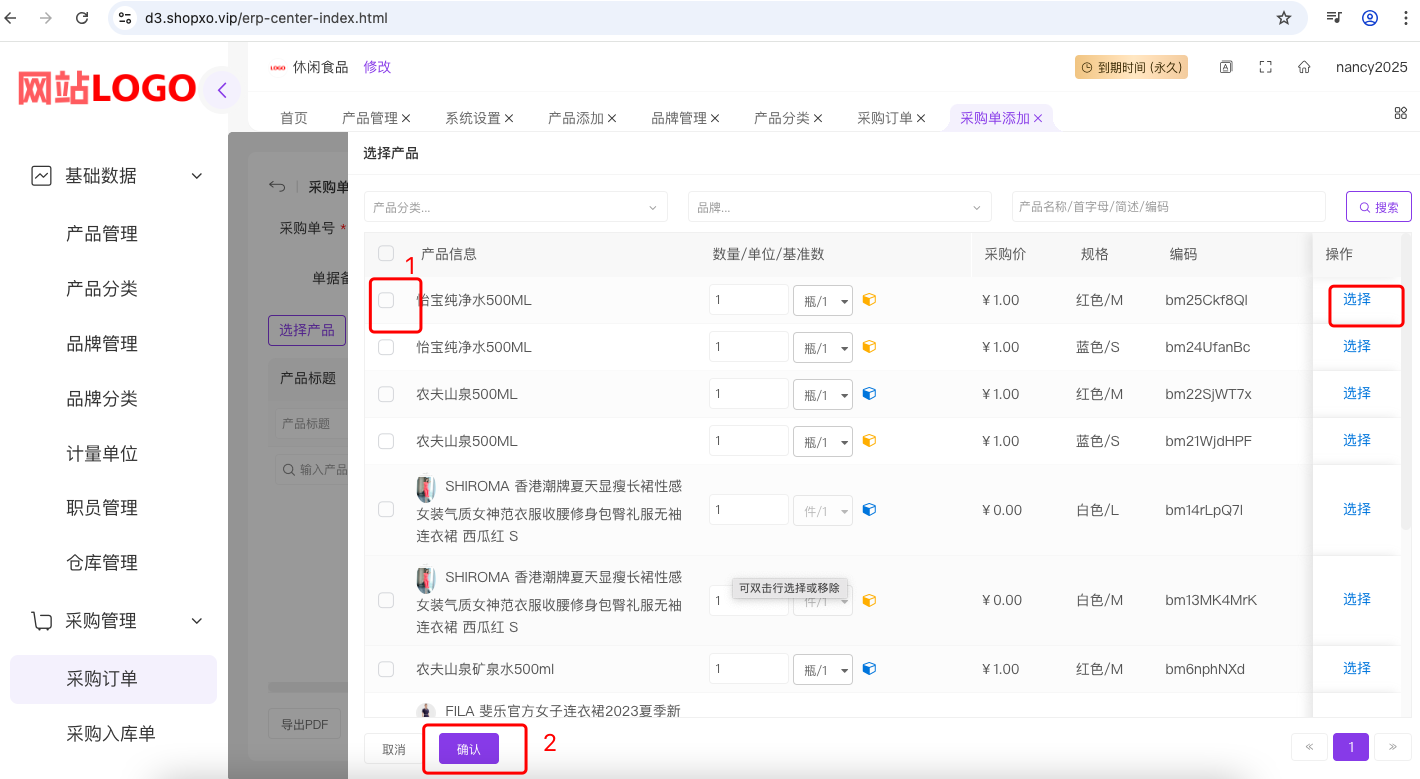
| “选择产品”按钮 | 选择进销存中的产品添加产品:
br><br>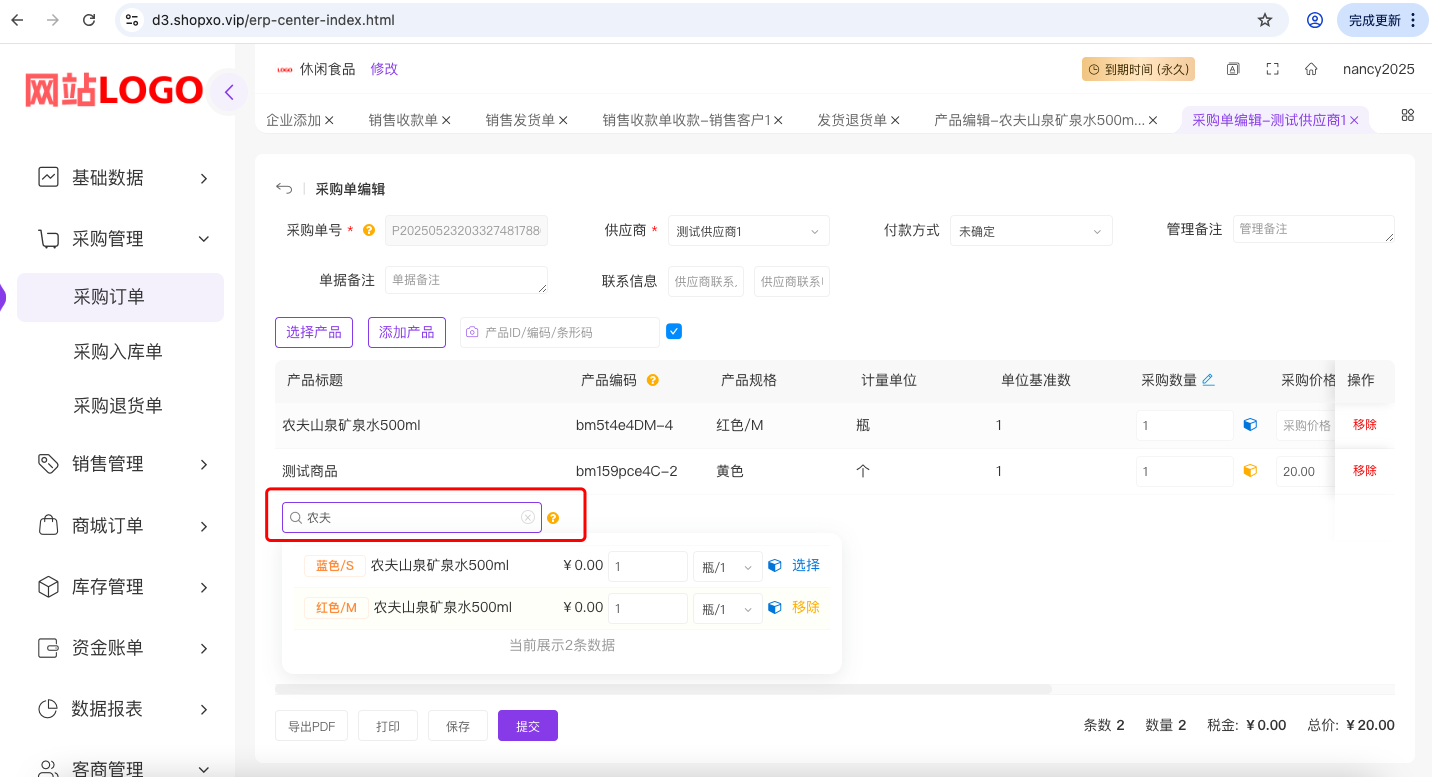<br – 也可以先勾选产品,再点击“确认”按钮添加产品 |
| “添加产品”按钮 | 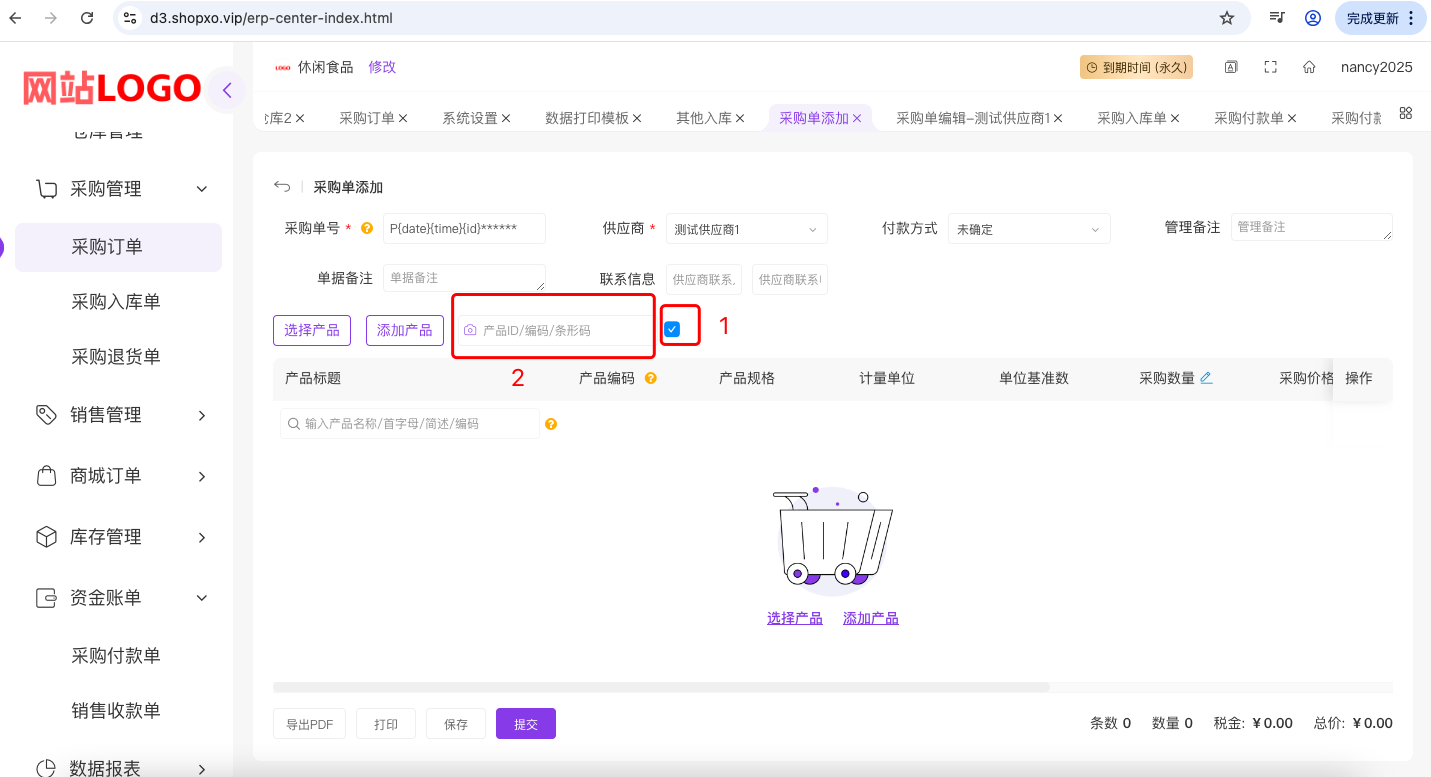
产品编码:不用修改,系统自动按规则生成,星号代表随机数 此处添加新的产品后,新的产品也会在【“基础数据”>“产品管理”】中显示 |
| 中间的搜索框 | 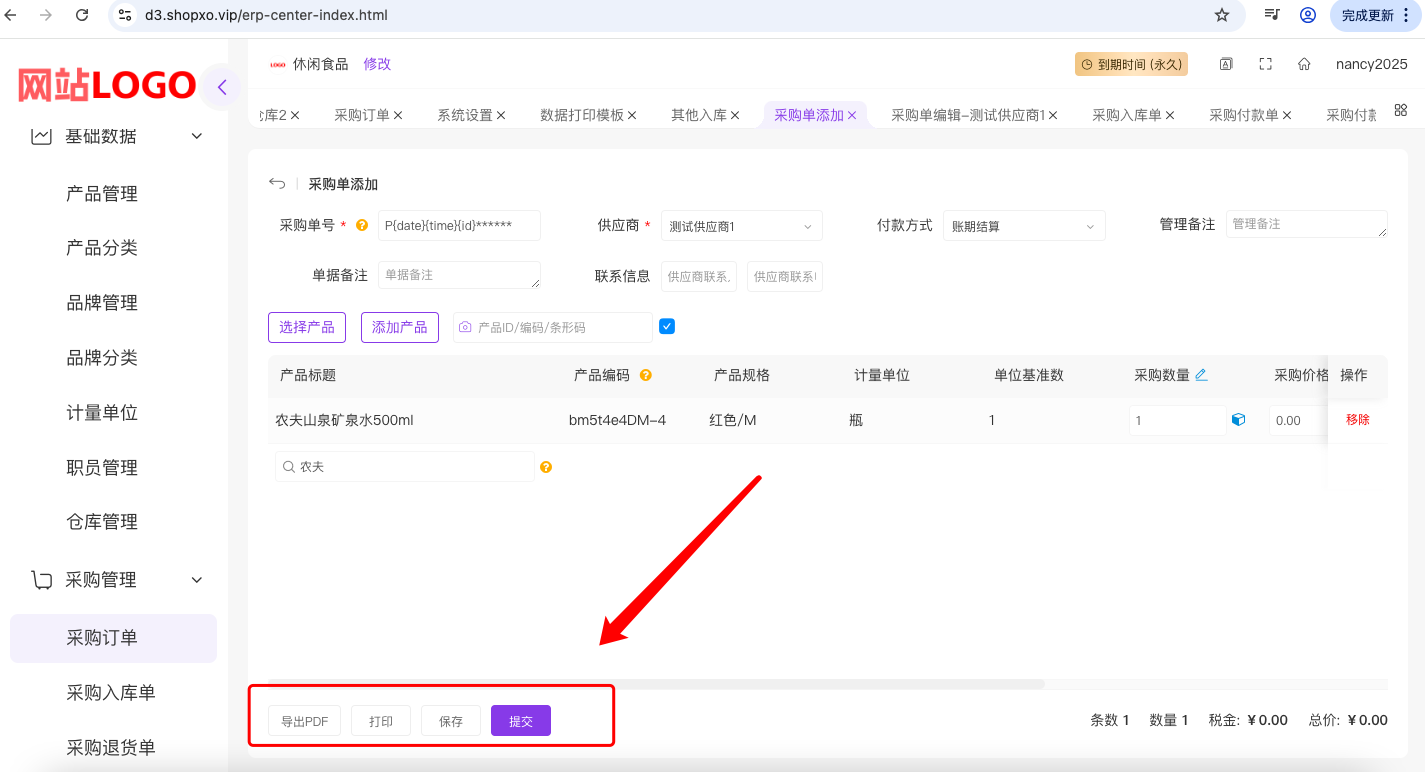
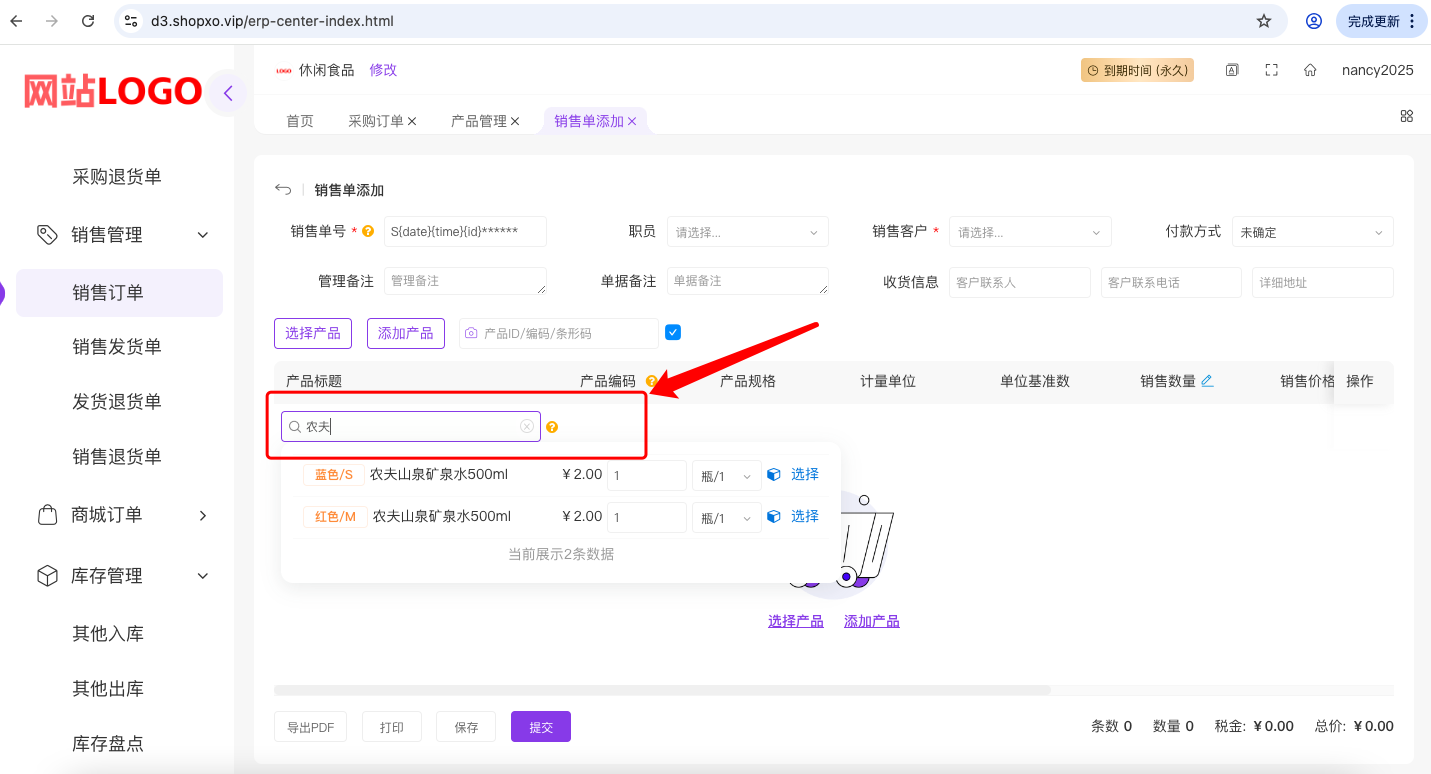
可以在搜索框中输入产品名称/首字母/简述/编码快速检索选择 |
| 扫码枪扫码添加产品框 | 使用前提:产品已经在【“基础数据”>“产品管理”】中存在。
|
| “导出PDF”、“打印”、“保存”、“提交” | 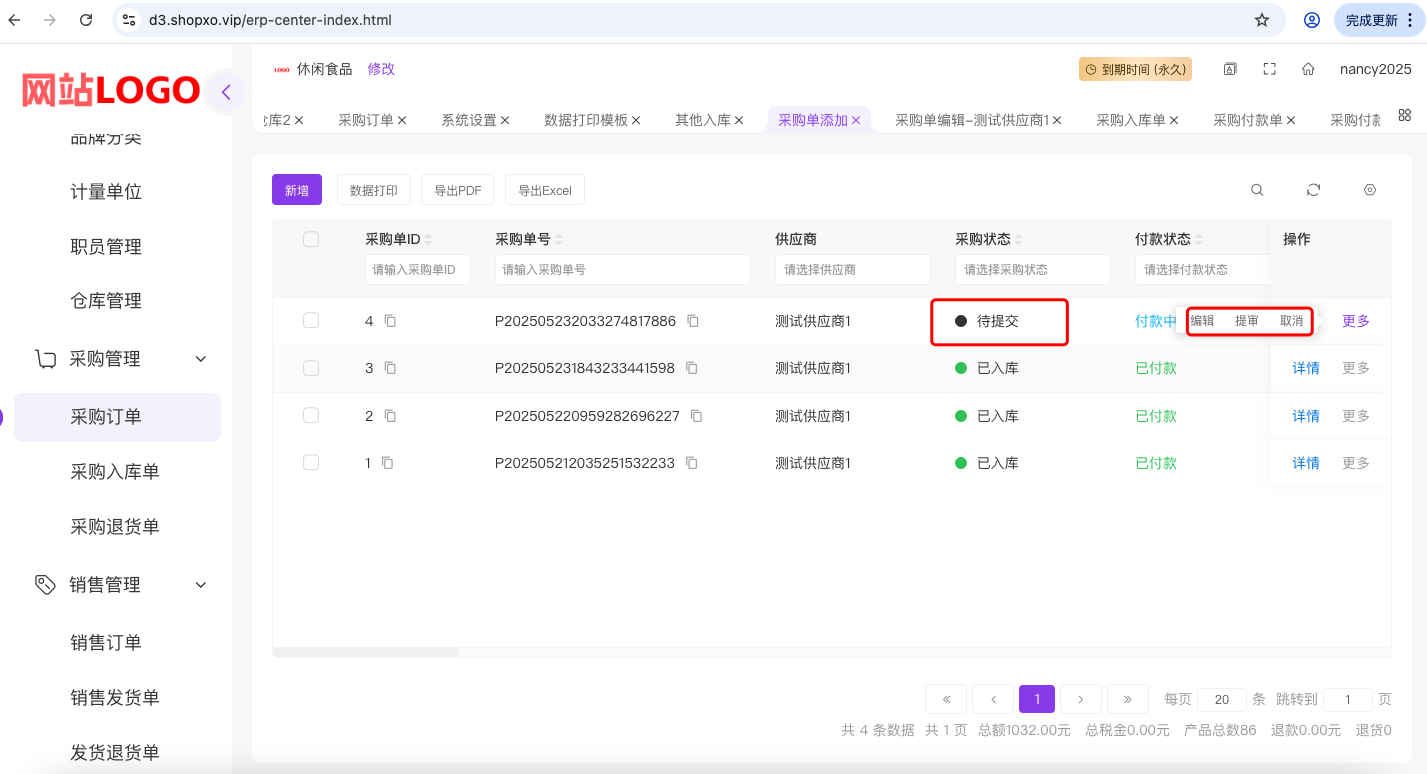 |
销售单导入 #
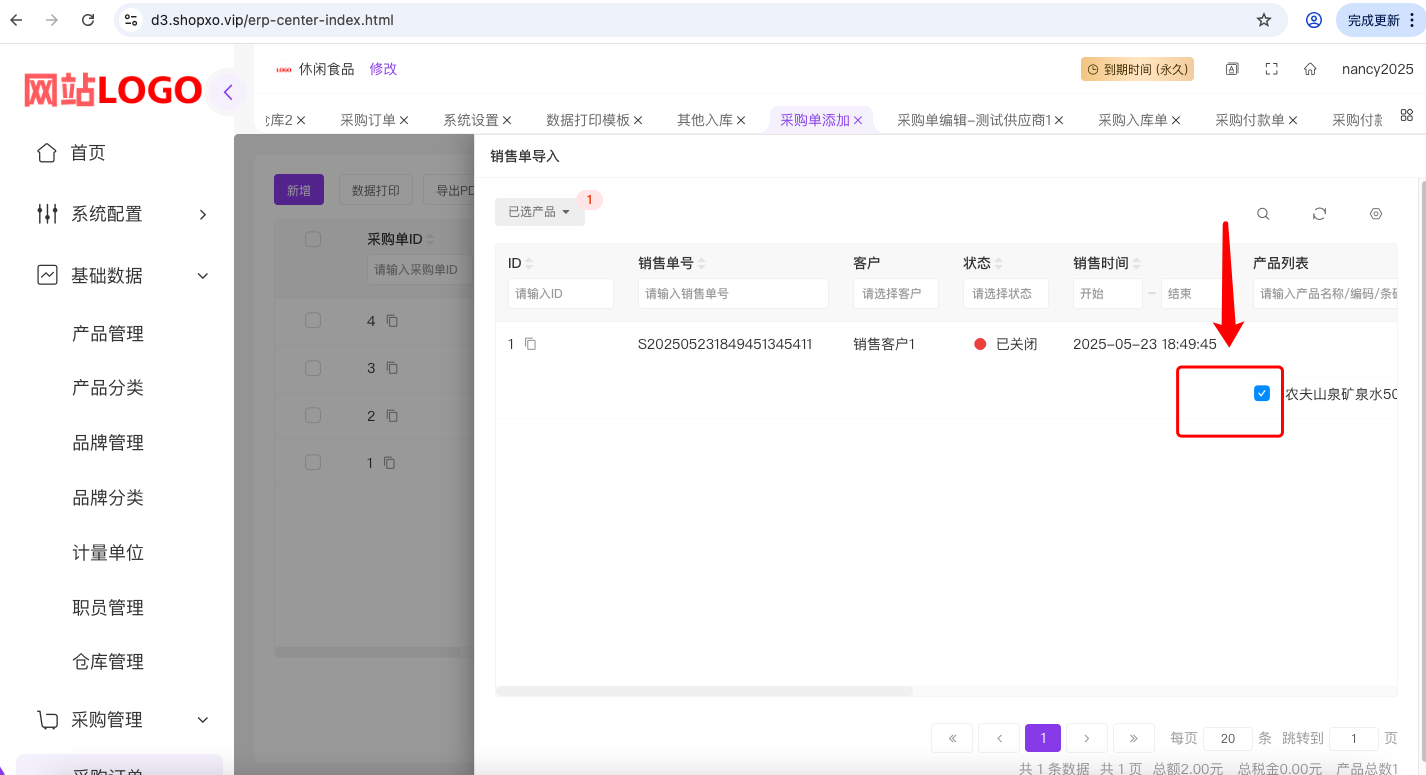
【“采购管理”>“采购订单”】中的“新增”按钮下的“销售单导入”菜单,可以选择【“销售管理”>“销售订单”】中的产品列表的数据
“更多”按钮 #
新增采购单之后,在数据的右侧“更多”按钮下,有“编辑”、“提审”、“取消”菜单,“采购状态”为“待提交”。
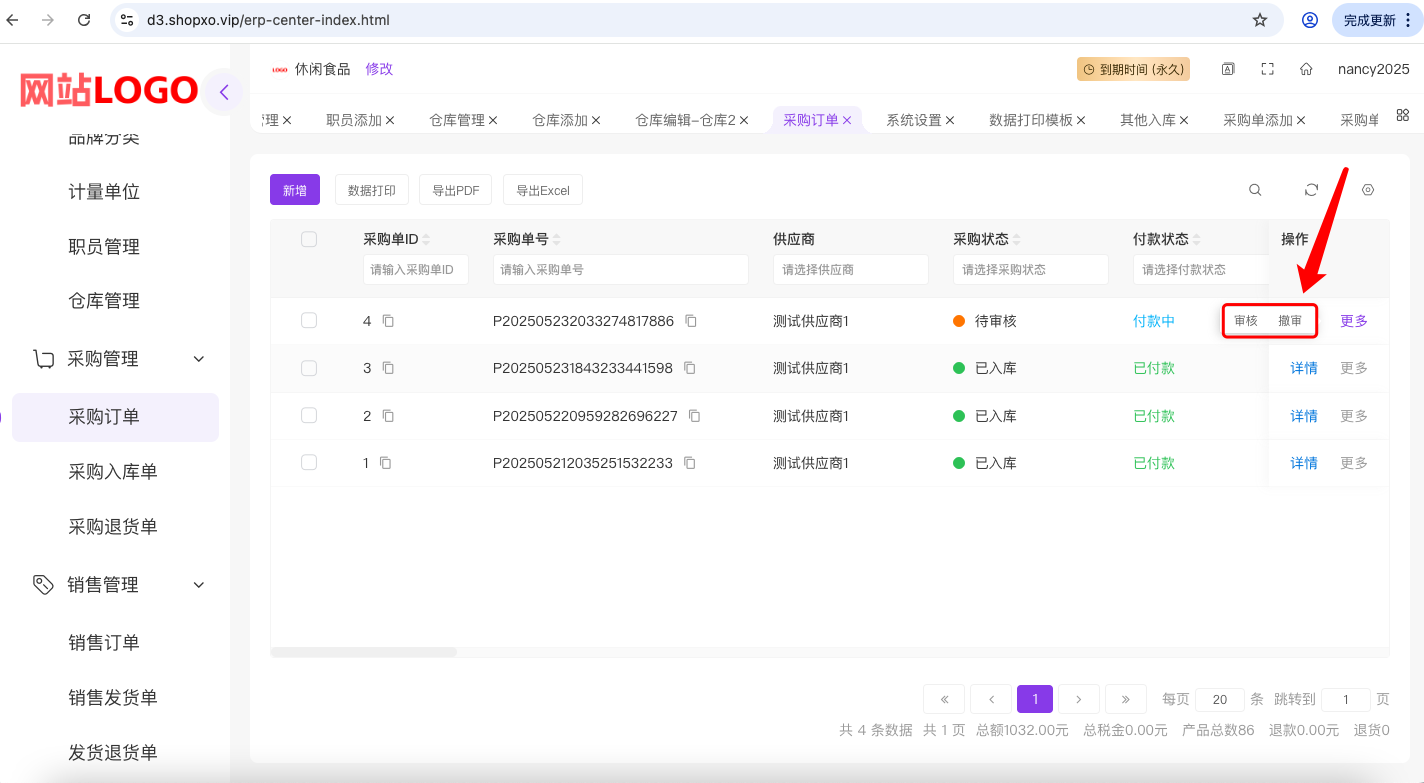
新增采购单之后,在数据右侧“更多”按钮中,点击“提审”按钮之后,采购状态变为“待审核”,“更多”按钮中包含“审核”、“撤审”菜单
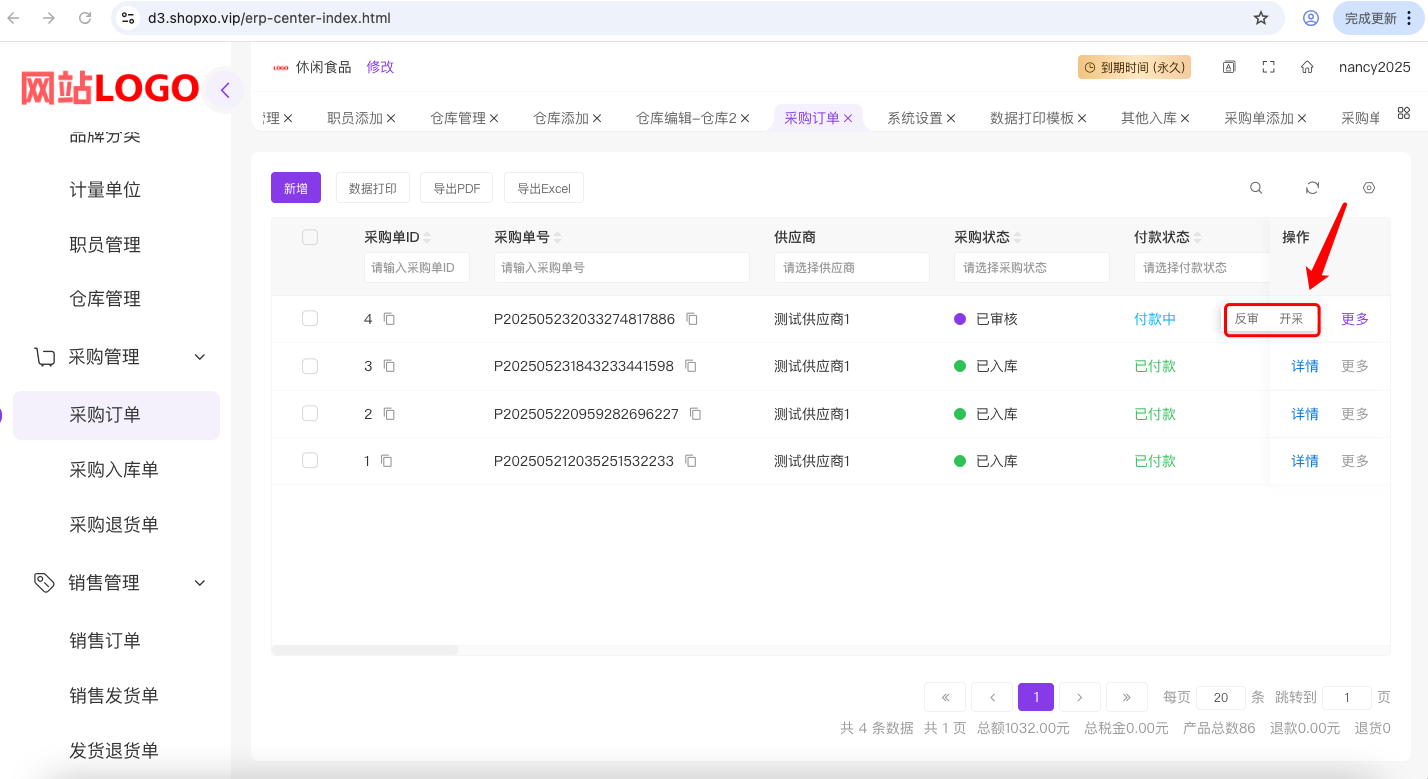
再点击采购单右侧的“更多”下的“审核”按钮,采购状态变为“已审核”,更多按钮下菜单变为“反审”、“开采”。选择“反审”,则需要再次审核,选择“开采”,则开始采购,我们选择点击“开采”。
注意:如果【“系统配置”>“系统设置”>“基础配置”>“采购单相关”】中的“创建采购单默认已审核”按钮开启,则采购单创建之后,就不需要前面的提审步骤,“更多”按钮下的菜单自采购单创建起,就是“反审”和“开采”
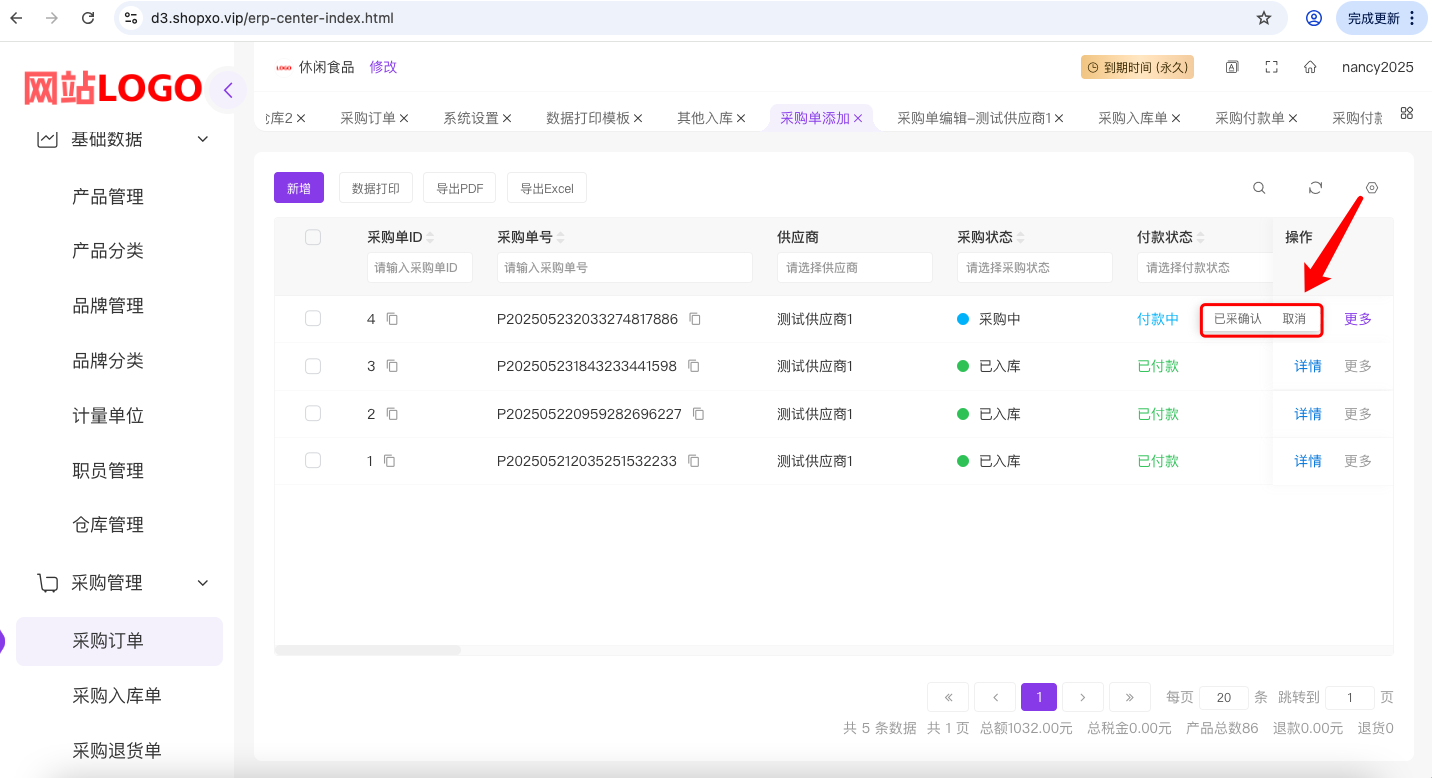
点击采购单右侧的更多按钮下的“开采”菜单以后,采购单右侧的“更多”下的菜单变为“已采确认”,“取消”,我们选择“已采确认”。
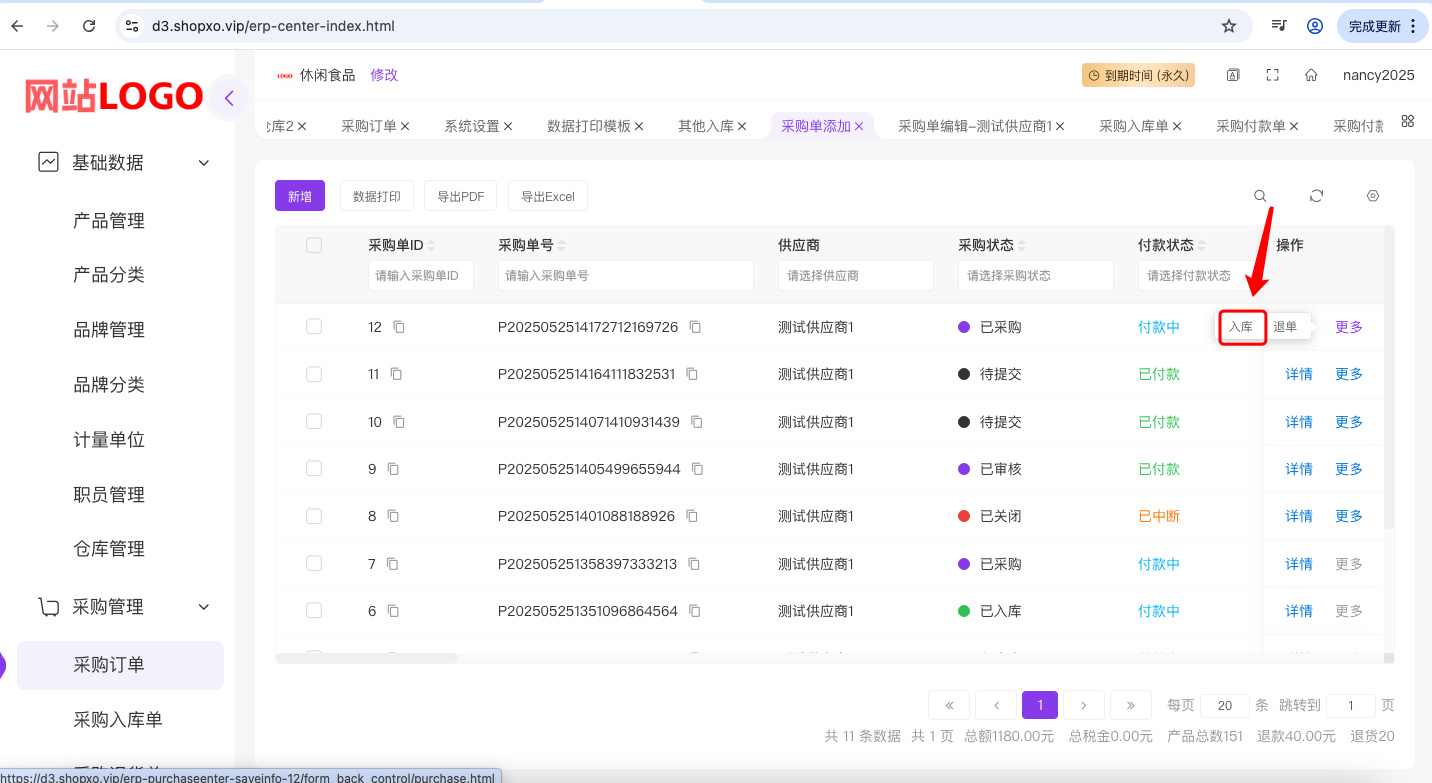
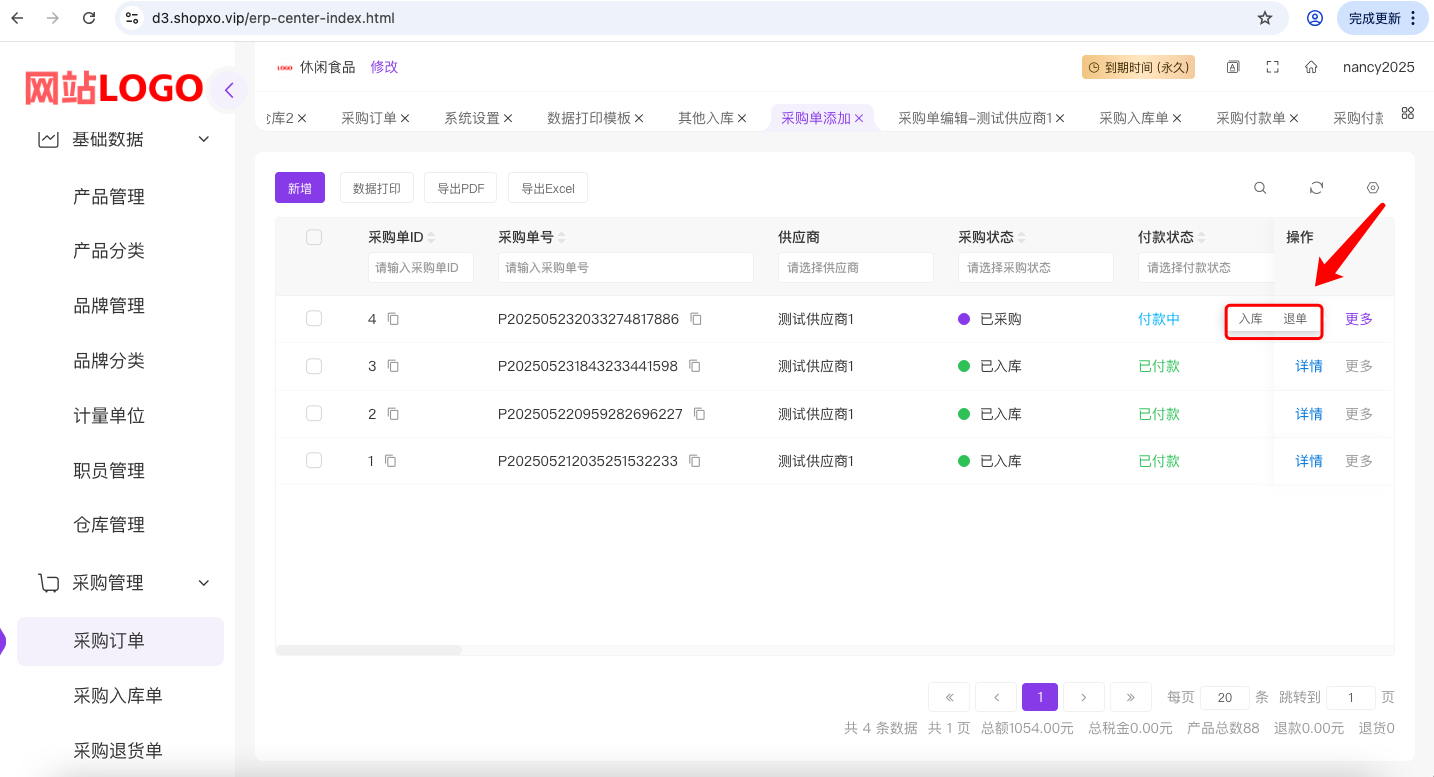
点击采购单右侧的更多按钮下的“已采确认”菜单以后,确认一下采购信息,采购状态更新为“已采购”,采购单右侧的“更多”下的菜单变为“入库”,“退单”。
| 操作 | 结果 |
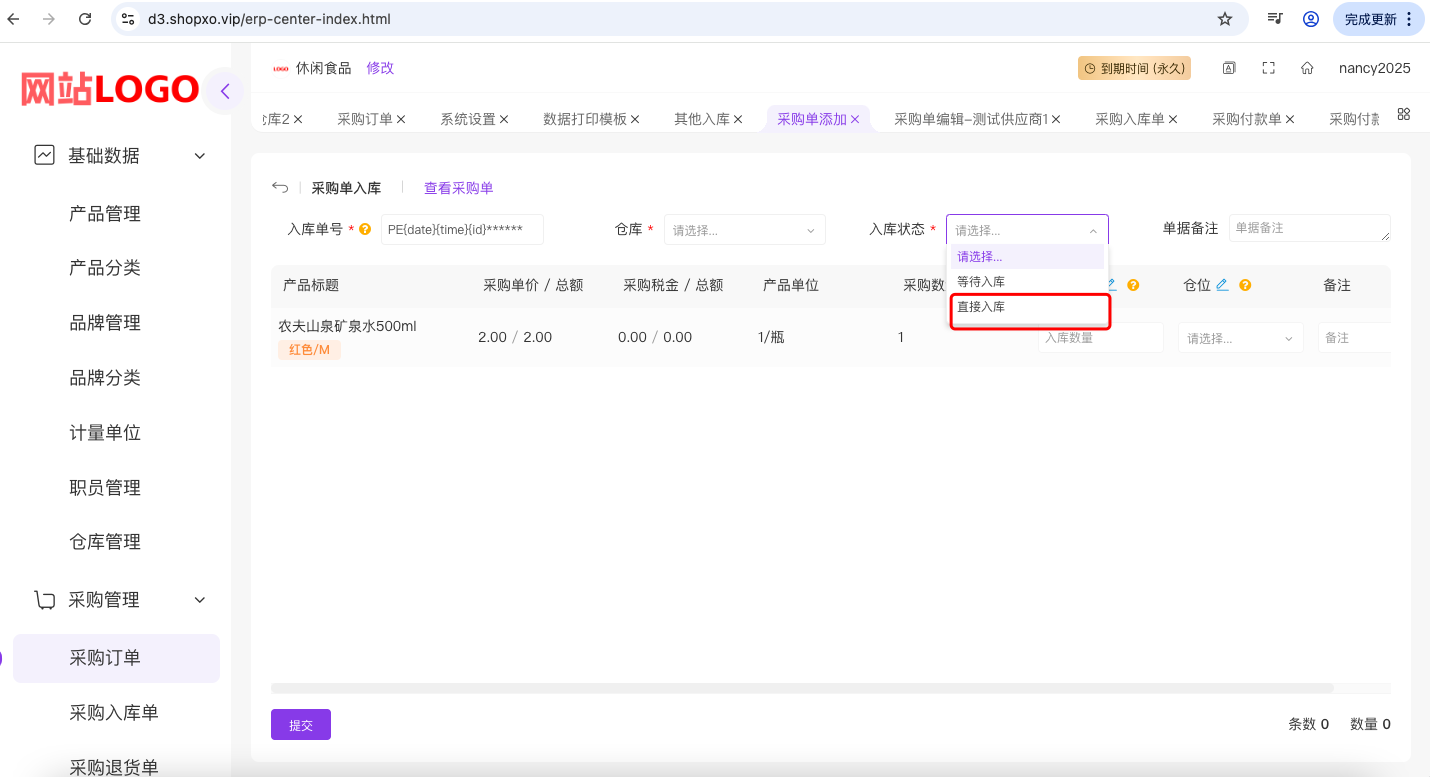
| 入库 & 直接入库 | 【“采购管理”>“采购入库单”】新增一条数据 |
| 入库 & 等待入库 | 【“采购管理”>“采购入库单”】新增一条数据,且【“采购管理”>“采购入库单”】数据右侧“更多”按钮中有“入库”菜单 |
| 退单 & 等待退货 | 【“采购管理”>“采购退货单”】新增一条数据,且【“采购管理”>“采购退货单”】数据右侧“更多”按钮中有“退货”菜单 |
| 退单 & 直接退货 | 【“采购管理”>“采购退货单”】新增一条数据 |
我们以“入库 & 直接入库” 为例,演示操作。
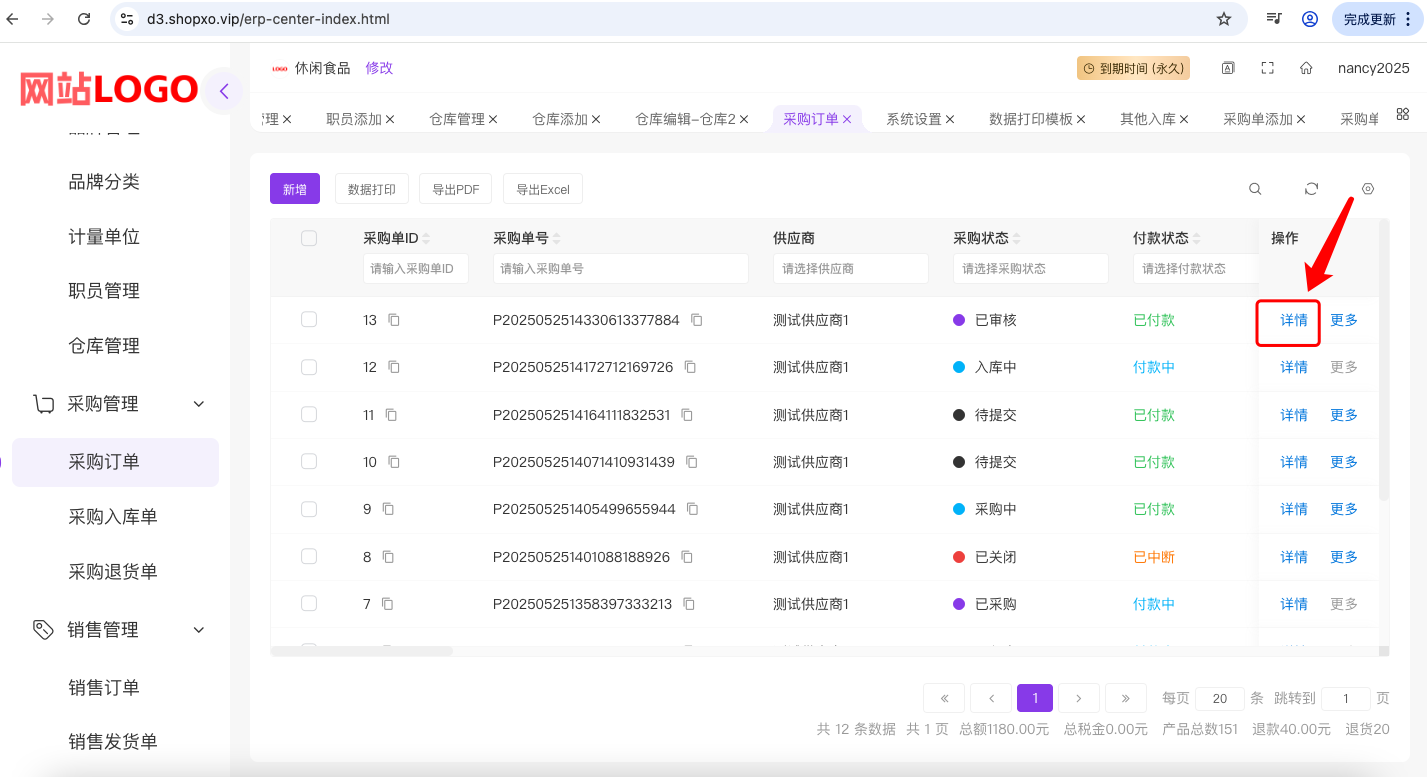
“详情”按钮 #
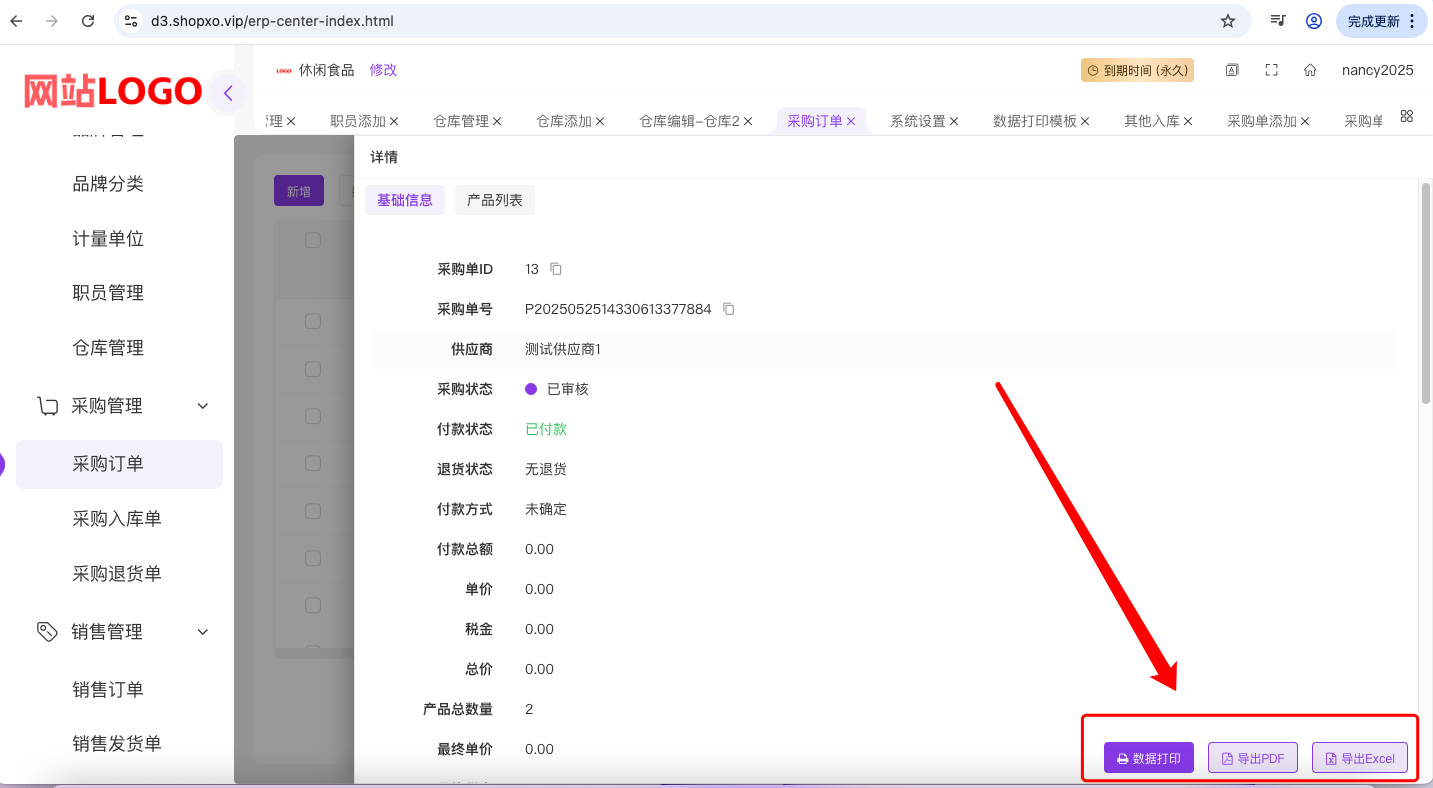
“采购订单”页面的数据右侧的“详情”页面中,有“数据打印”、“导出PDF”、“导出Excel”功能。“已入库”的数据的详情按钮页面,还有最终采购数量等详细信息。
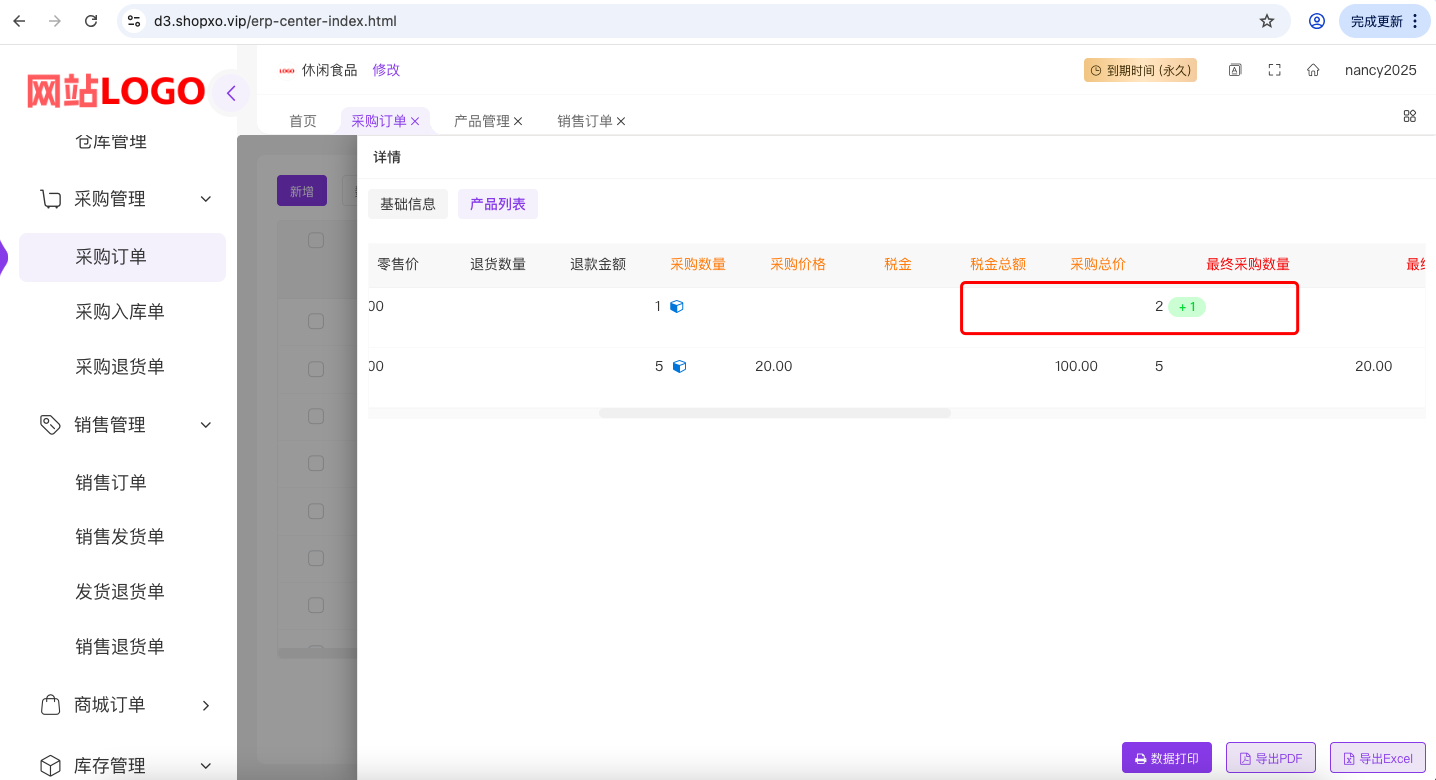
“已入库”的数据的详情按钮的产品列表页面,有详细的采购数量
“数据打印”按钮 #
【“采购管理”>“采购订单”】中的“数据打印”按钮,可以打印采购订单,需要先在【“系统配置”>“系统设置”>“数据打印配置”>“自定义打印默认模板”】中的“采购单”中配置(如未设置则取最新的一个打印模板),“采购单”的下拉列表的内容来源于【“系统配置”>“数据打印模板”】
“导出PDF”按钮 #
【“采购管理”>“采购订单”】中的“导出PDF”按钮可以导出数据到PDF,需要先在【“系统配置”>“系统设置”>“数据打印配置”>“自定义打印默认模板”】中的“采购单”中配置(如未设置则取最新的一个打印模板),“采购单”的下拉列表的内容来源于【“系统配置”>“数据打印模板”】中的类型为“采购单”的数据。
如果没有配置模板,则导出内容为空。
“导出Excel”按钮 #
【“采购管理”>“采购订单”】中的“导出Excel”按钮可以导出数据到Excel。
“采购”>“入库/退单”流程 #
采购入库单 #
【“采购管理”>“采购入库单”】中的数据是与【“采购管理”>“采购订单”】中的数据有关联的。
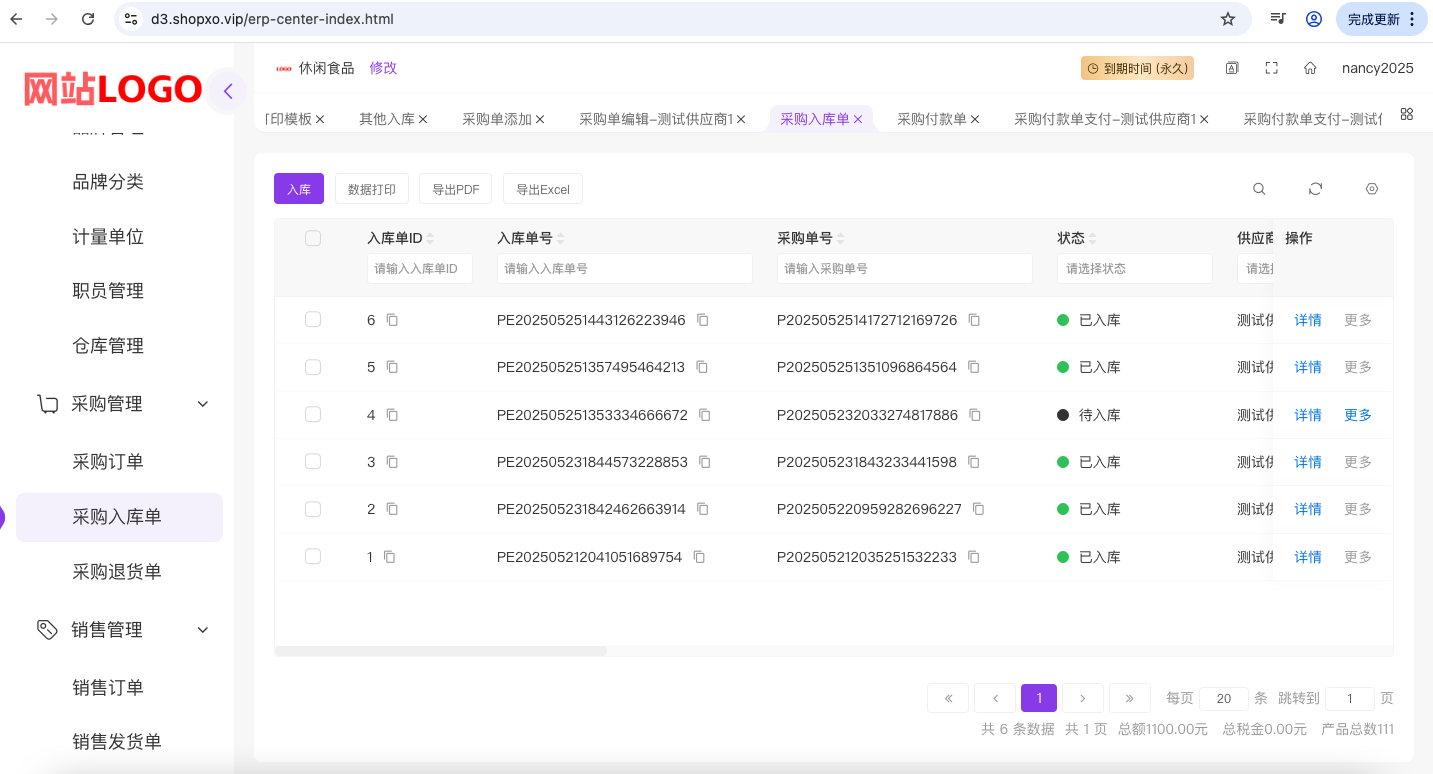
【“采购管理”>“采购订单”】中的订单“入库”操作之后,就会在【“采购管理”>“采购入库单”】中新增一条入库单。
入库 #
【“采购管理”>“采购入库单”】中的“入库”按钮可以通过“采购单ID”或者“采购单号”进行入库。
【“采购管理”>“采购入库单”】中数据右侧“更多”按钮下如果有“入库”菜单,则可以点击它,入库。
取消入库 #
【“采购管理”>“采购入库单”】中数据右侧“更多”按钮下如果有“取消”菜单,则可以点击它,取消入库。这时【“采购管理”>“采购订单”】中的相应订购单数据右侧“更多”按钮会有“入库”和“退单”菜单,可以重新进行“入库”或者“退单”操作。
“数据打印”按钮 #
【“采购管理”>“采购入库单”】中的“数据打印”按钮,可以打印采购入库订单,需要先在【“系统配置”>“系统设置”>“数据打印配置”>“自定义打印默认模板”】中的“采购入库单”中配置(如未设置则取最新的一个打印模板),“采购入库单”的下拉列表的内容来源于【“系统配置”>“数据打印模板”】
“导出PDF”按钮 #
【“采购管理”>“采购入库单”】中的“导出PDF”按钮可以导出数据到PDF,需要先在【“系统配置”>“系统设置”>“数据打印配置”>“自定义打印默认模板”】中的“采购入库单”中配置(如未设置则取最新的一个打印模板),“采购入库单”的下拉列表的内容来源于【“系统配置”>“数据打印模板”】中类型为“采购入库单”的数据。
如果没有配置模板,则导出内容为空。
“导出Excel”按钮 #
【“采购管理”>“采购入库单”】中的“导出Excel”按钮可以导出数据到Excel。
“详情”按钮 #
【“采购管理”>“采购入库单”】数据右侧的“详情”按钮,可以对单条数据,数据打印、导出PDF、导出Excel。
采购-入库流程 #
参考文档>>的底端视频
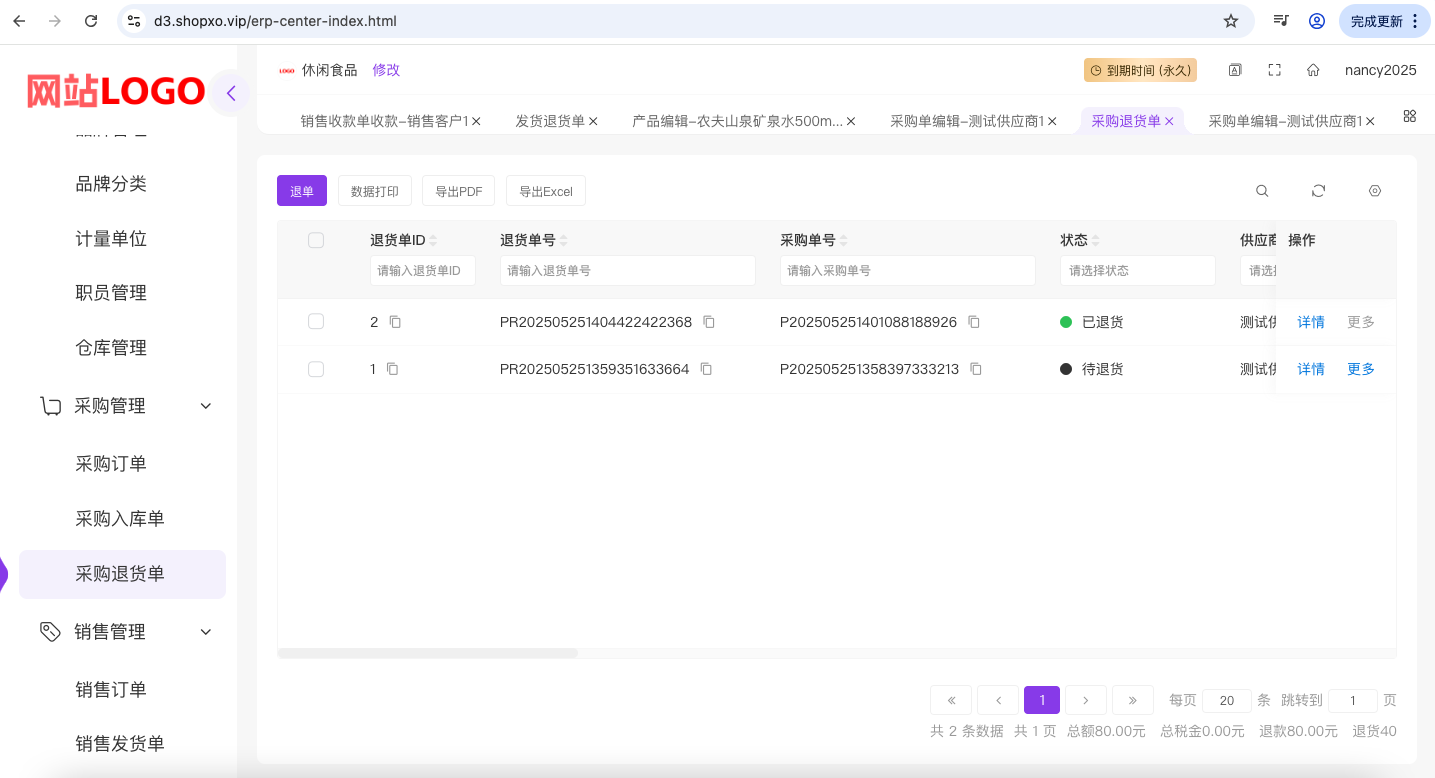
采购退货单 #
【“采购管理”>“采购退货单”】中的数据是与【“采购管理”>“采购订单”】中的数据有关联的。
【“采购管理”>“采购订单”】中的订单“退单”操作之后,就会在【“采购管理”>“采购退货单”】中新增一条退货单数据。
退单 #
【“采购管理”>“采购退货单”】中的“退单”按钮可以通过“采购单ID”或者“采购单号”进行退单。
【“采购管理”>“采购退货单”】中数据右侧“更多”按钮下如果有“退货”菜单,则可以点击它,退货。
取消退单 #
【“采购管理”>“采购退货单”】中数据右侧“更多”按钮下如果有“取消”菜单,则可以点击它,取消退货,这时【“采购管理”>“采购订单”】中的相应订购单数据右侧“更多”按钮会有“入库”和“退单”菜单。可以重新进行“入库”或者“退单”操作。
“数据打印”按钮 #
【“采购管理”>“采购退货单”】中的“数据打印”按钮,可以打印采购退货订单,需要先在【“系统配置”>“系统设置”>“数据打印配置”>“自定义打印默认模板”】中的“采购退货单”中配置(如未设置则取最新的一个打印模板),“采购退货单”的下拉列表的内容来源于【“系统配置”>“数据打印模板”】中类型为“采购退货单”的数据
“导出PDF”按钮 #
【“采购管理”>“采购退货单”】中的“导出PDF”按钮可以导出数据到PDF,需要先在【“系统配置”>“系统设置”>“数据打印配置”>“自定义打印默认模板”】中的“采购退货单”中配置(如未设置则取最新的一个打印模板),“采购退货单”的下拉列表的内容来源于【“系统配置”>“数据打印模板”】中类型为“采购退货单”的数据。
如果没有配置模板,则导出内容为空。
“导出Excel”按钮 #
【“采购管理”>“采购退货单”】中的“导出Excel”按钮可以导出数据到Excel。
“详情”按钮 #
【“采购管理”>“采购退货单”】数据右侧的“详情”按钮,可以对单条数据,数据打印、导出PDF、导出Excel。
采购-退货流程 #
参考文档>>的底端视频
销售管理 #
销售订单 #
新增销售订单 #
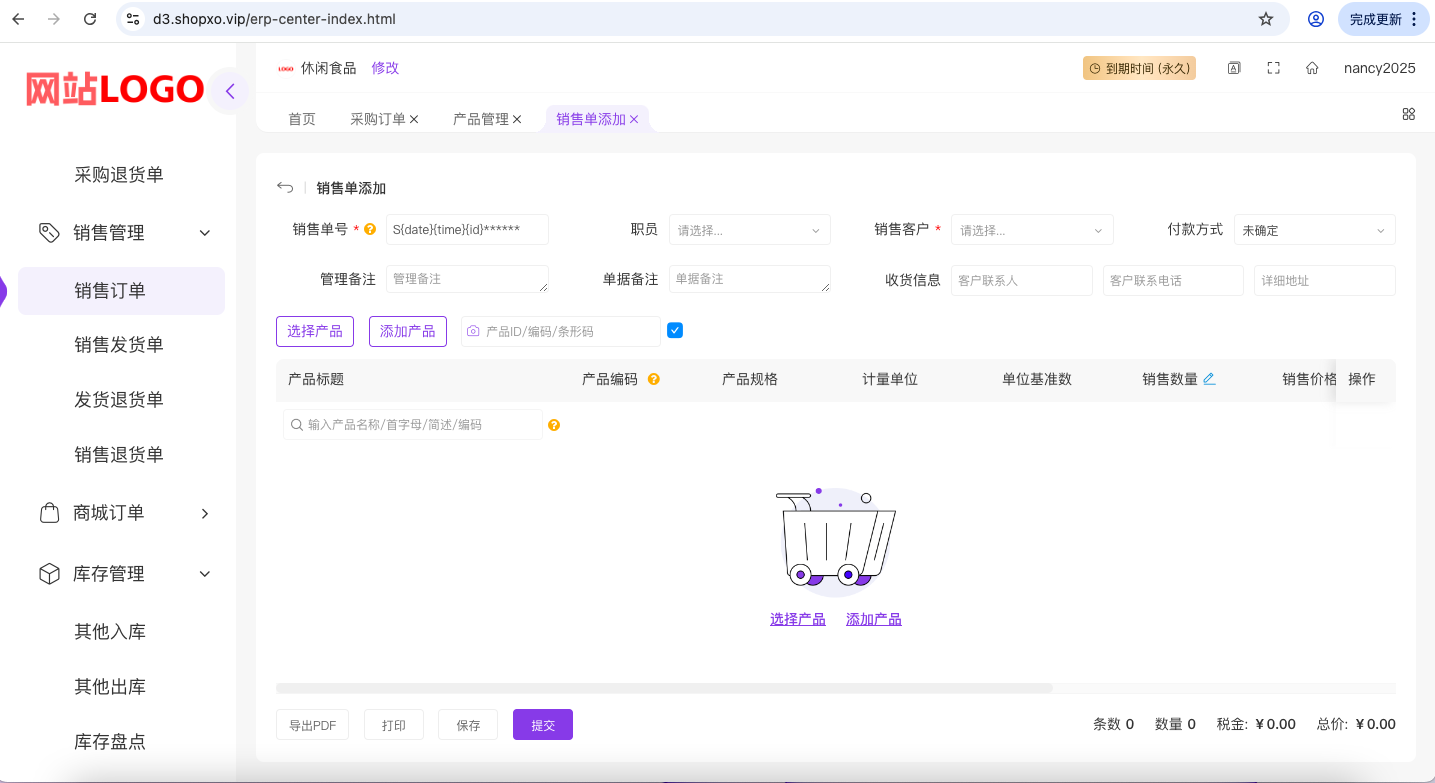
【“销售管理”>“销售订单”】中的“新增”按钮,可以新增销售订单:
| 名称 | 含义或说明 |
| 销售单号 | 必填,不用修改,就按照系统的规格生成,星号代表随机数 |
| 职员 | 选填,下拉列表的数据来源于【“基础数据”>“职员管理”】 |
| 销售客户 | 必填,下拉列表的数据来源于【“客商管理”>“企业管理”】 |
| 快速搜索产品框 | 可以快速地通过名称等信息搜索到产品并添加
|
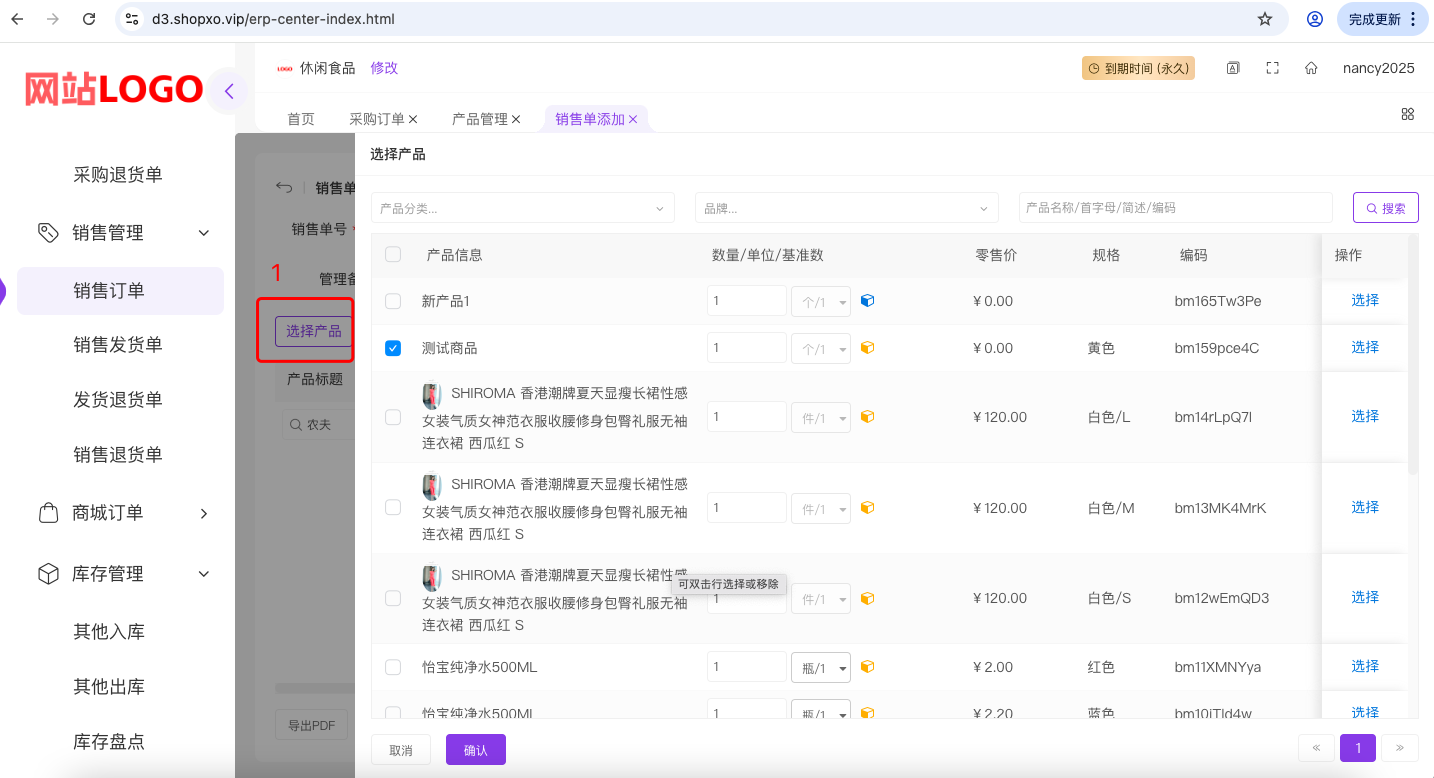
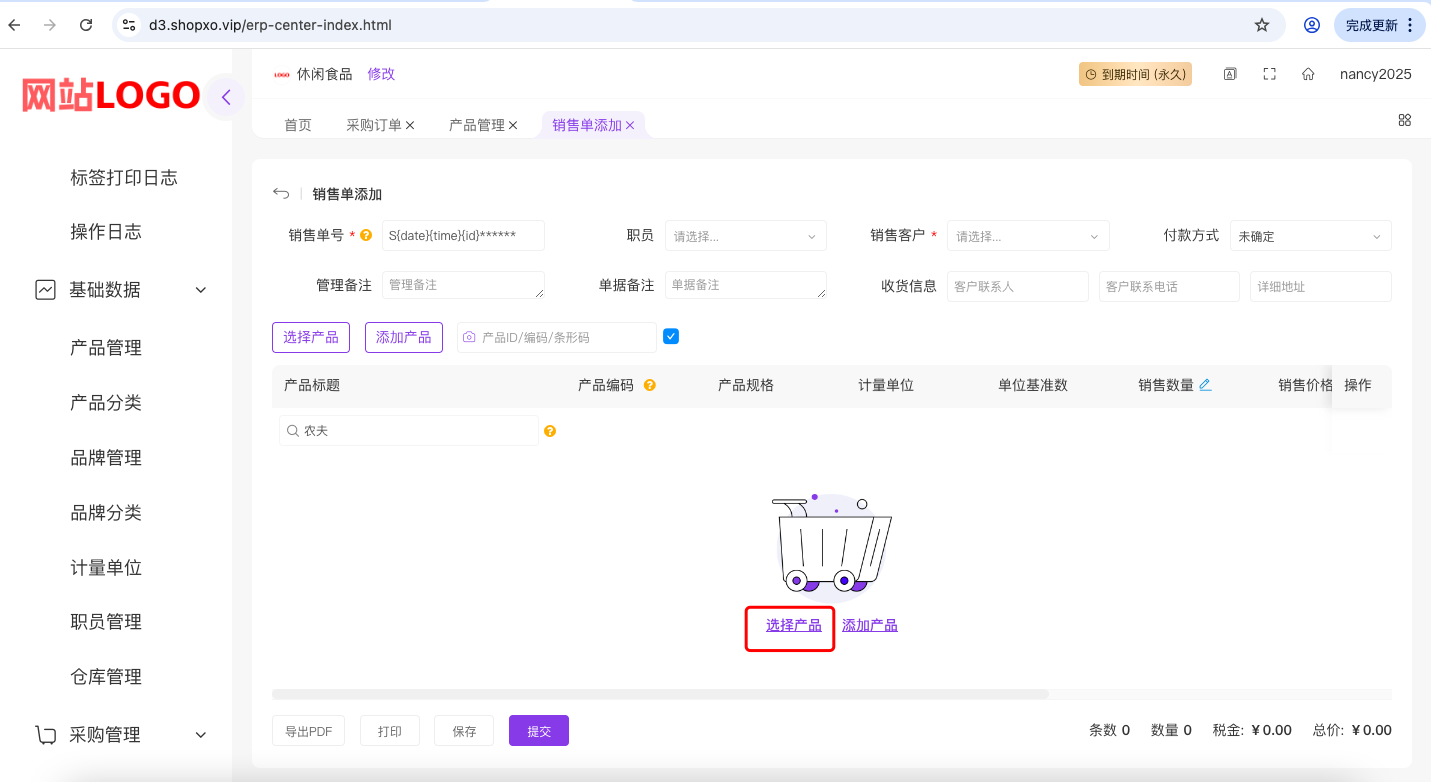
| “选择产品”按钮 | “选择产品”按钮点击之后,会列出所有【“基础数据”>“产品管理”】中的产品
– 可以直接点击产品右侧的“选择”按钮,添加产品 – 可以勾选产品,再点击“确认”按钮,添加产品
|
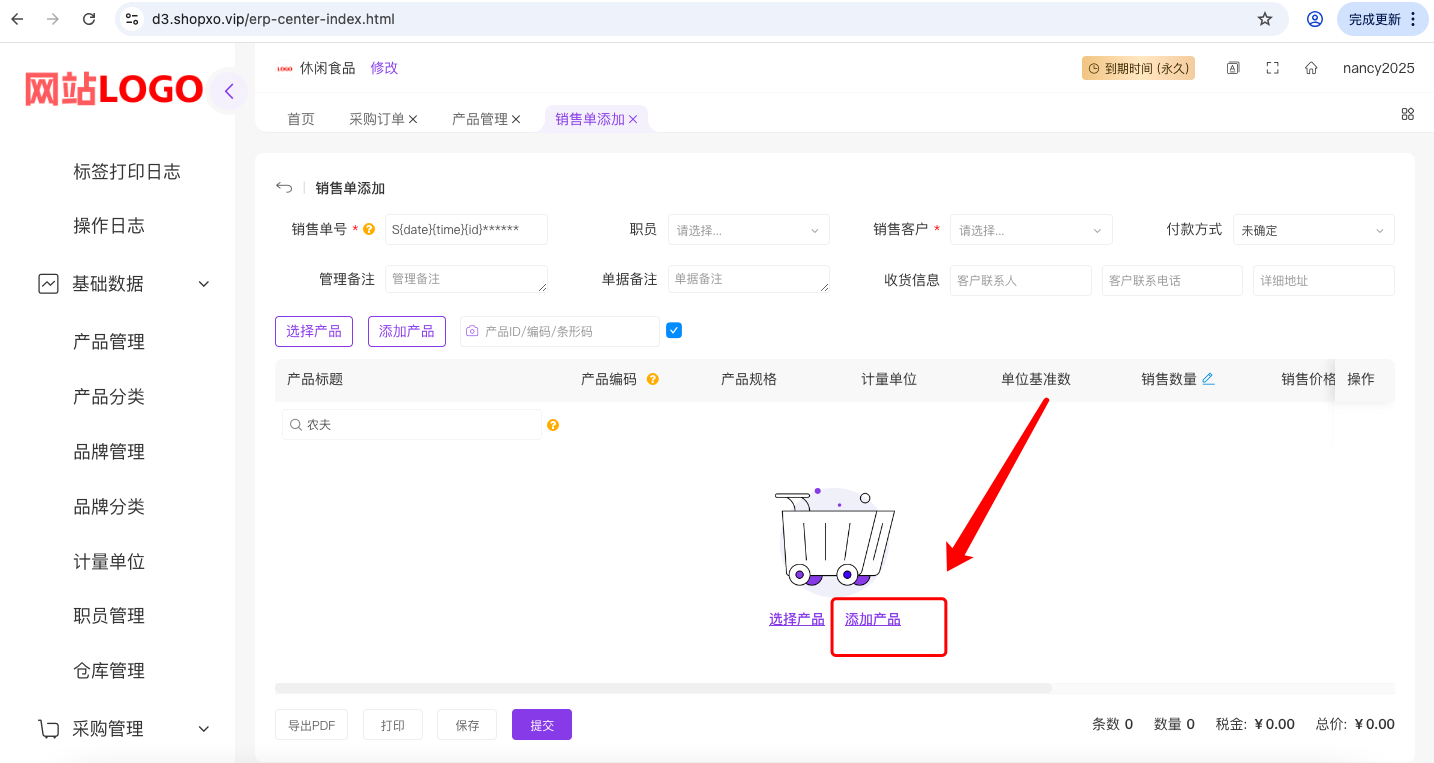
| “添加产品”按钮 | 点击“添加产品”按钮之后,页面上会多一条数据信息,可以填写产品标签,选择计量单位,填写销售价格等br><br>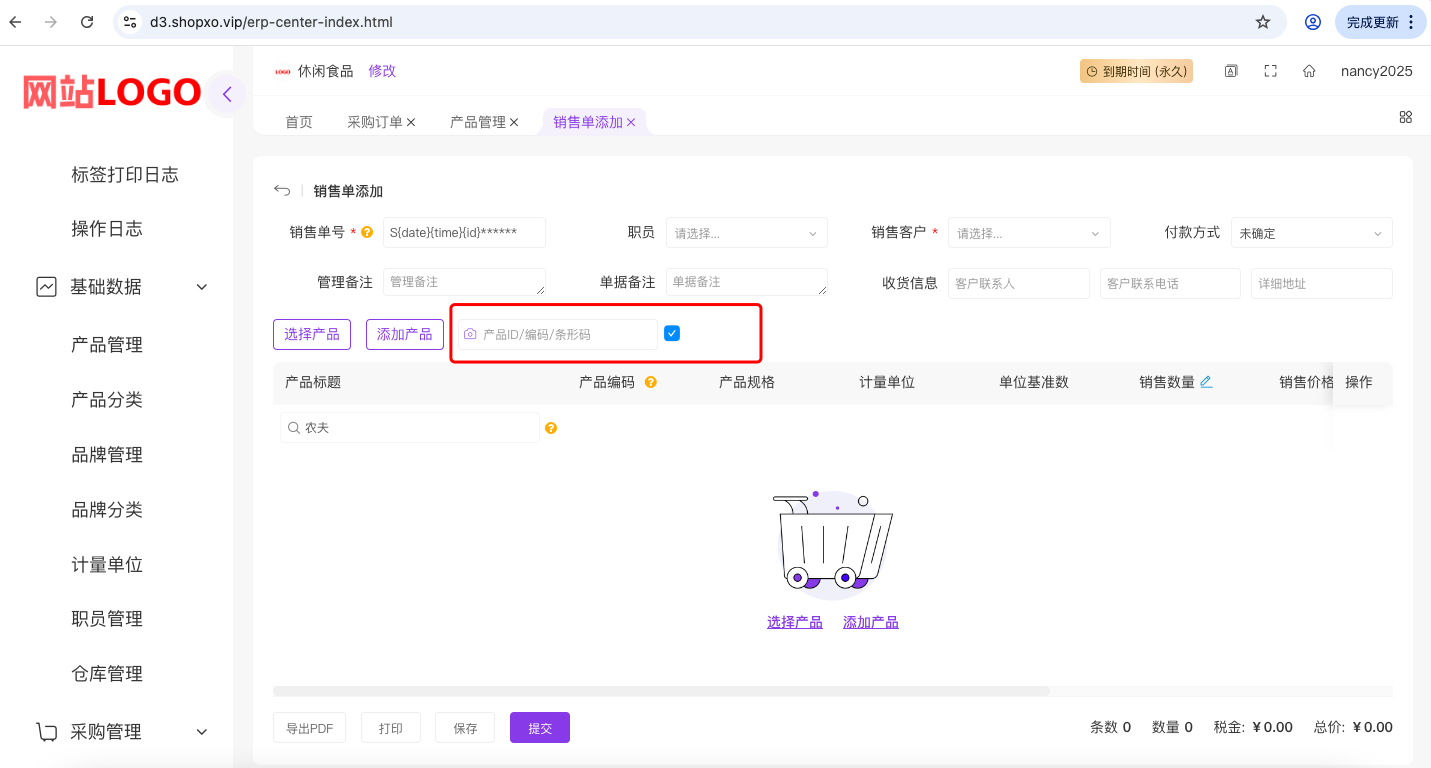<br
|
| 扫码枪扫码“产品ID/编码/条形码” | 使用扫码枪扫码的前提是该产品已经存在于【“基础数据”>“产品管理”】中
|
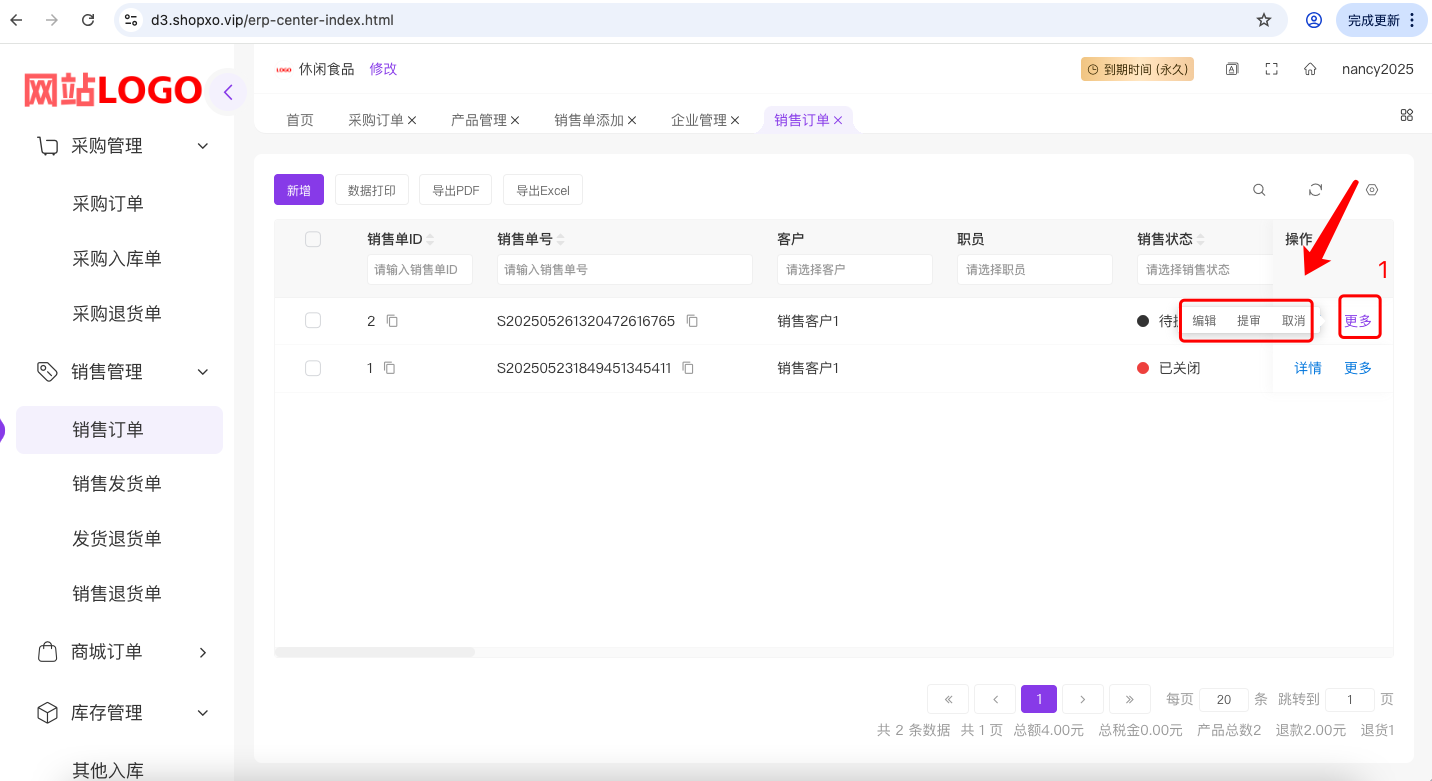
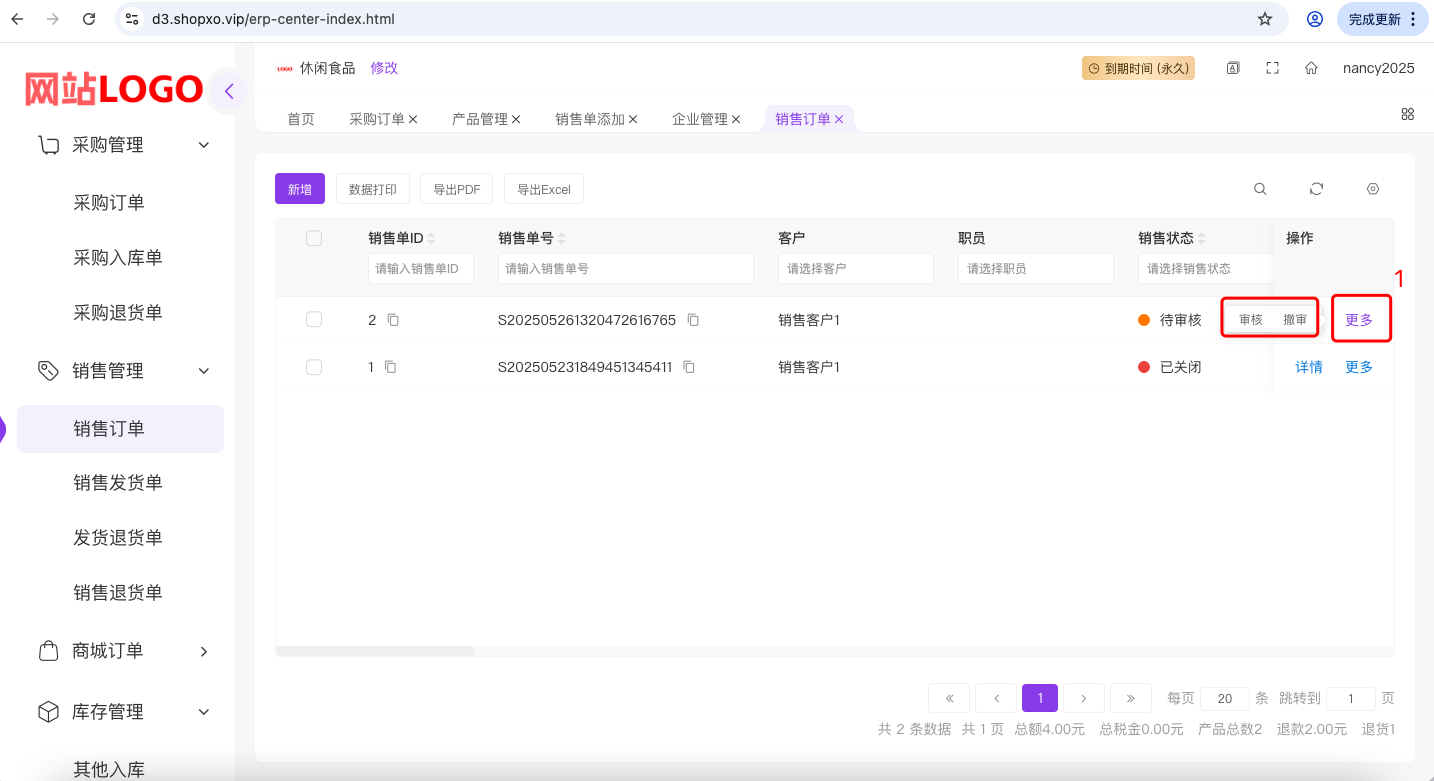
【“销售管理”>“销售订单”】中一条销售订单创建好之后,新增的销售订单右侧“更多”按钮会有“编辑”,“提审”,“取消”三个菜单
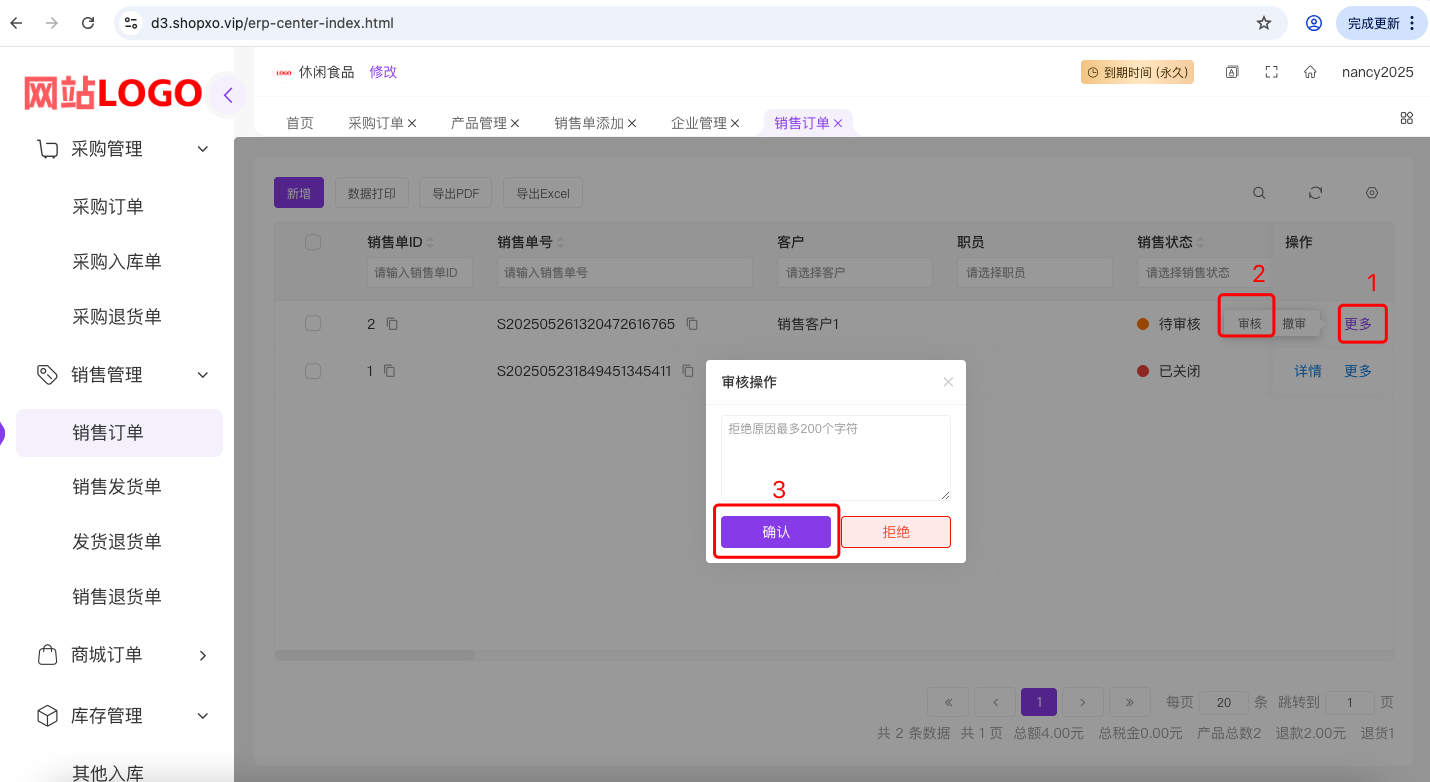
【“销售管理”>“销售订单”】中的数据右侧,“更多”按钮下,选择“提审”,走审核流程。此时“更多”按钮下将会出现“审核”、“撤审”菜单
【“销售管理”>“销售订单”】中的数据右侧,“更多”按钮下,选择“审核”,则走审核流程,选择“撤审”,则返回需要提审状态。我们选择“审核”,选择审核通过。
| 审核操作 | 结果 |
| 拒绝 | 订单重新回到需要“提审”的状态 |
| 通过 | 订单可以进行“反审”或“发货” |
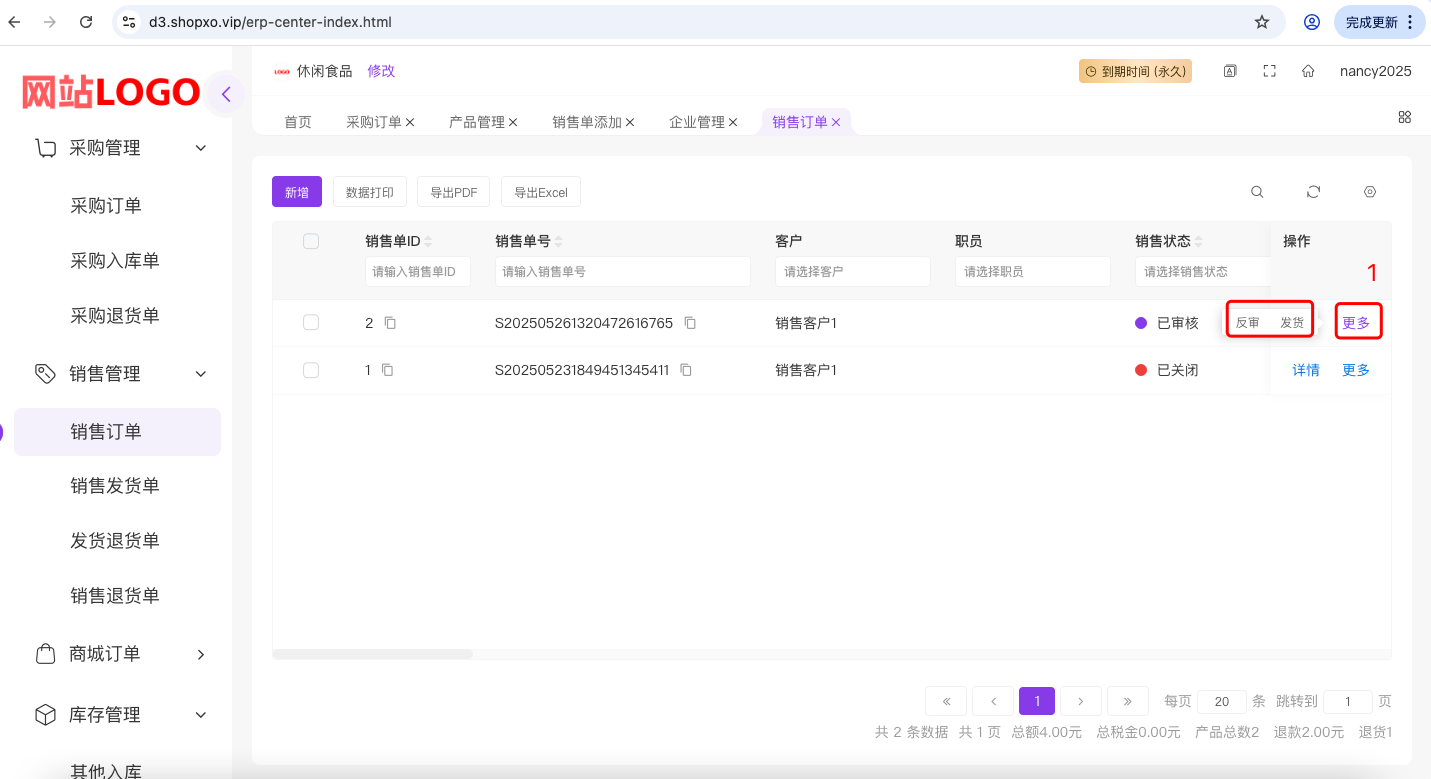
然后【“销售管理”>“销售订单”】中的数据右侧,“更多”按钮下就出现“反审”、“发货”菜单。我们选择 发货 & 直接发货。
| 操作 | 结果 |
| 反审 | 订单重新回到需要“审核”的状态 |
| 发货 & 直接发货 | – 【“销售管理”>“销售发货单”】新增一条数据
– 【“销售管理”>“销售发货单”】右侧“更多”按钮中有“收货”和“退货”菜单 |
| 发货 & 等待发货 | – 【“销售管理”>“销售发货单”】新增一条数据
– 【“销售管理”>“销售发货单”】右侧“更多”按钮中有“发货”和“取消”菜单 |
至此,【“销售管理”>“销售订单”】中的数据右侧,“更多”按钮就会变灰,不能再进行操作。
注意,打开【“系统配置”>“系统设置”>“基础配置”>“销售单相关”】中的“创建销售单默认已审核”按钮,则销售单创建时,就是“已审核”状态,不需要走审核流程。
“详情”按钮 #
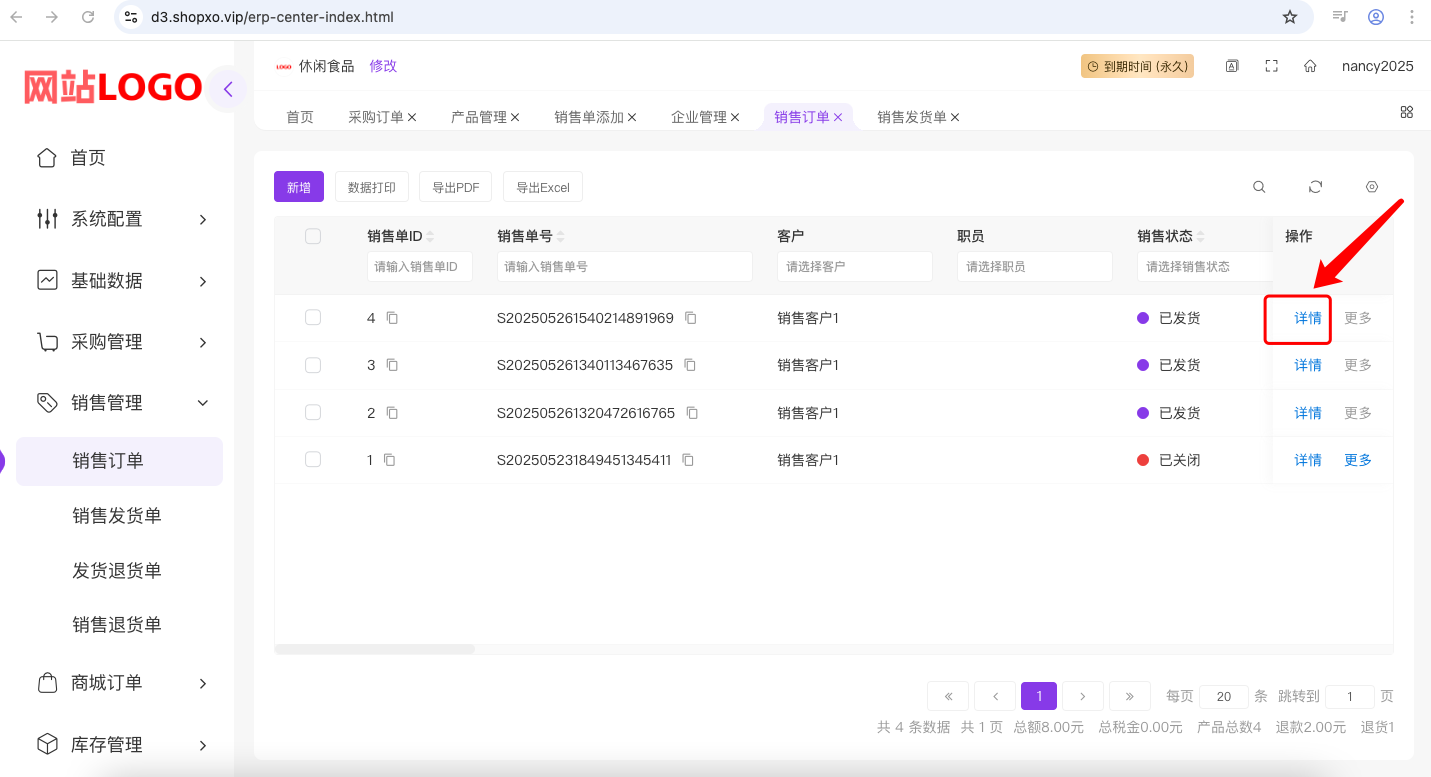
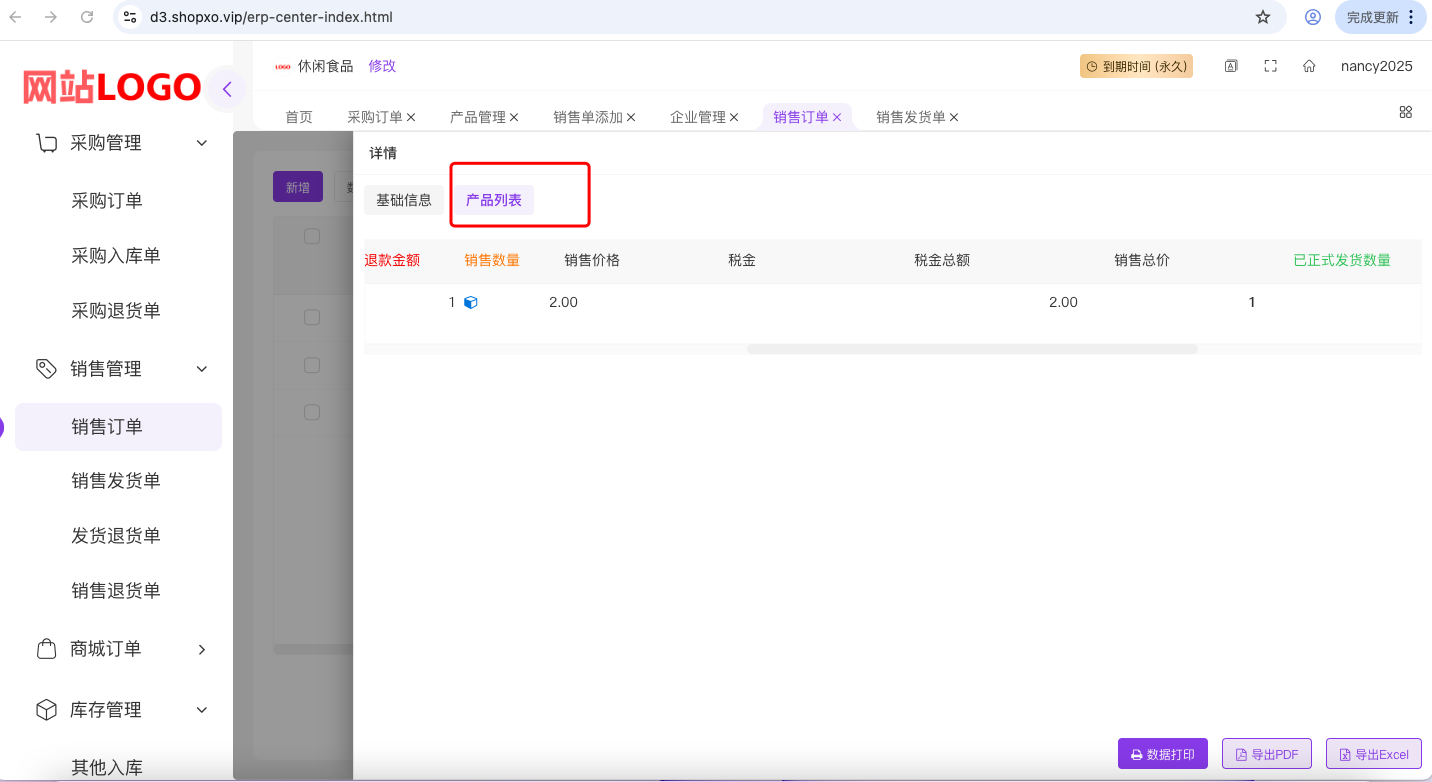
【“销售管理”>“销售订单”】中,销售状态为“已发货”的订单右侧的“详情”按钮页面,可以“数据打印”、“导出PDF”、“导出Excel”,产品列表中可以看到详细的“正式发货数量”、“销售数量”等信息。
筛选数据 #
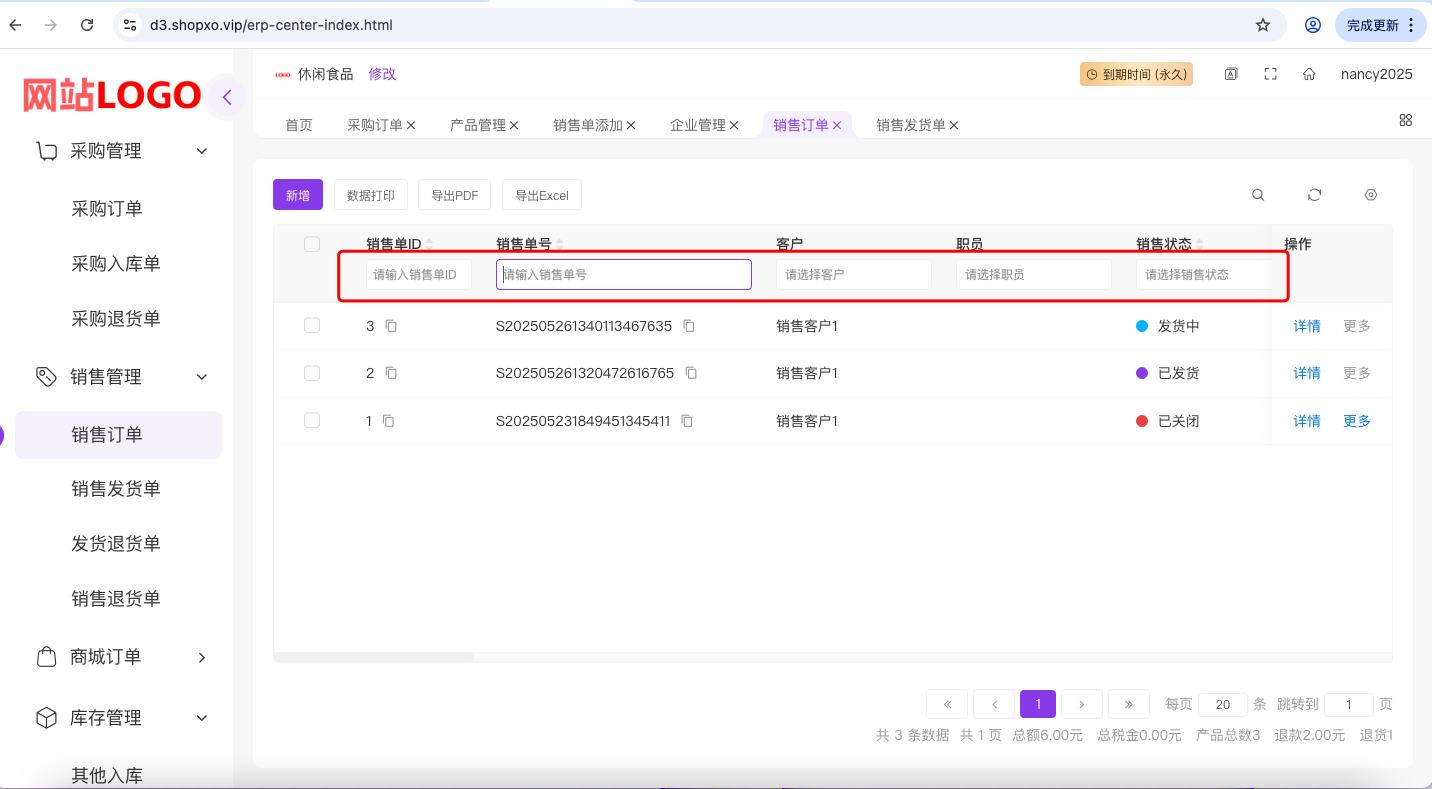
【“销售管理”>“销售订单”】中的表格,每个字段下面都有一个搜索框,搜索框可以直接筛选数据。
“数据打印”按钮 #
【“销售管理”>“销售订单”】中的“数据打印”按钮,可以打印销售订单,需要先在【“系统配置”>“系统设置”>“数据打印配置”>“自定义打印默认模板”】中的“销售单”中配置(如未设置则取最新的一个打印模板),“销售单”的下拉列表的内容来源于【“系统配置”>“数据打印模板”】中类型为“销售单”的数据
“导出PDF”按钮 #
【“销售管理”>“销售订单”】中的“导出PDF”按钮可以导出数据到PDF,需要先在【“系统配置”>“系统设置”>“数据打印配置”>“自定义打印默认模板”】中的“销售单”中配置(如未设置则取最新的一个打印模板),“销售单”的下拉列表的内容来源于【“系统配置”>“数据打印模板”】中类型为“销售单”的数据。
如果没有配置模板,则导出内容为空。
“导出Excel”按钮 #
【“销售管理”>“销售订单”】中的“导出Excel”按钮可以导出数据到Excel。
销售单的创建-发货-退货 流程 #
销售发货单 #
【“销售管理”>“销售发货单”】中的数据是与【“销售管理”>“销售订单”】中的数据相关联的。
【“销售管理”>“销售订单”】中的订单选择数据右侧,如果“更多”按钮下有“发货”菜单,点击它,填写相应发货信息,【“销售管理”>“销售发货单”】中就会新增一条数据。
“发货”按钮 #
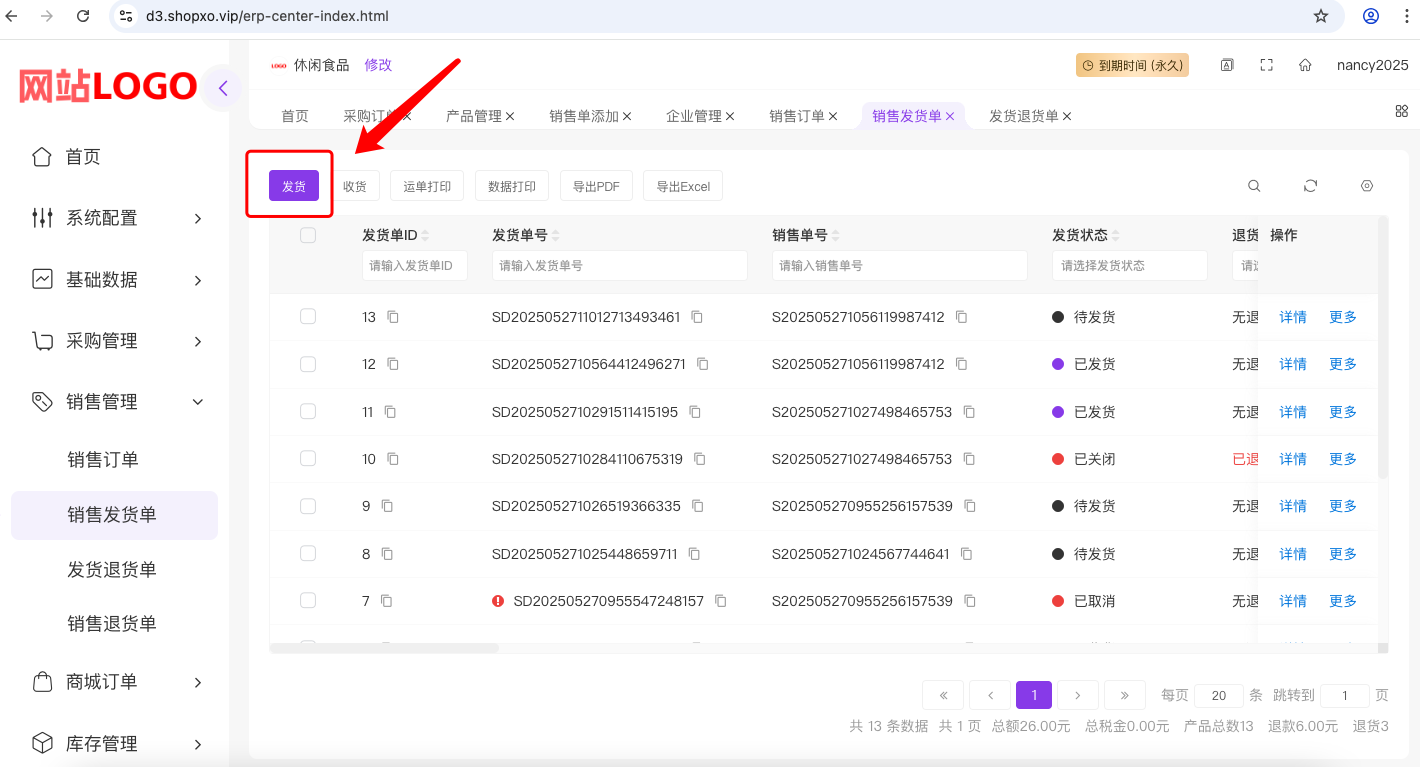
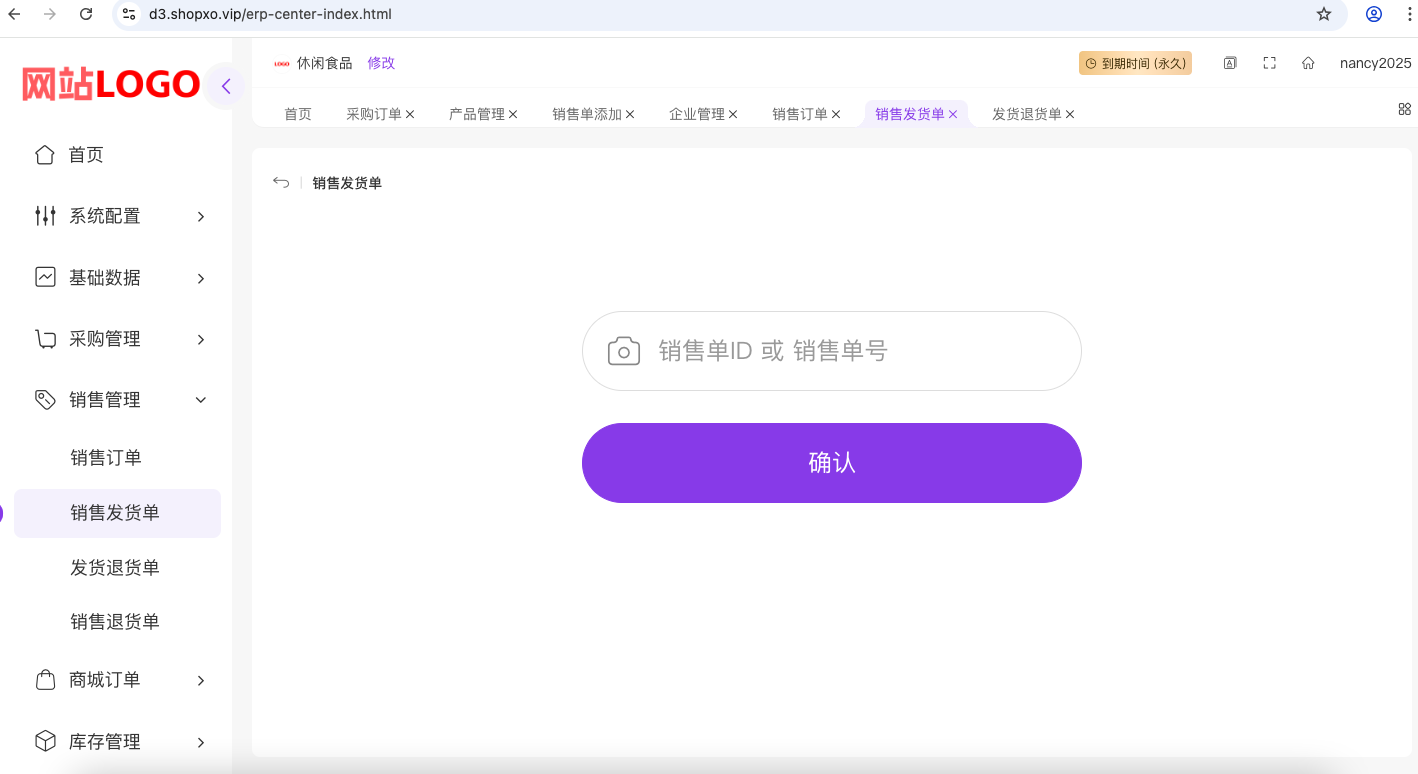
【“销售管理”>“销售订单”】中“销售状态”为“已审核”或者“发货中”的订单,可以通过“销售单ID”或“销售单号”在【“销售管理”>“销售发货单”】中的“发货”按钮,进行发货。
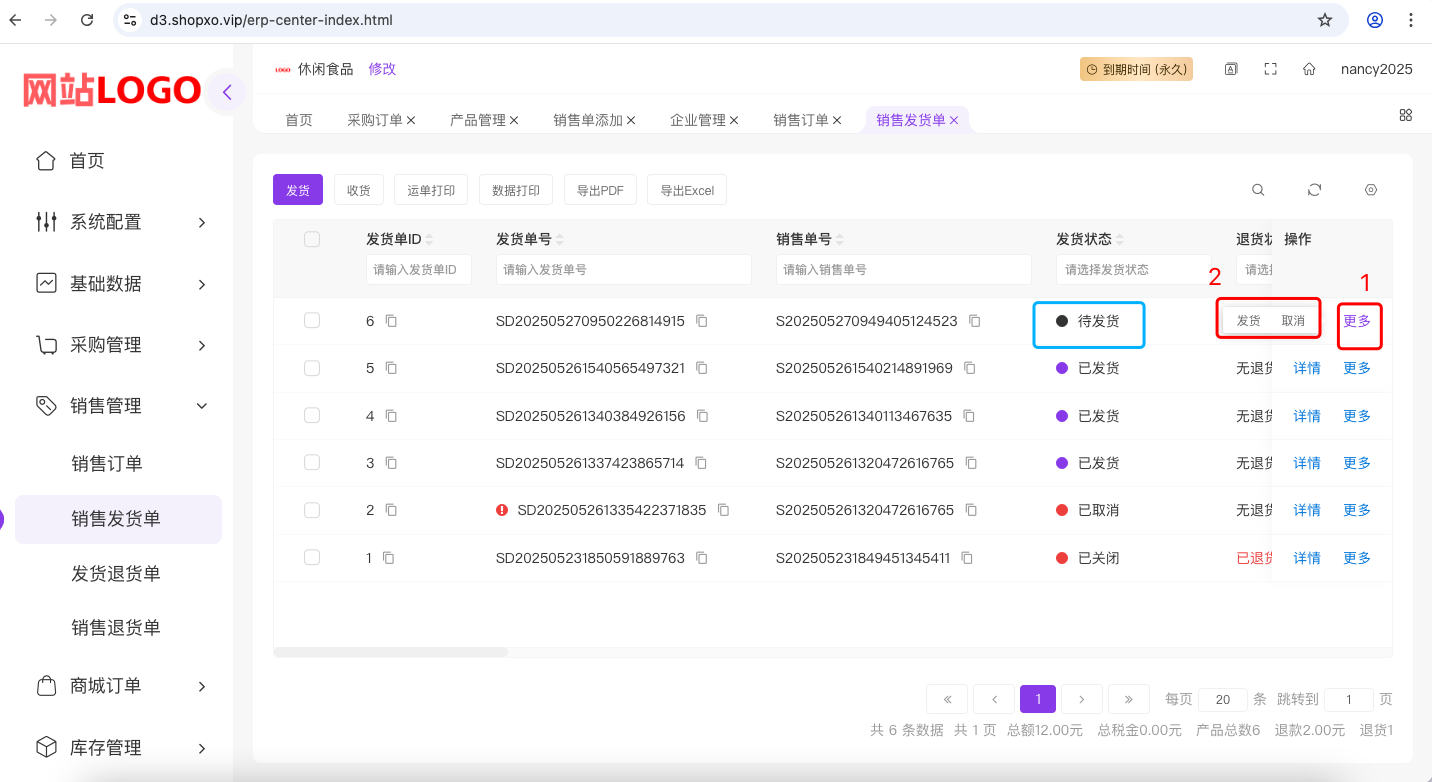
“更多”按钮 #
【“销售管理”>“销售发货单”】中“待发货”状态的数据,“更多”按钮下有“发货”和“取消”菜单。
| 操作 | 结果 |
| 发货 | 【“销售管理”>“销售单发货”】数据右侧“更多”按钮菜单变为“收货”、“退货” |
| 取消 | 【“销售管理”>“销售单发货”】数据右侧“更多”按钮菜单变为“删除” |
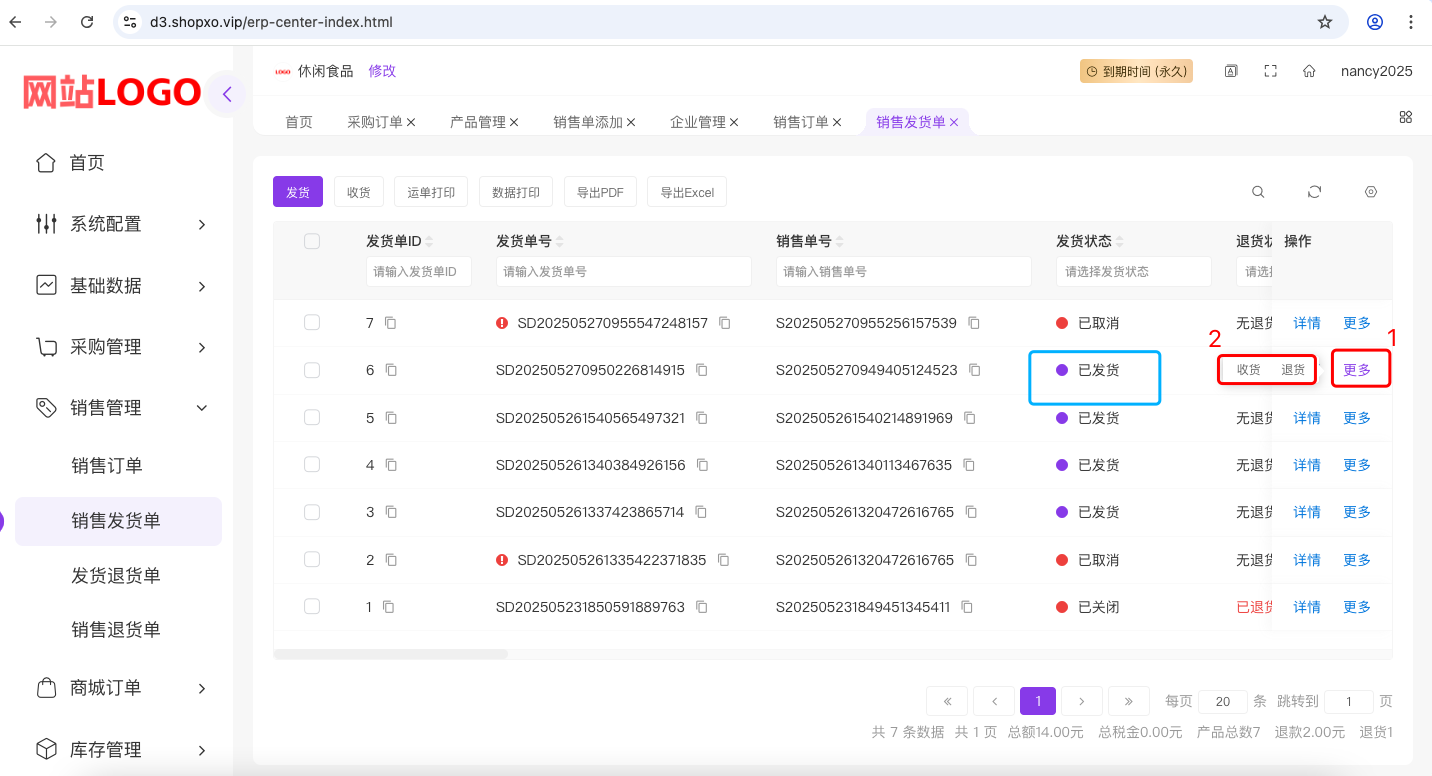
【“销售管理”>“销售发货单”】中“已发货”状态的数据,“更多”按钮下有“发货”和“退货”菜单。
| 操作 | 结果 |
| 收货 | 【“销售管理”>“销售单发货”】数据右侧“更多”按钮菜单变为“退货” |
| 退货 & 待退货 | 【“销售管理”>“发货退货单”】新增一条数据,数据右侧“更多”按钮有菜单“退货”、“取消” |
| 退货 &已退货 | 【“销售管理”>“发货退货单”】新增一条数据,数据右侧“更多”按钮为灰色,不能操作 |
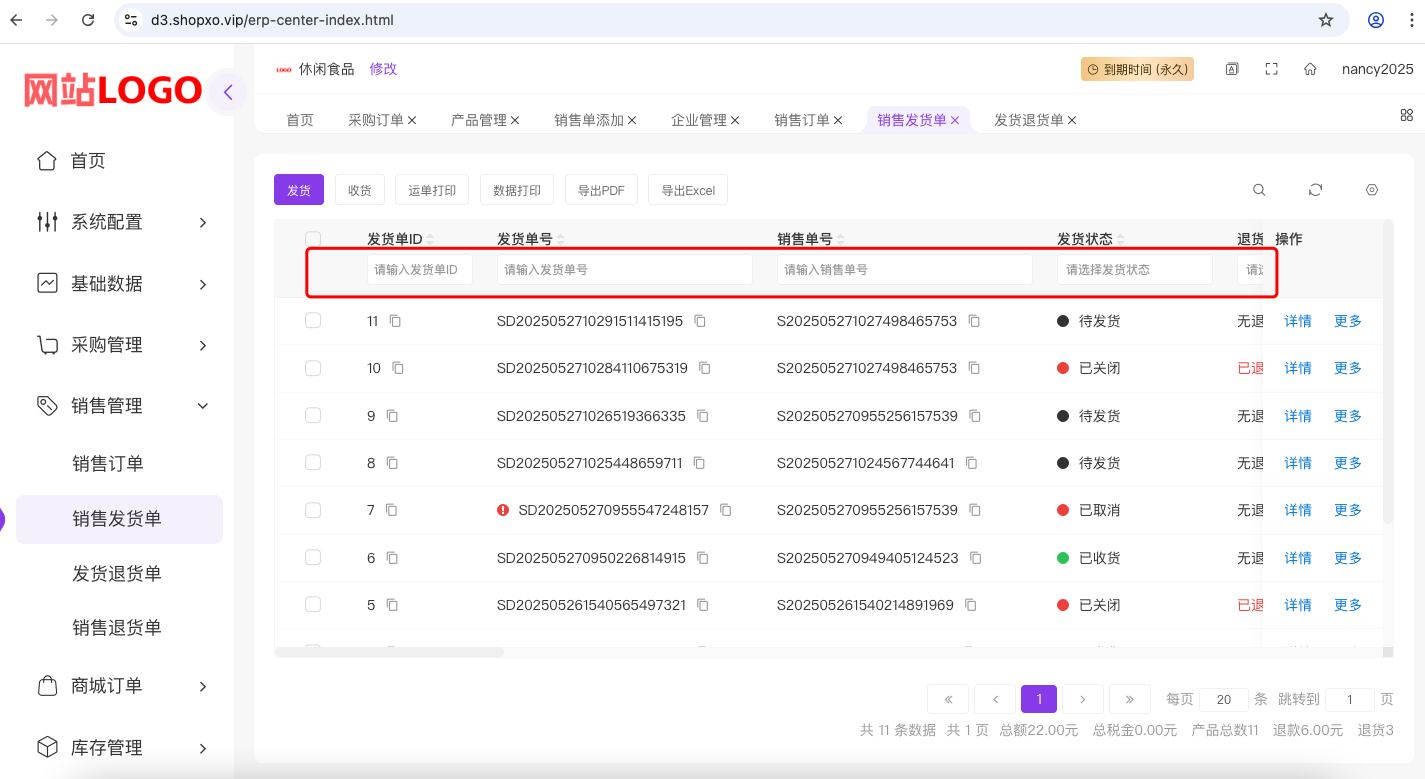
搜索框 #
【“销售管理”>“销售发货单”】页面的表格,每个字段下面的搜索框,都可以直接筛选数据
“运单打印”按钮 #
【“销售管理”>“销售发货单”】中的“运单打印”按钮,可以打印运单信息,模板设置在【“系统配置”>“系统设置”>“标签打印配置”>“打印模板”】中的“销售运单打印模板”中配置。
“数据打印”按钮 #
【“销售管理”>“销售发货单”】中的“数据打印”按钮,可以打印销售发货单,需要先在【“系统配置”>“系统设置”>“数据打印配置”>“自定义打印默认模板”】中的“销售发货单”中配置(如未设置则取最新的一个打印模板),“销售发货单”的下拉列表的内容来源于【“系统配置”>“数据打印模板”】中类型为“销售发货单”的数据
“导出PDF”按钮 #
【“销售管理”>“销售发货单”】中的“导出PDF”按钮可以导出数据到PDF,需要先在【“系统配置”>“系统设置”>“数据打印配置”>“自定义打印默认模板”】中的“销售发货单”中配置(如未设置则取最新的一个打印模板),“销售发货单”的下拉列表的内容来源于【“系统配置”>“数据打印模板”】中类型为“销售发货单”的数据。
如果没有配置模板,则导出内容为空。
“导出Excel”按钮 #
【“销售管理”>“销售发货单”】中的“导出Excel”按钮可以导出数据到Excel。
“详情”按钮 #
【“销售管理”>“销售发货单”】数据右侧的“详情”按钮,可以对单条数据,数据打印、导出PDF、导出Excel。
销售订单创建-发货单 流程 #
参考文档>> 底端视频
发货退货单 #
【“销售管理”>“发货退货单”】中的数据是与【“销售管理”>“销售发货单”】中的数据相关联的。
【“销售管理”>“销售发货单”】中的数据右侧“更多”按钮如果有“退货”菜单,点击它,填写相应信息,【“销售管理”>“发货退货单”】中将会新增一条数据。
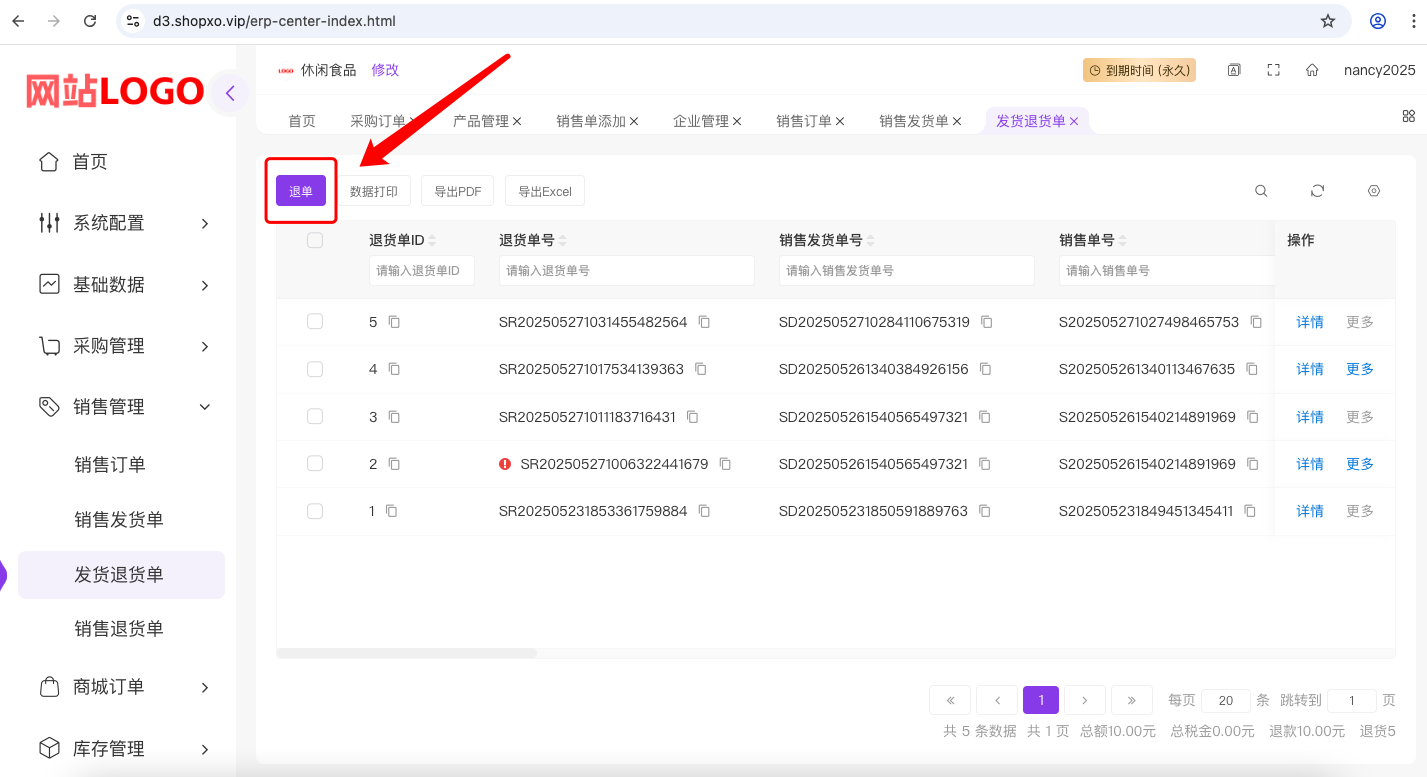
“退单”按钮 #
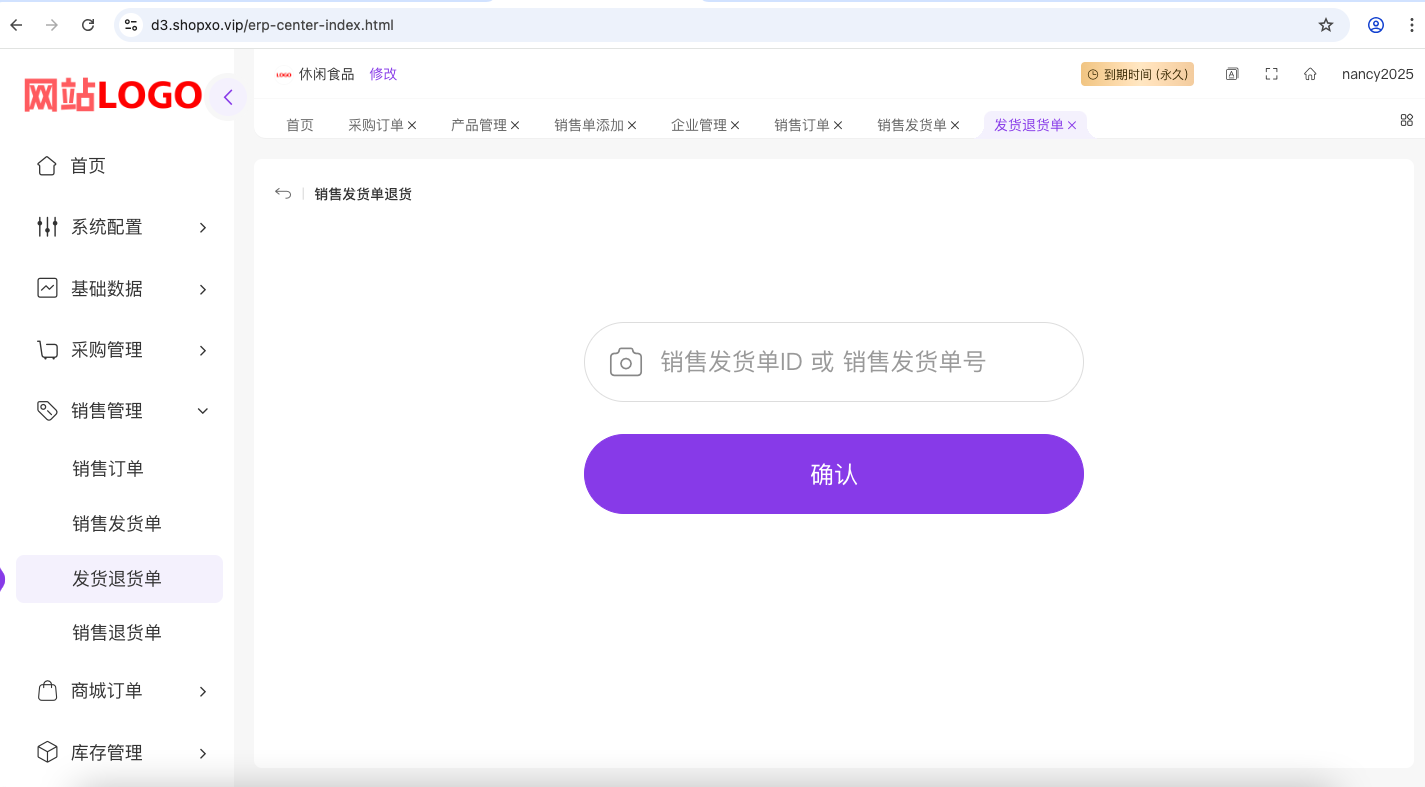
【“销售管理”>“发货退货单”】中的“退单”按钮,对于【“销售管理”>“销售发货单”】中“发货状态”为“已发货”和“已收货”的订单,可以根据“销售发货单ID”或“销售发货单号”进行退货。
“更多”按钮 #
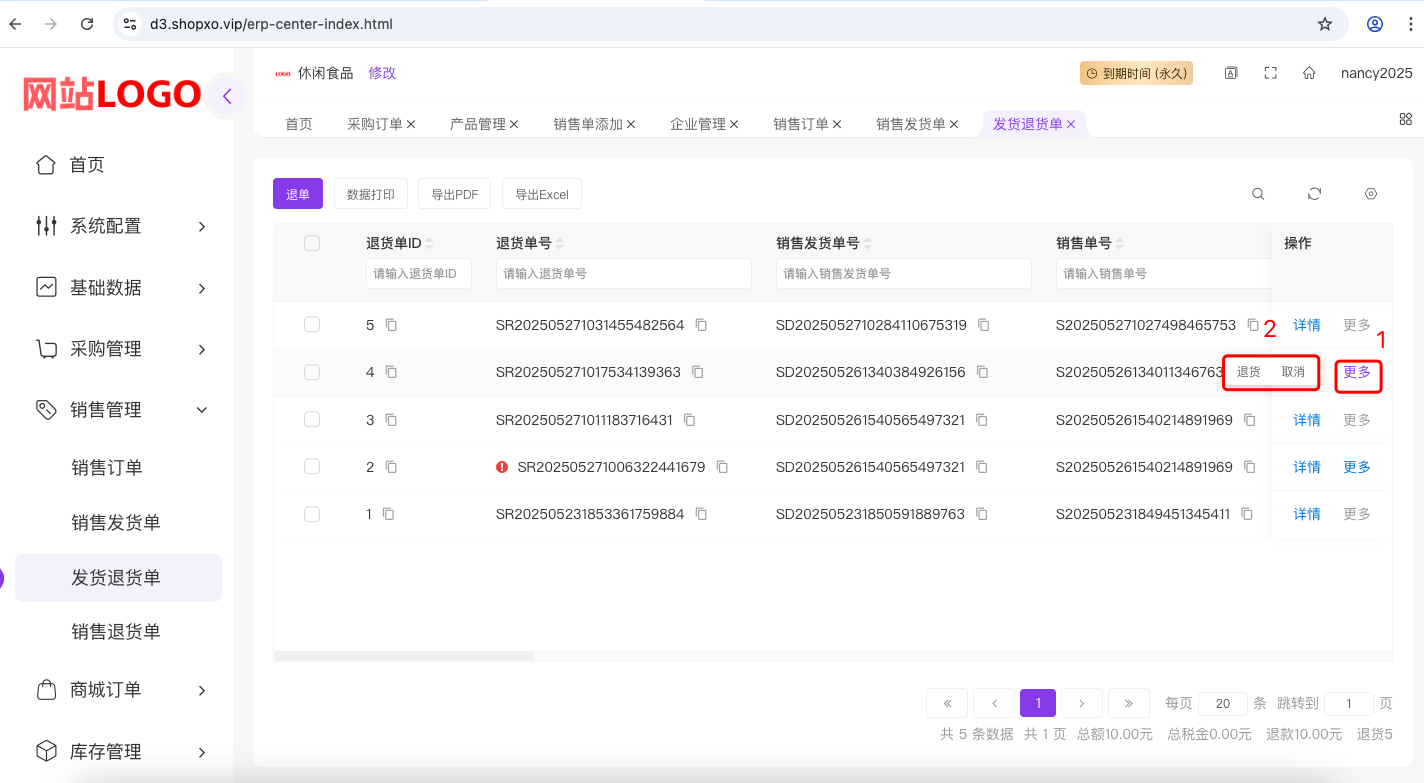
【“销售管理”>“发货退货单”】中“更多” 按钮有“取消”和“退货”菜单的情况:
| 操作 | 结果 |
| 退货 | 【“销售管理”>“发货退货单”】中的相应数据的“更多”按钮变灰,不能再操作 |
| 取消 | – 【“销售管理”>“发货退货单”】中的相应数据的“状态”为“已取消”
– 【“销售管理”>“发货退货单”】中的相应数据的“更多”按钮只有“删除”菜单 |
“数据打印”按钮 #
【“销售管理”>“发货退货单”】中的“数据打印”按钮,可以打印发货退货单,需要先在【“系统配置”>“系统设置”>“数据打印配置”>“自定义打印默认模板”】中的“销售退货单”中配置(如未设置则取最新的一个打印模板),“销售退货单”的下拉列表的内容来源于【“系统配置”>“数据打印模板”】中类型为“销售退货单”的数据
“导出PDF”按钮 #
【“销售管理”>“发货退货单”】中的“导出PDF”按钮可以导出数据到PDF,需要先在【“系统配置”>“系统设置”>“数据打印配置”>“自定义打印默认模板”】中的“销售退货单”中配置(如未设置则取最新的一个打印模板),“销售退货单”的下拉列表的内容来源于【“系统配置”>“数据打印模板”】中类型为“销售退货单”的数据。
如果没有配置模板,则导出内容为空。
“导出Excel”按钮 #
【“销售管理”>“发货退货单”】中的“导出Excel”按钮可以导出数据到Excel。
“详情”按钮 #
【“销售管理”>“发货退货单”】数据右侧的“详情”按钮,可以对单条数据,数据打印、导出PDF、导出Excel。
销售发货单-发货退货单 流程 #
参考文档>> 底端视频
销售退货单 #
【“销售管理”>“销售退货单”】是独立的一部分,不依赖于“销售管理”里面的“销售订单”、“销售发货单”、“发货退货单”
新增 #
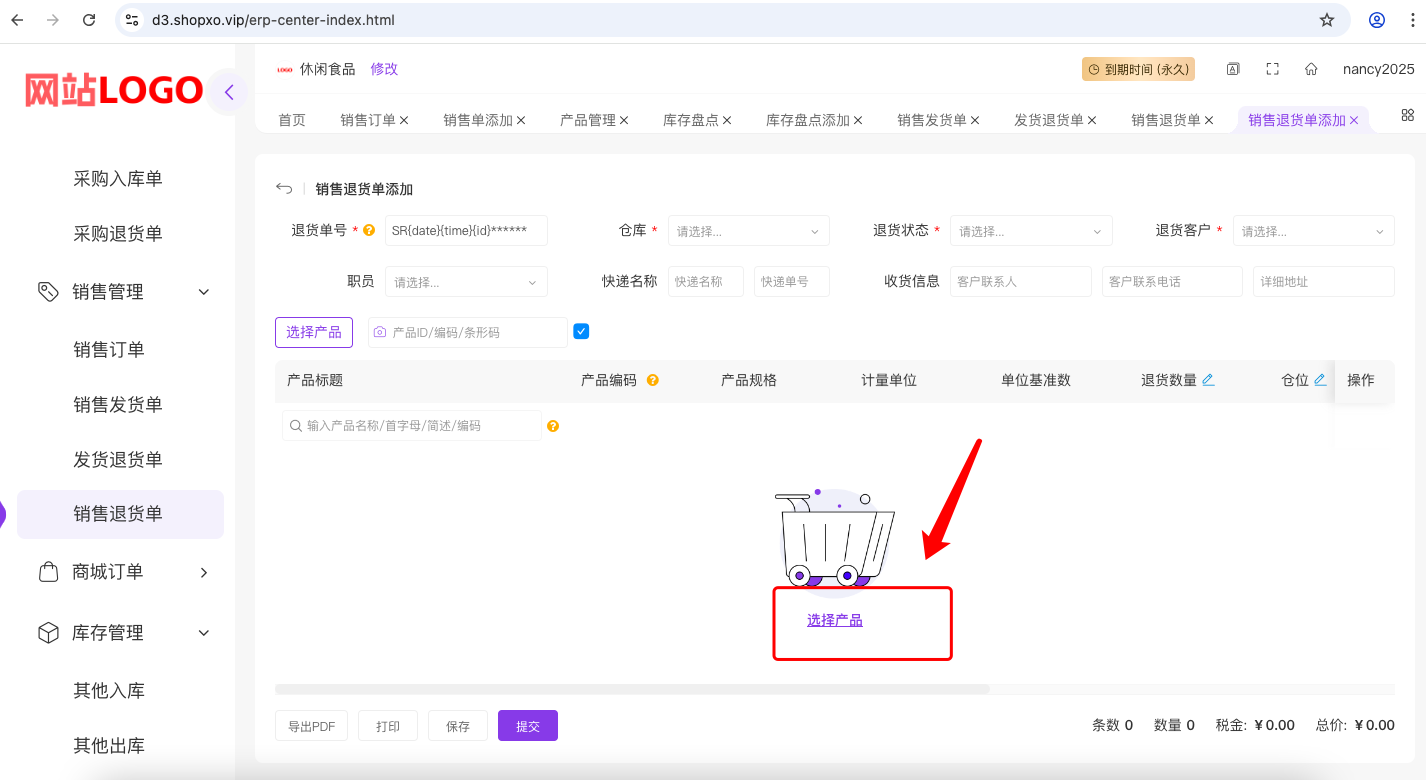
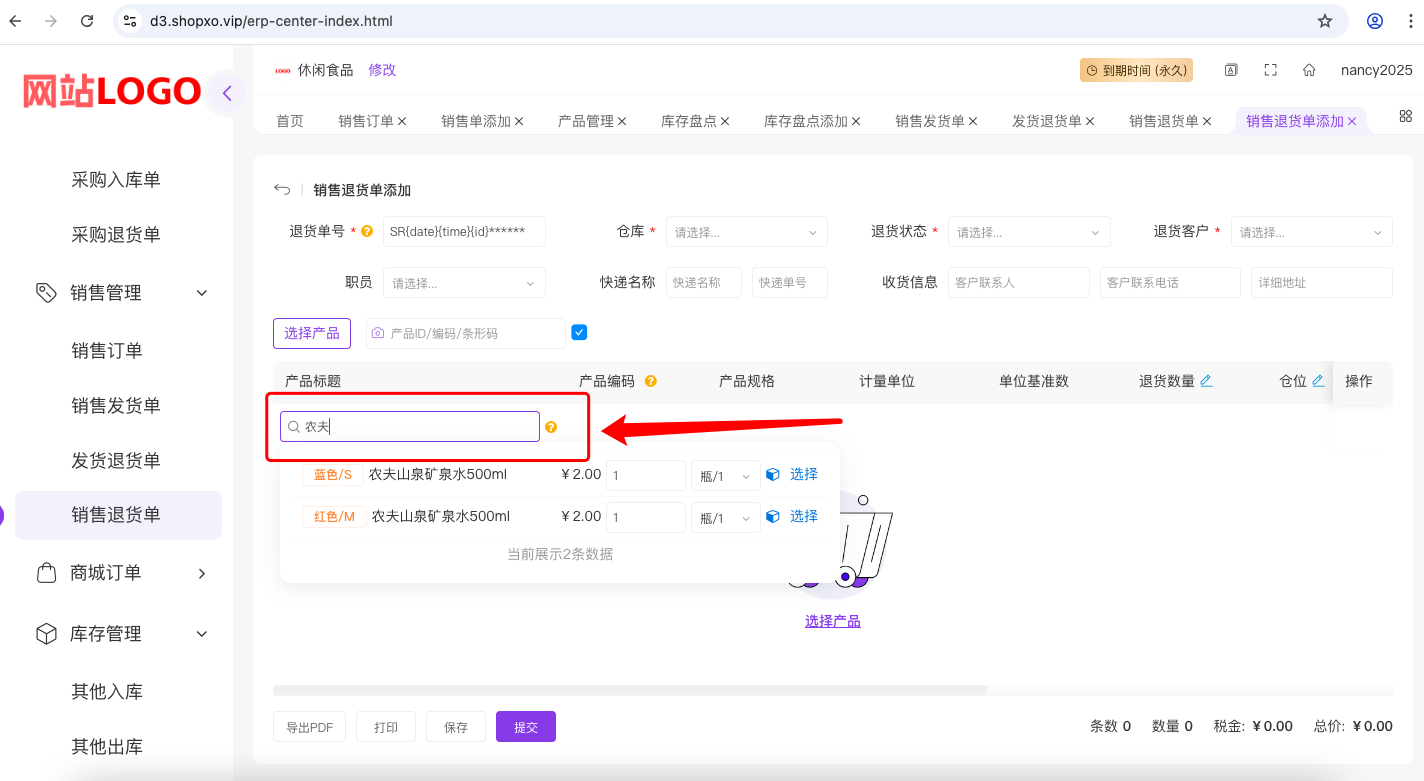
【“销售管理”>“销售退货单”】中的新增按钮,可以新增销售退货单。
| 名称 | 含义或说明 |
| 退货单号 | 必填,不用修改,就按照系统的规格生成,星号代表随机数 |
| 仓库 | 选选,下拉列表的数据来源于【“基础数据”>“仓库管理”】 |
| 退货状态 | 必选,“待退货”、“已退货” |
| 退货客户 | 必选,下拉列表的数据来源于【“客商管理”>“企业管理”】 |
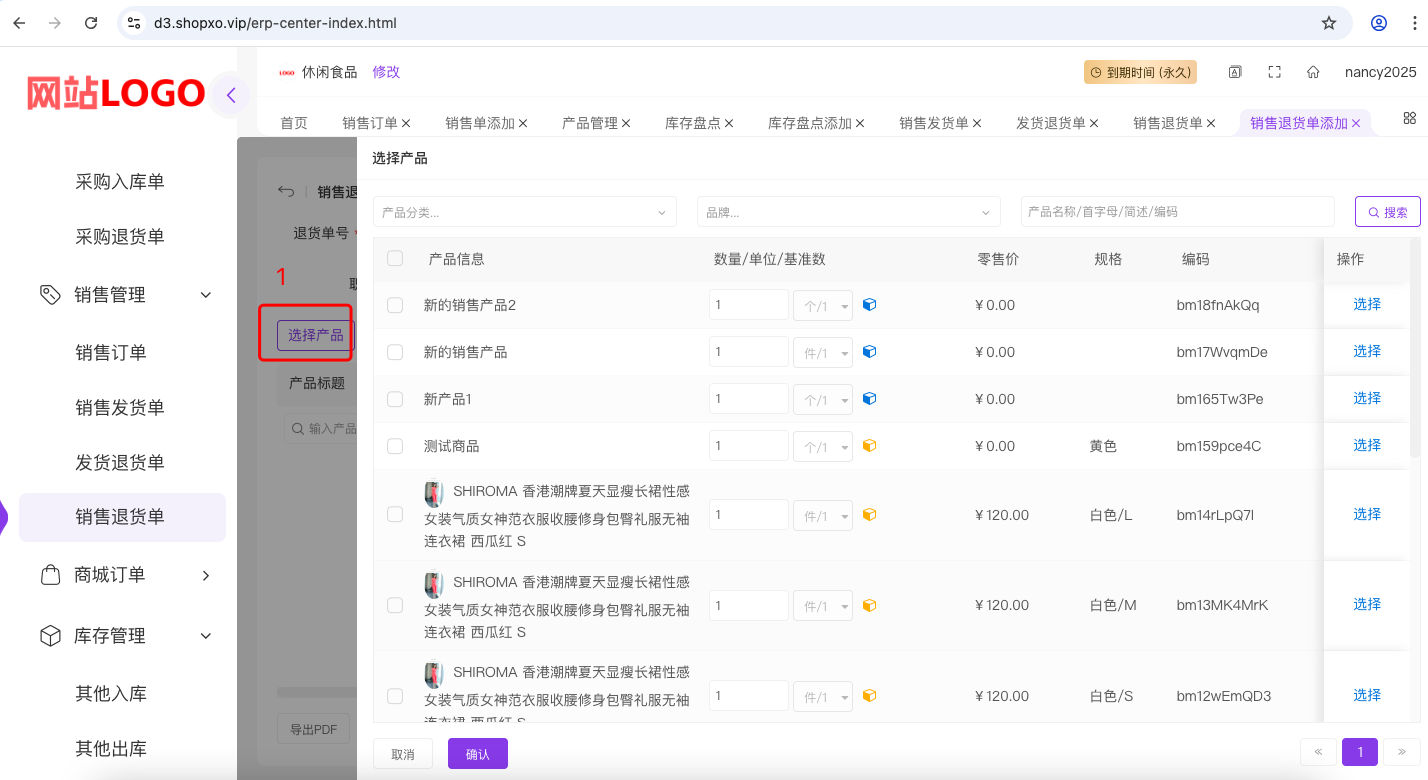
| “选择产品”按钮 | “选择产品”按钮点击之后,会列出所有【“基础数据”>“产品管理”】中的产品
– 可以直接点击产品右侧的“选择”按钮,添加产品 – 可以勾选产品,再点击“确认”按钮,添加产品
|
| 扫码枪扫码“产品ID/编码/条形码” | 使用扫码枪扫码的前提是该产品已经存在于【“基础数据”>“产品管理”】中
|
| 快速搜索产品框 | |
数据搜索框 #
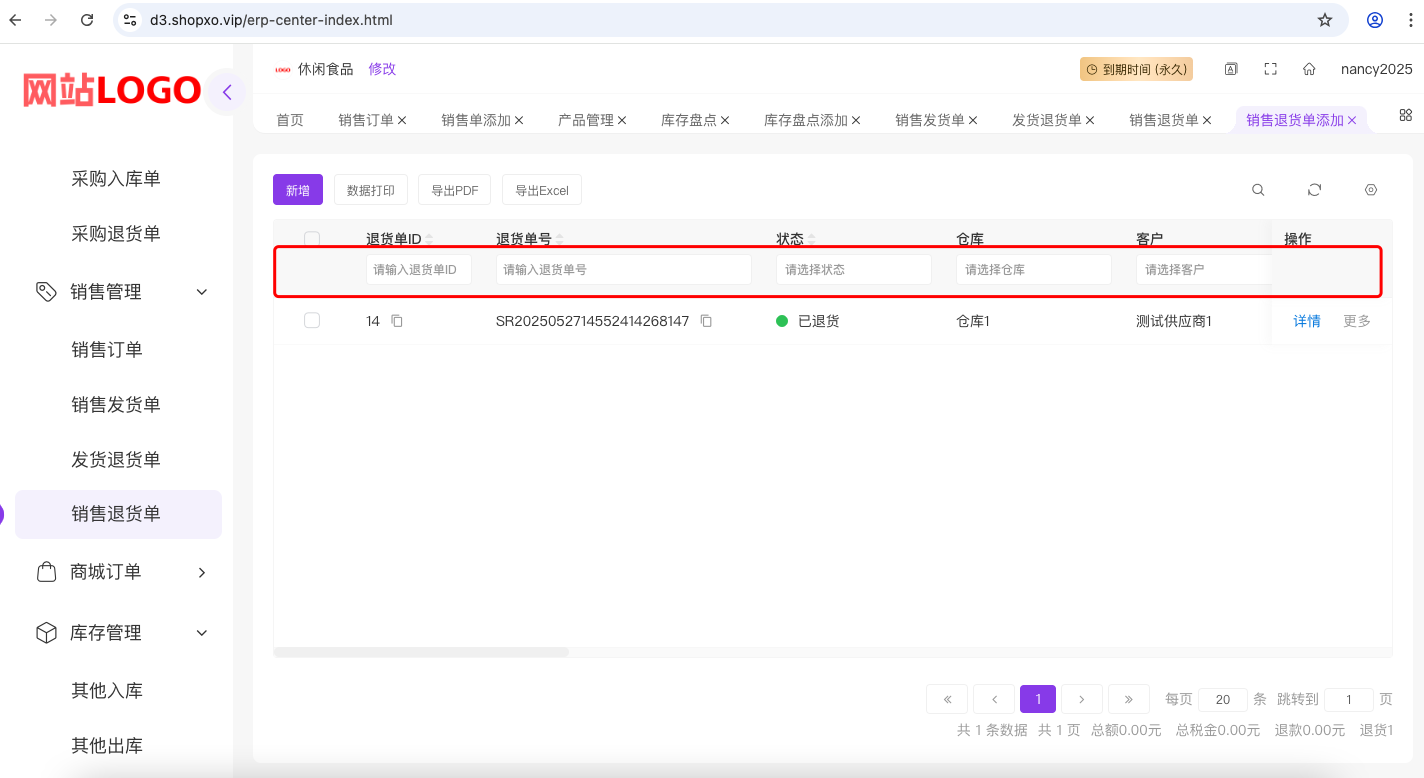
【“销售管理”>“销售退货单”】页面表格的数据,每个字段都可以搜索,从而筛选数据

“数据打印”按钮 #
【“销售管理”>“销售退货单”】中的“数据打印”按钮,可以打印发货退货单,需要先在【“系统配置”>“系统设置”>“数据打印配置”>“自定义打印默认模板”】中的“销售退货单”中配置(如未设置则取最新的一个打印模板),“销售退货单”的下拉列表的内容来源于【“系统配置”>“数据打印模板”】中类型为“销售退货单”的数据
“导出PDF”按钮 #
【“销售管理”>“销售退货单”】中的“导出PDF”按钮可以导出数据到PDF,需要先在【“系统配置”>“系统设置”>“数据打印配置”>“自定义打印默认模板”】中的“销售退货单”中配置(如未设置则取最新的一个打印模板),“销售退货单”的下拉列表的内容来源于【“系统配置”>“数据打印模板”】中类型为“销售退货单”的数据。
如果没有配置模板,则导出内容为空。
“导出Excel”按钮 #
【“销售管理”>“销售退货单”】中的“导出Excel”按钮可以导出数据到Excel。
“详情”按钮 #
【“销售管理”>“销售退货单”】数据右侧的“详情”按钮,可以对单条数据,数据打印、导出PDF、导出Excel。
商城订单 #
商城订单 #
商城有订单提交之后,【“商城订单”>“商城订单”】里面就会有一条新的数据。
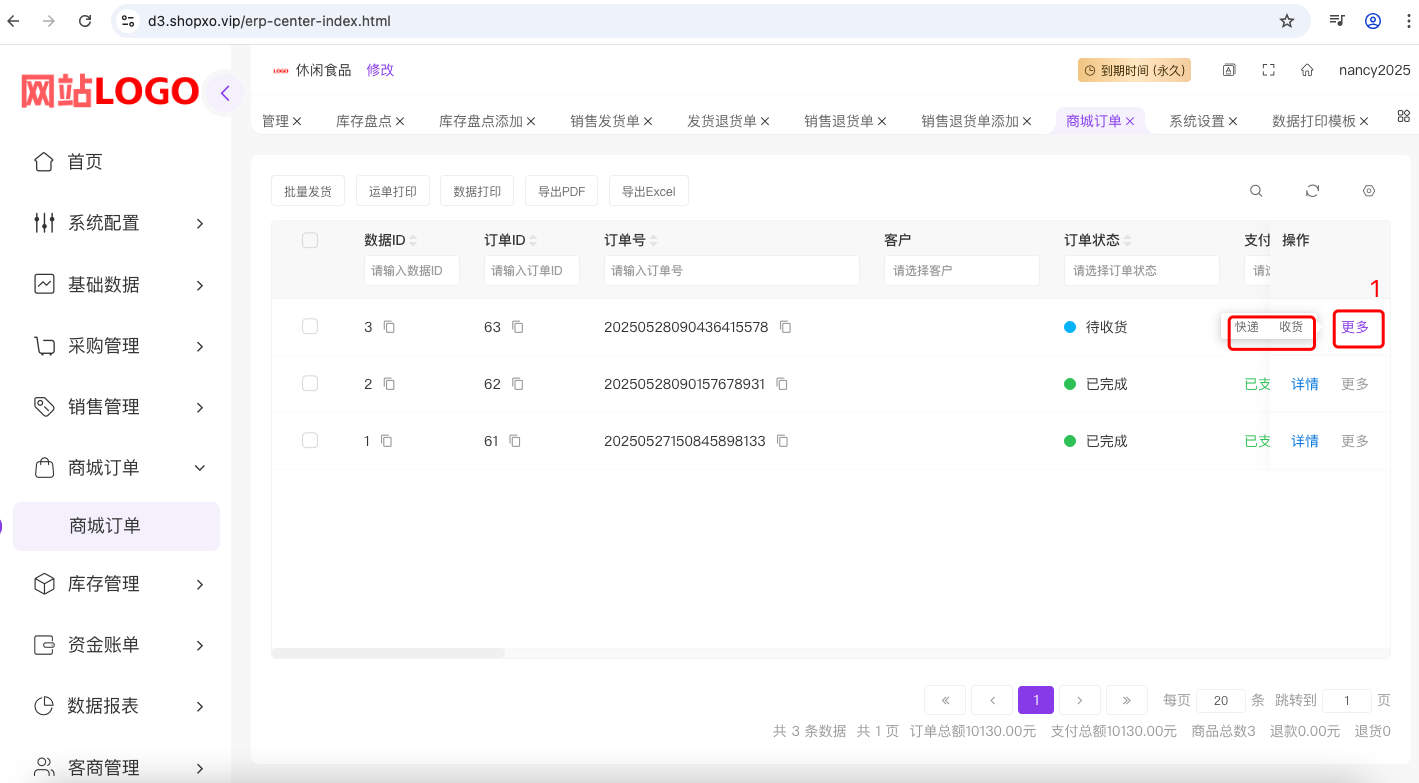
“更多”按钮 #
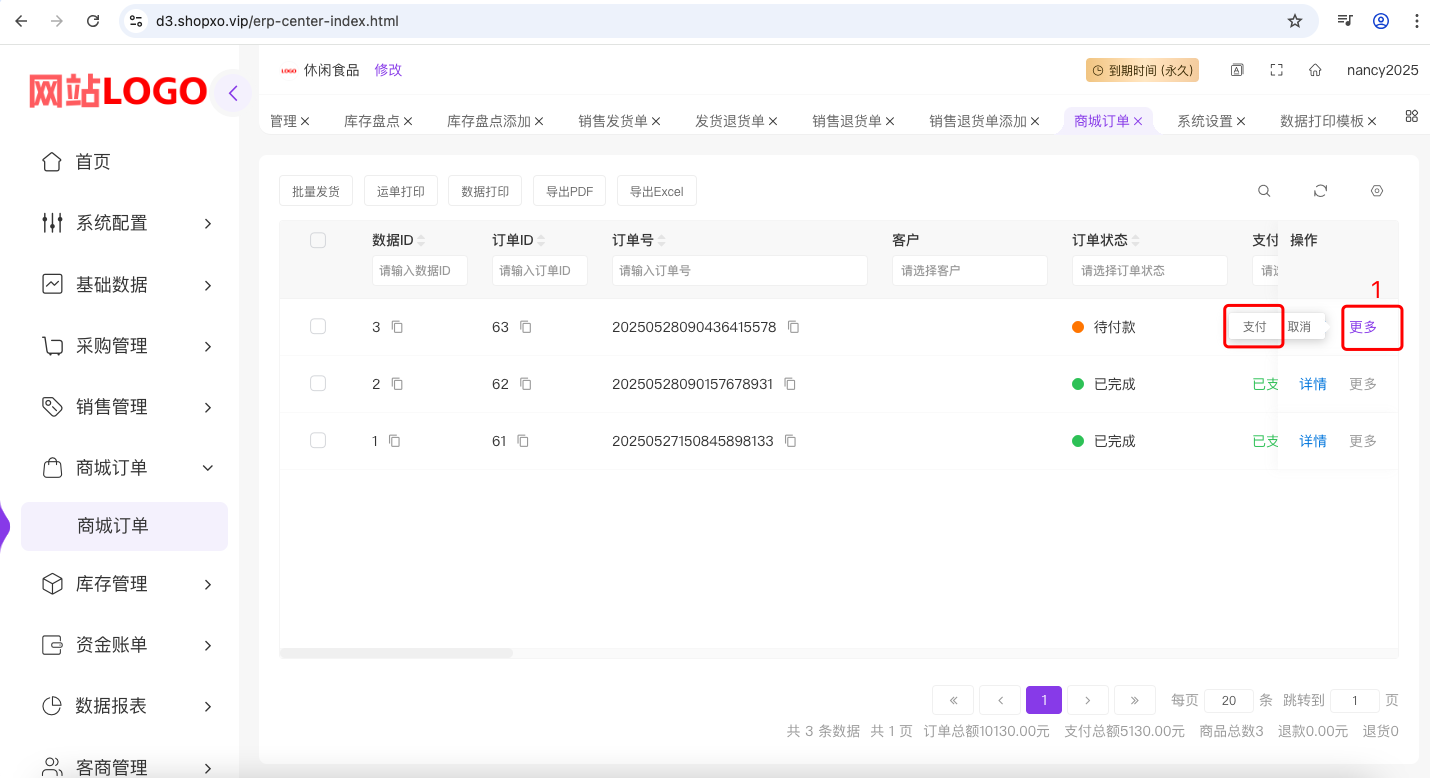
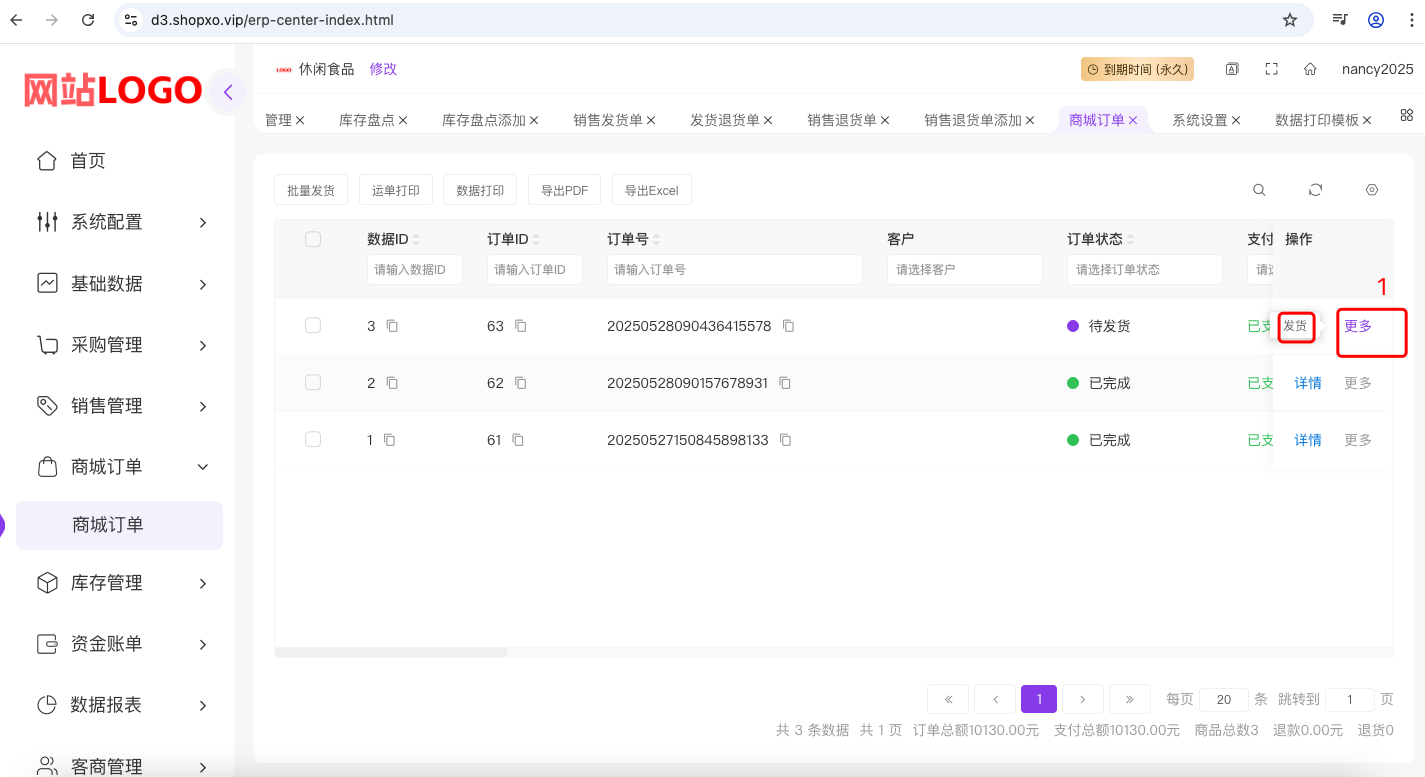
【“商城订单”>“商城订单”】里面,数据右侧“更多”按钮,可以进行支付、发货、收货等操作。
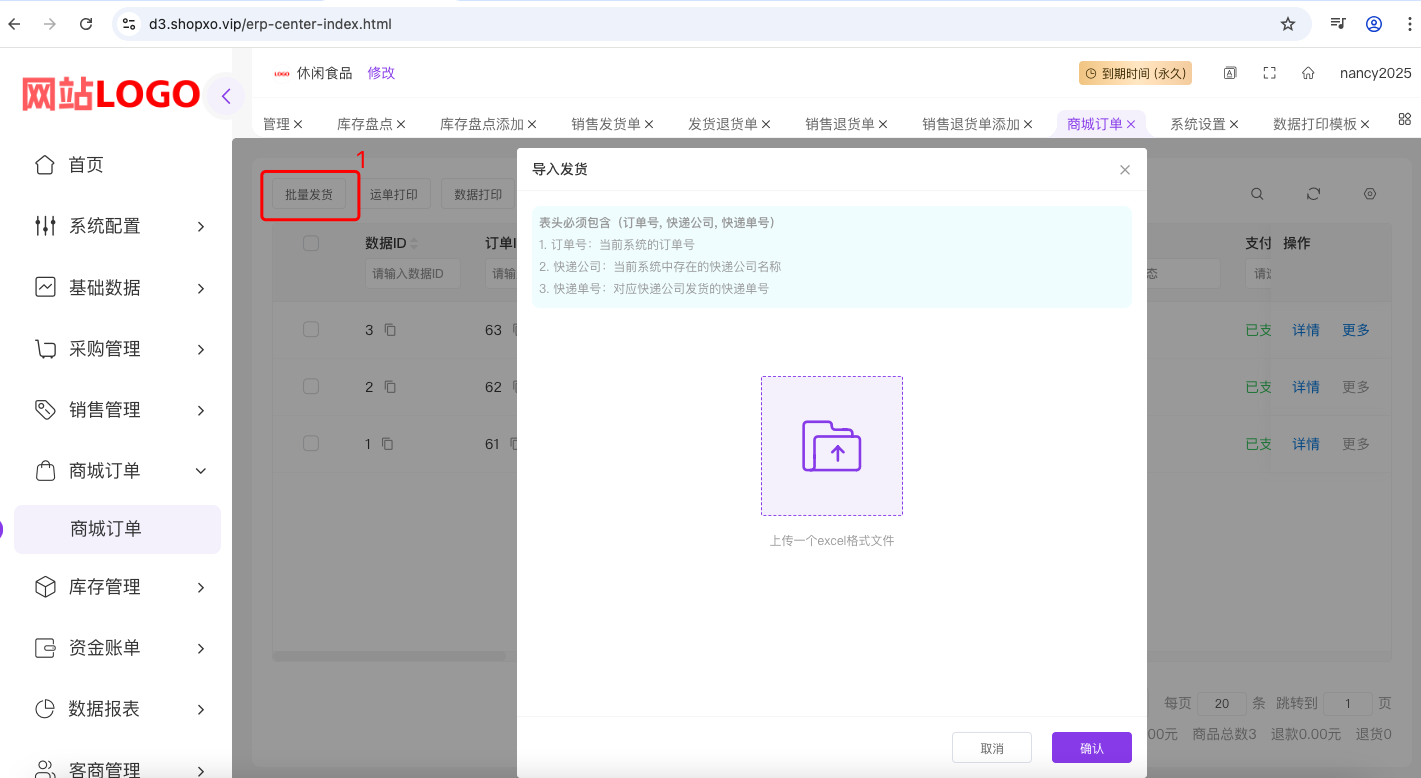
“批量发货”按钮 #
【“商城订单”>“商城订单”】中,点击“批量发货”按钮,上传表头包含“订单号”、“快递公司”、“快递单号”的excel就可以进行批量发货。
“运单打印”按钮 #
【“商城订单”>“商城订单”】中的“运单打印”按钮可以打印运单信息,打印模板在【“系统配置”>“系统设置”>“标签打印配置”>“打印模板”】中的“商城订单运单打印模板”中配置。
“数据打印”按钮 #
【“商城订单”>“商城订单”】中的“数据打印”按钮可以打印商城订单信息,打印模板在【“系统配置”>“系统设置”>“数据打印配置”>“自定义打印默认模板”】中的“商城订单”进行配置(如未设置则取最新的一个打印模板),“商城订单”下拉列表的内容在【“系统配置”>“数据打印模板”】中添加。
导出PDF #
【“商城订单”>“商城订单”】中的“导出PDF”按钮,在勾选数据之后,可以导出商城订单数据到PDF。需要先在【“系统配置”>“系统设置”>“数据打印配置”>“自定义打印默认模板”】中的“商城订单”中配置(如未设置则取最新的一个打印模板),“商城订单”的下拉列表的内容来源于【“系统配置”>“数据打印模板”】中类型为“商城订单”的数据。
如果没有配置模板,则导出内容为空。
导出Excel #
【“商城订单”>“商城订单”】中的“导出Excel”按钮,在勾选数据之后,可以导出商城订单数据到Excel。
“详情”按钮 #
【“商城订单”>“商城订单”】数据右侧的“详情”按钮,可以对单条数据,数据打印、导出PDF、导出Excel。
库存管理 #
其他入库 #
【“库存管理”>“其他入库”】可以入库产品
“新增”按钮 #
【“库存管理”>“其他入库”】中的“新增”按钮,可以新增入库单,可以给已有的产品添加库存,可以添加新产品,并给新产品添加库存。新添加的产品会在【“基础数据”>“产品管理”】中出现
| 名称 | 含义或说明 |
| 入库单号 | 必填,不用修改,就按照系统的规格生成,星号代表随机数 |
| 仓库 | 必选,下拉列表的数据来源于【“基础数据”>“仓库管理”】 |
| 入库状态 | 必选 |
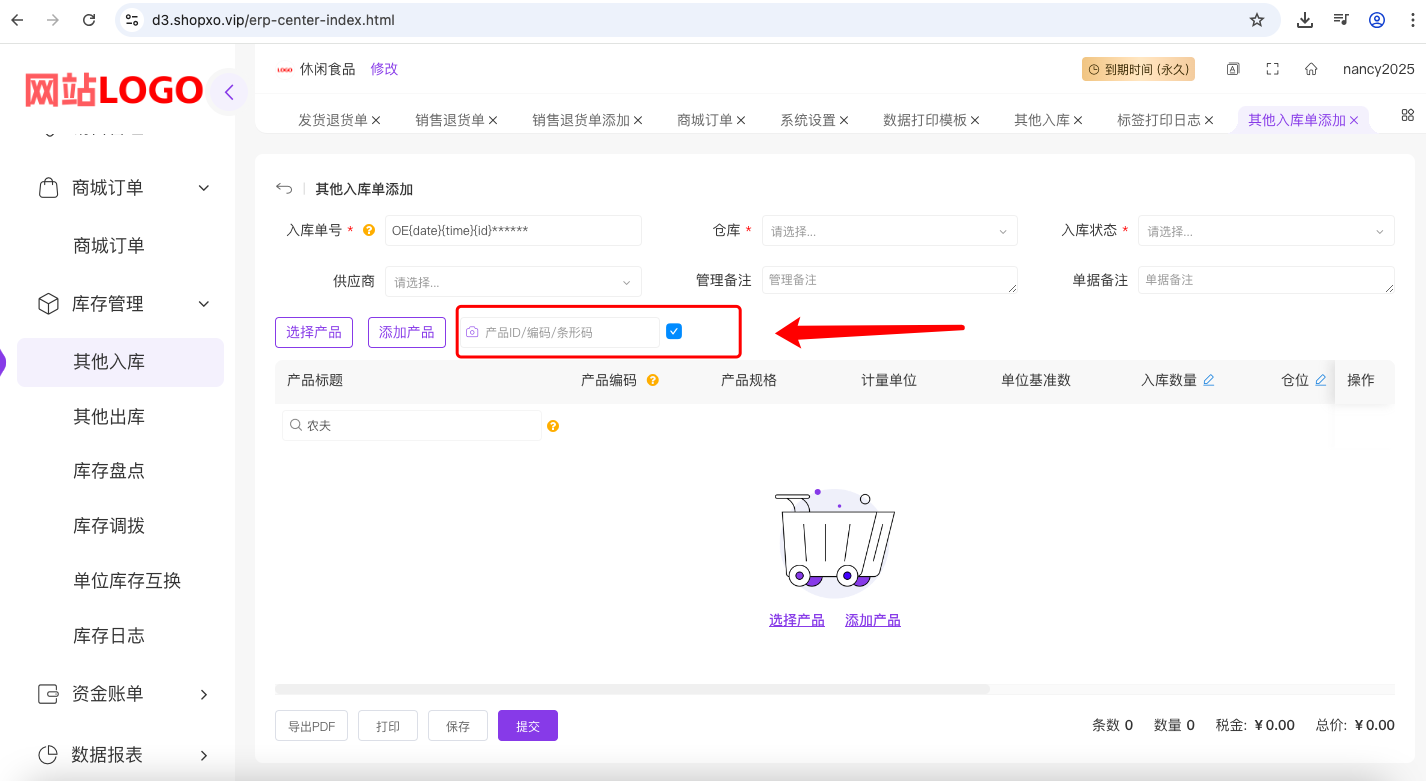
| 快速搜索产品框 | 可以快速地通过名称等信息搜索到产品并添加
|
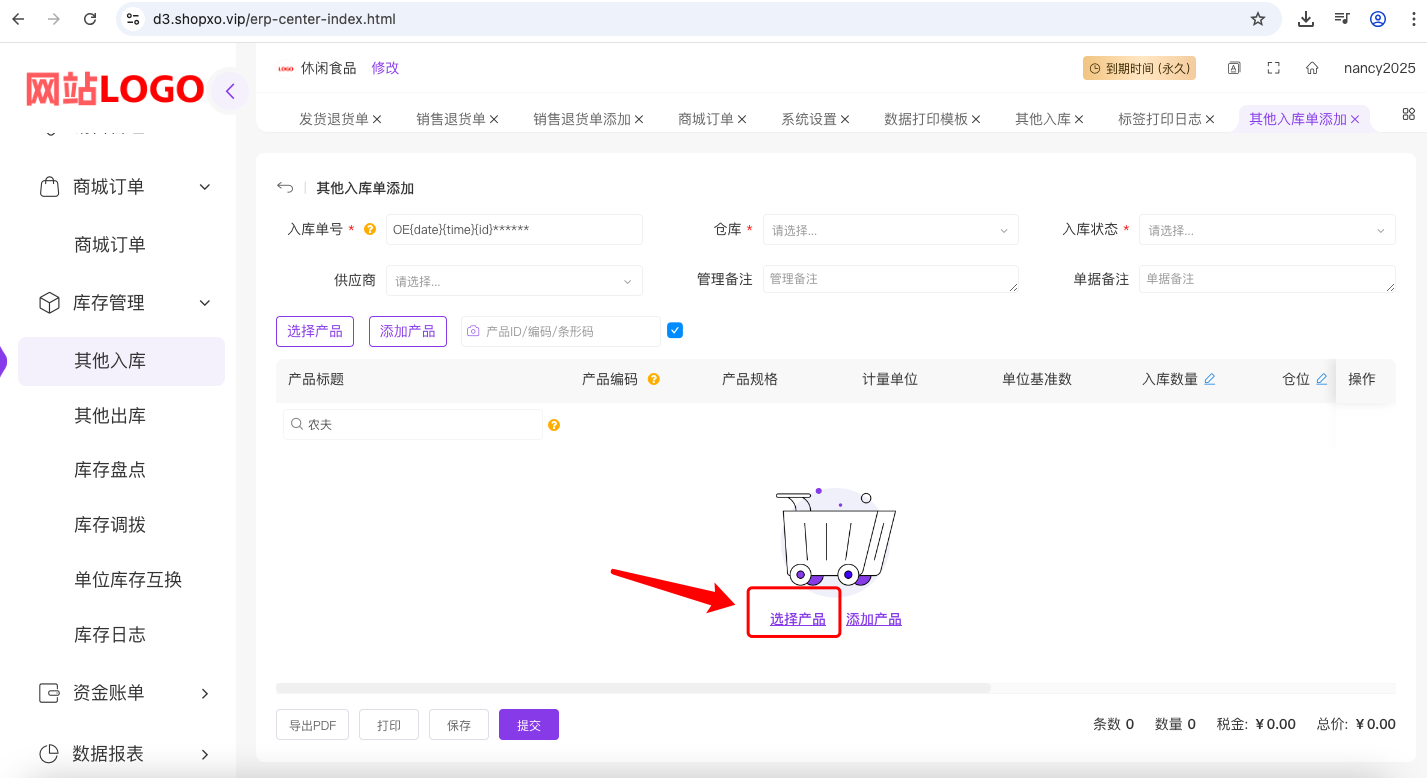
| “选择产品”按钮 | “选择产品”按钮点击之后,会列出所有【“基础数据”>“产品管理”】中的产品
– 可以直接点击产品右侧的“选择”按钮,添加产品 – 可以勾选产品,再点击“确认”按钮,添加产品
|
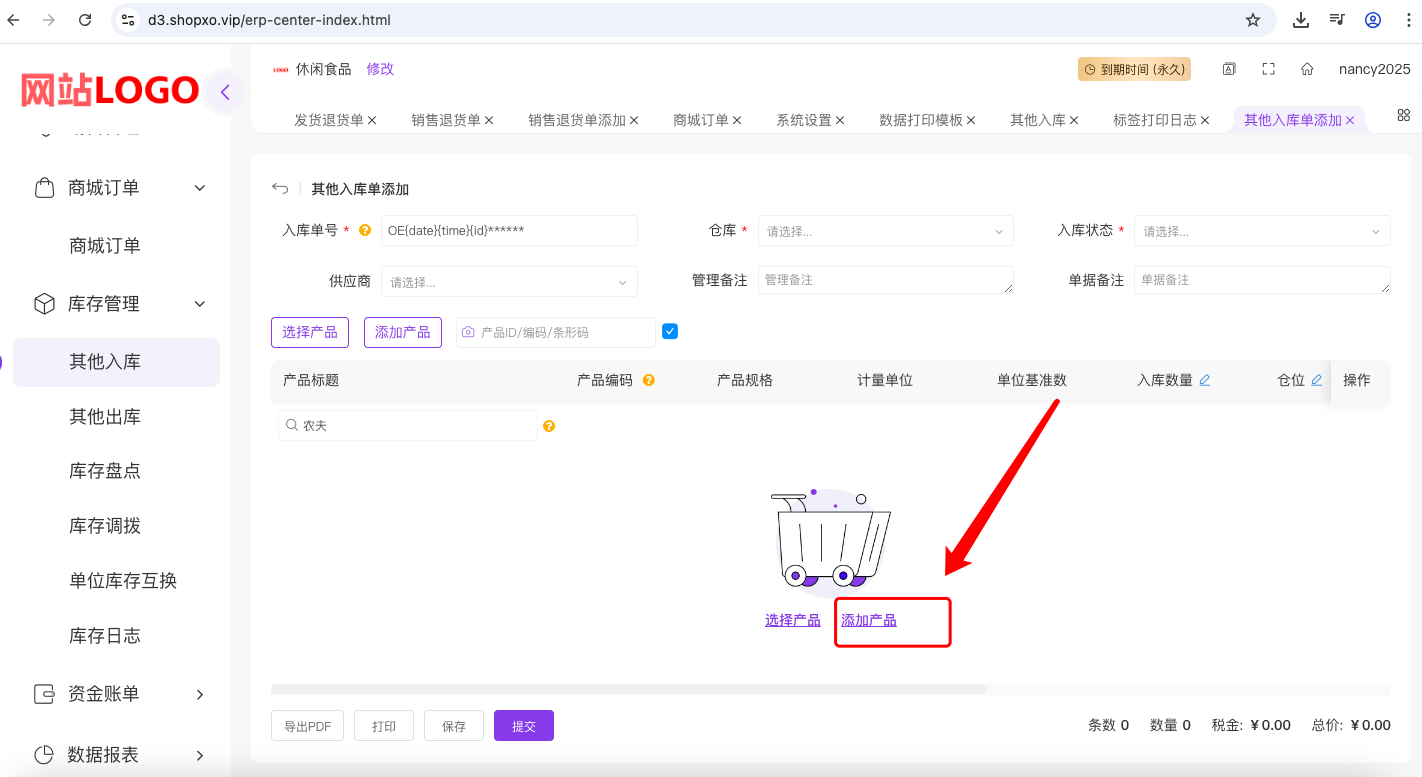
| “添加产品”按钮 | 点击“添加产品”按钮之后,页面上会多一条数据信息,可以填写产品标签,选择计量单位,填写销售价格等br><br>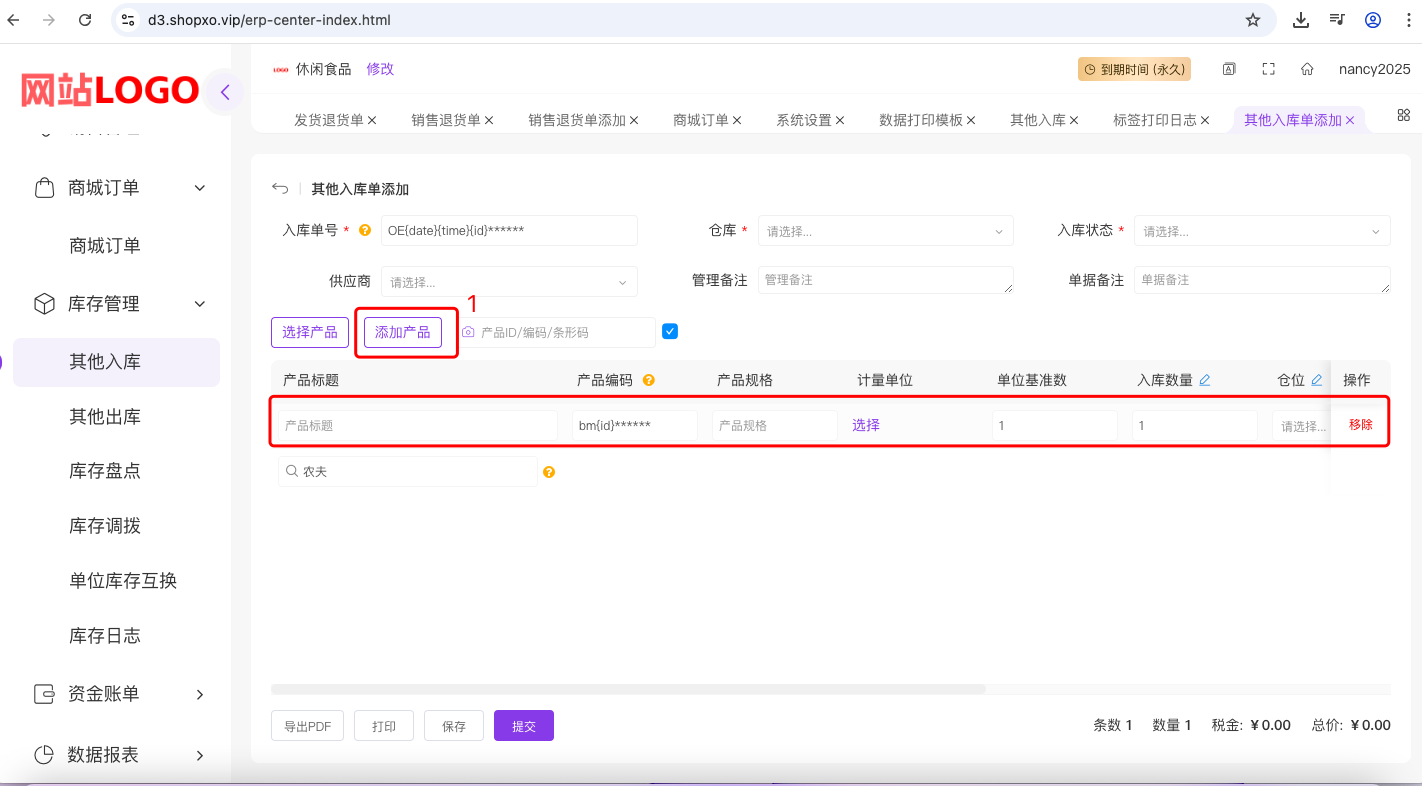<br
|
| 扫码枪扫码“产品ID/编码/条形码” | 使用扫码枪扫码的前提是该产品已经存在于【“基础数据”>“产品管理”】中
|
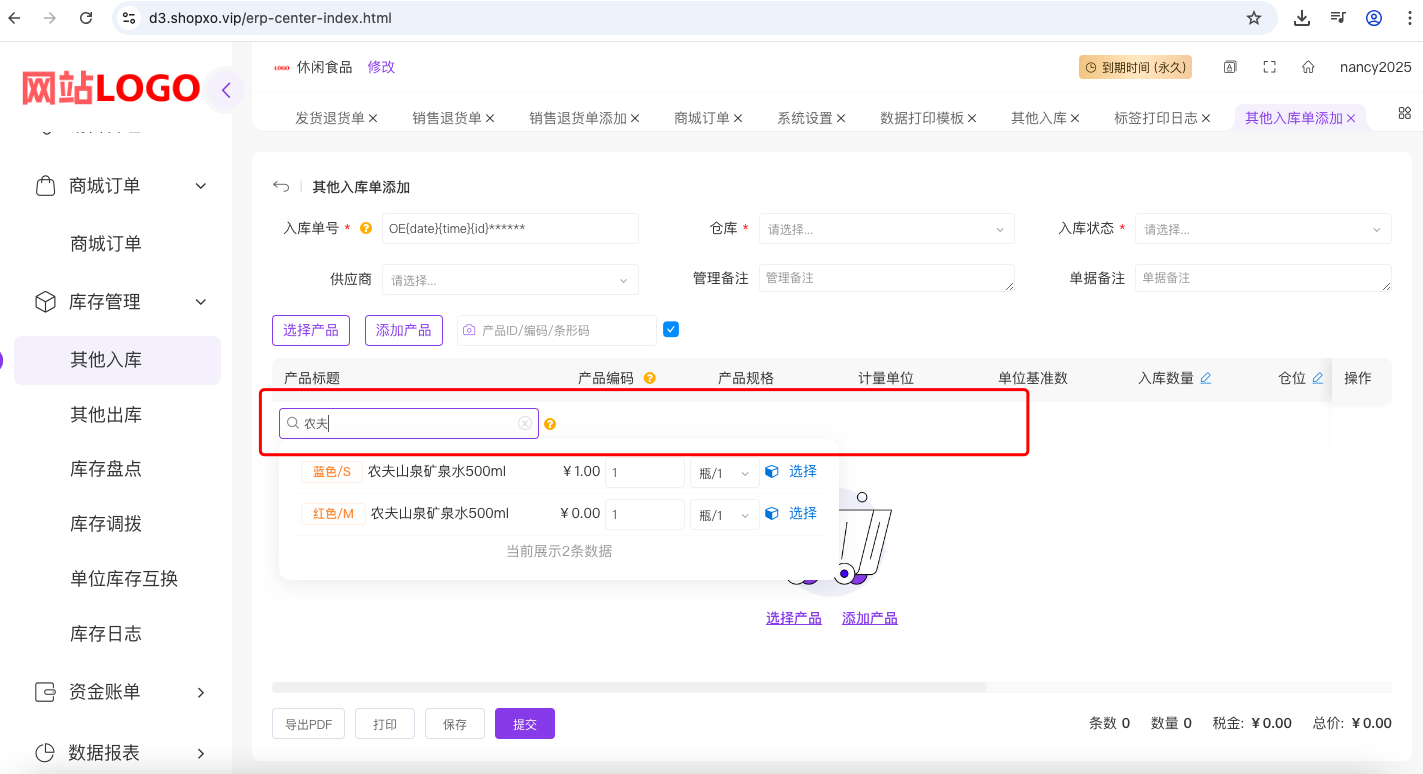
“更多”按钮 #
【“库存管理”>“其他入库”】中的数据右侧的“更多”按钮,如果产品入库的时候是等待入库,则“更多”按钮会有“编辑”/“提审”—选择提审—>“审核”/“撤审”—选择审核—>“反审”/“入库”的菜单项变更。
“数据打印”按钮 #
【“库存管理”>“其他入库”】中的“数据打印”按钮可以打印入库信息,打印模板在【“系统配置”>“系统设置”>“数据打印配置”>“自定义打印默认模板”】中的“其他入库单”进行配置(如未设置则取最新的一个打印模板),“其他入库单”下拉列表的内容在【“系统配置”>“数据打印模板”】中添加。
导出PDF #
【“库存管理”>“其他入库”】中的“导出PDF”按钮,在勾选数据之后,可以导出入库数据到PDF。需要先在【“系统配置”>“系统设置”>“数据打印配置”>“自定义打印默认模板”】中的“其他入库单”中配置(如未设置则取最新的一个打印模板),“其他入库单”的下拉列表的内容来源于【“系统配置”>“数据打印模板”】中类型为“其他入库单”的数据。
如果没有配置模板,则导出内容为空。
导出Excel #
【“库存管理”>“其他入库”】中的“导出Excel”按钮,在勾选数据之后,可以导出入库数据到Excel。
“详情”按钮 #
【“库存管理”>“其他入库”】数据右侧的“详情”按钮,可以对单条数据,数据打印、导出PDF、导出Excel。
其他出库 #
【“库存管理”>“其他出库”】可以出库产品
“新增”按钮 #
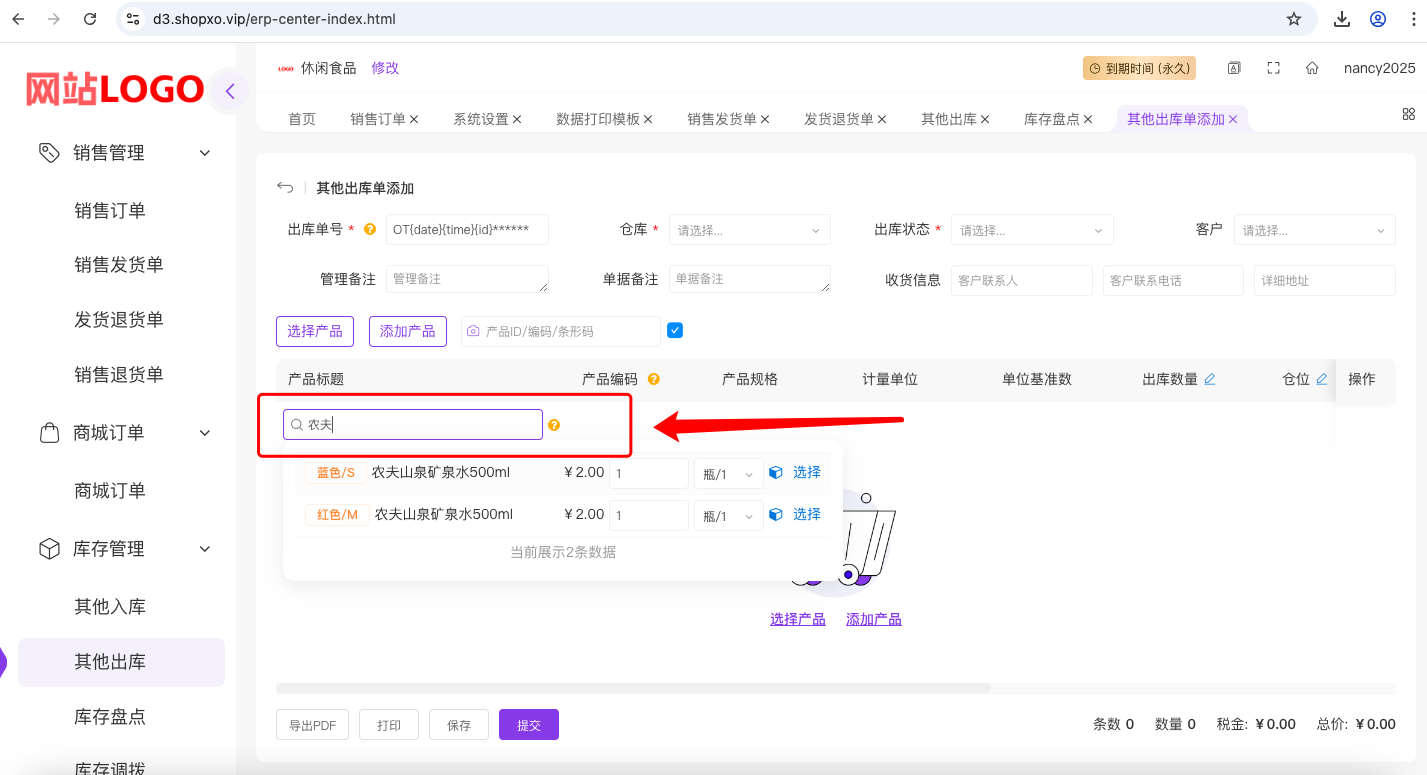
【“库存管理”>“其他出库”】中的“新增”按钮,可以新增出库单,可以给已有的产品添加出库数量,可以添加新产品,并给新产品添加库存。
| 名称 | 含义或说明 |
| 出库单号 | 必填,不用修改,就按照系统的规格生成,星号代表随机数 |
| 仓库 | 必选,下拉列表的数据来源于【“基础数据”>“仓库管理”】 |
| 出库状态 | 必选 |
| 快速搜索产品框 | 可以快速地通过名称等信息搜索到产品并添加
|
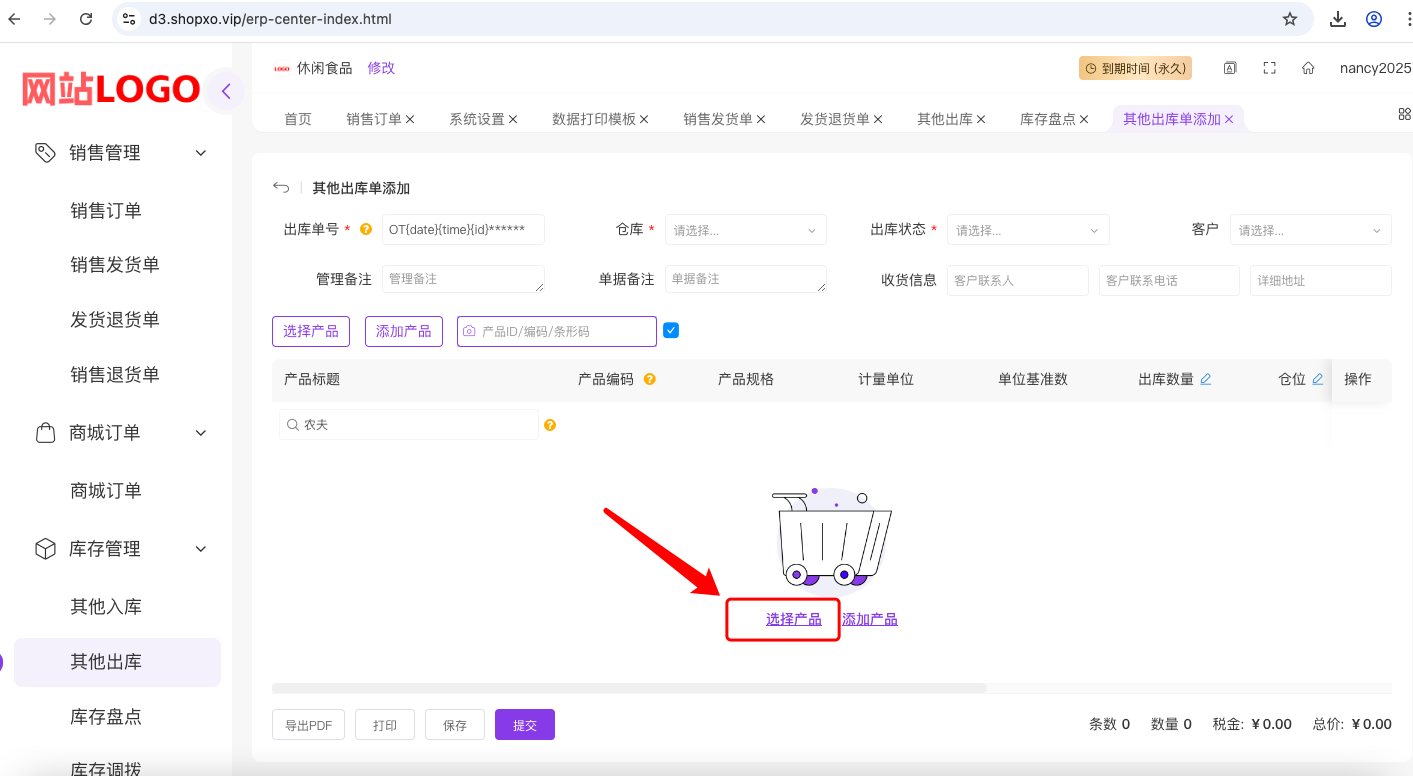
| “选择产品”按钮 | “选择产品”按钮点击之后,会列出所有【“基础数据”>“产品管理”】中的产品
– 可以直接点击产品右侧的“选择”按钮,添加产品 – 可以勾选产品,再点击“确认”按钮,添加产品
|
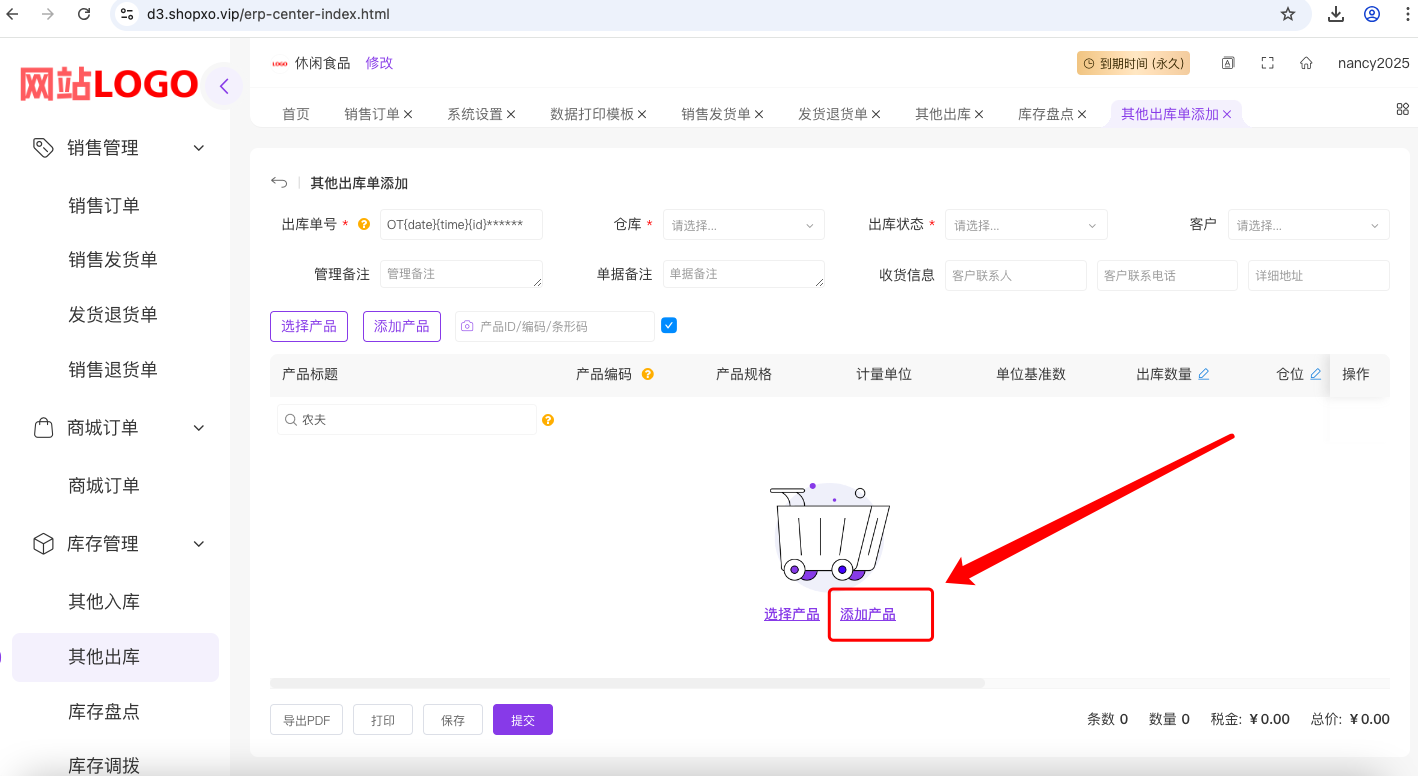
| “添加产品”按钮 | 点击“添加产品”按钮之后,页面上会多一条数据信息,可以填写产品标签,选择计量单位,填写销售价格等br><br>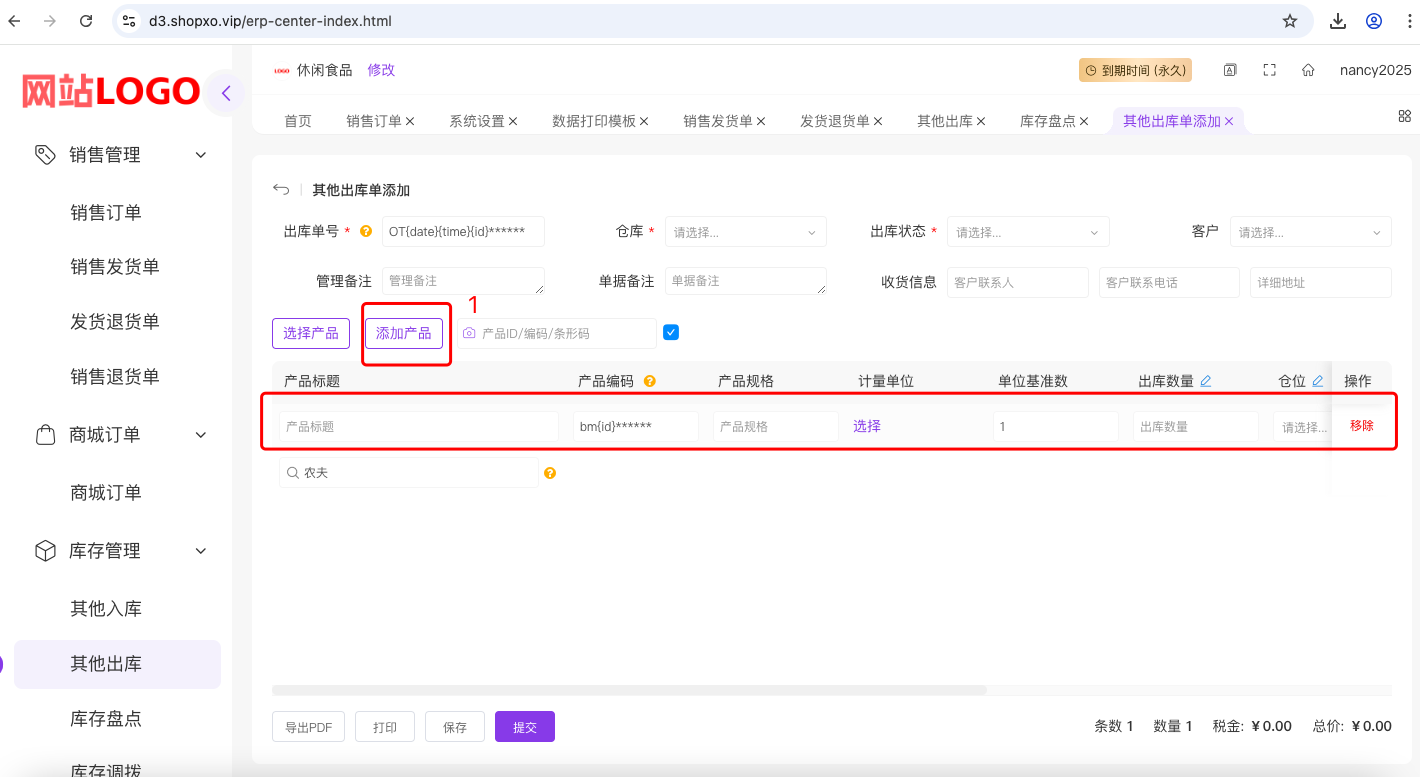<br
|
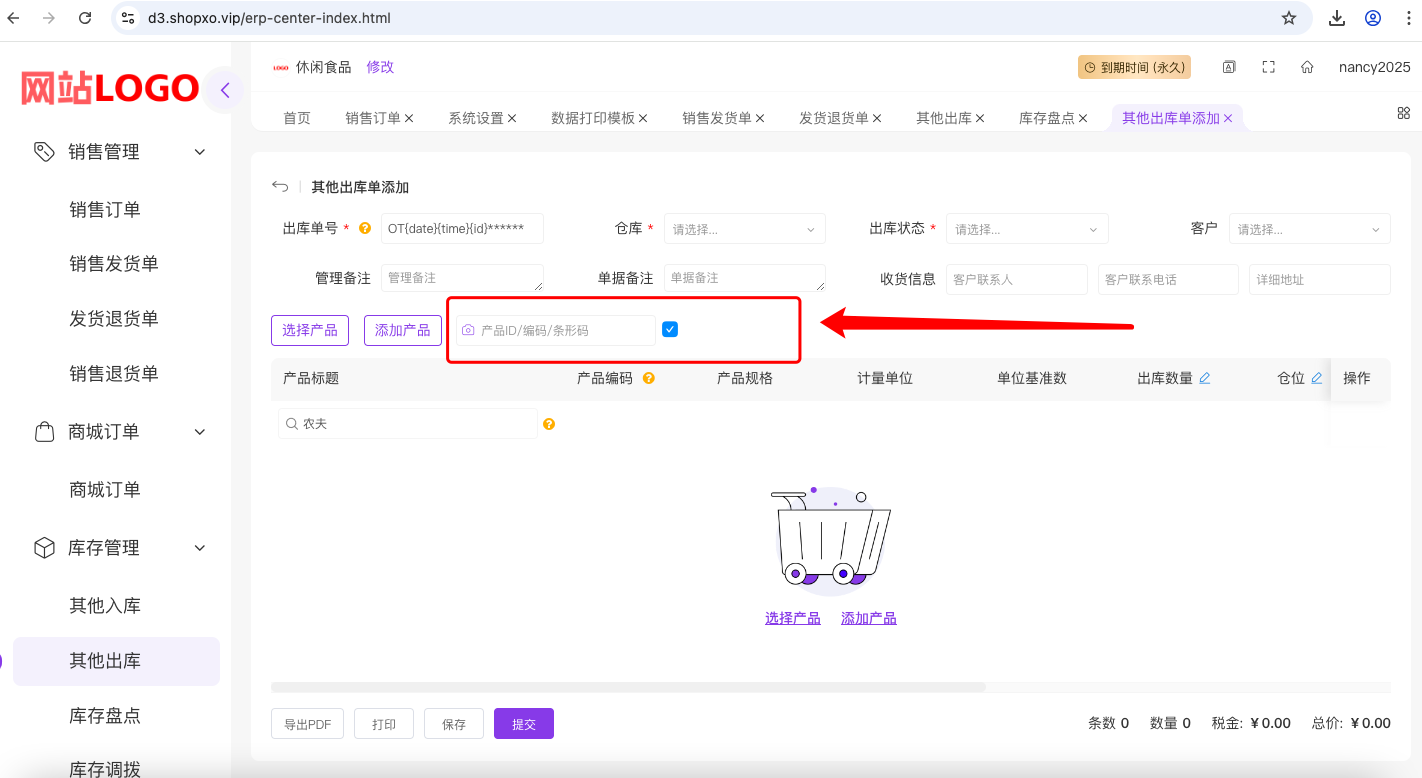
| 扫码枪扫码“产品ID/编码/条形码” | 使用扫码枪扫码的前提是该产品已经存在于【“基础数据”>“产品管理”】中
|
“更多”按钮 #
【“库存管理”>“其他出库”】中的数据右侧的“更多”按钮,如果产品出库的时候是等待出库,则“更多”按钮会有“编辑”/“提审”/“取消” —选择提核—>“审核”/“撤审”—选择审核—>“反审”/“出库”的菜单项变更。
“数据打印”按钮 #
【“库存管理”>“其他出库”】中的“数据打印”按钮可以打印出库信息,打印模板在【“系统配置”>“系统设置”>“数据打印配置”>“自定义打印默认模板”】中的“其他出库单”进行配置(如未设置则取最新的一个打印模板),“其他出库单”下拉列表的内容在【“系统配置”>“数据打印模板”】中添加。
导出PDF #
【“库存管理”>“其他出库”】中的“导出PDF”按钮,在勾选数据之后,可以导出出库数据到PDF。需要先在【“系统配置”>“系统设置”>“数据打印配置”>“自定义打印默认模板”】中的“其他出库单”中配置(如未设置则取最新的一个打印模板),“其他出库单”的下拉列表的内容来源于【“系统配置”>“数据打印模板”】中类型为“其他出库单”的数据。
如果没有配置模板,则导出内容为空。
导出Excel #
【“库存管理”>“其他入库”】中的“导出Excel”按钮,在勾选数据之后,可以导出出库数据到Excel。
“详情”按钮 #
【“库存管理”>“其他出库”】数据右侧的“详情”按钮,可以对单条数据,数据打印、导出PDF、导出Excel。
库存盘点 #
【“库存管理”>“库存盘点”】可以盘点产品
“新增”按钮 #
【“库存管理”>“库存盘点”】中的“新增”按钮,可以新增盘点单,盘点已有产品。
| 名称 | 含义或说明 |
| 盘点单号 | 必填,不用修改,就按照系统的规格生成,星号代表随机数 |
| 仓库 | 必选,下拉列表的数据来源于【“基础数据”>“仓库管理”】 |
| 盘点状态 | 必选 |
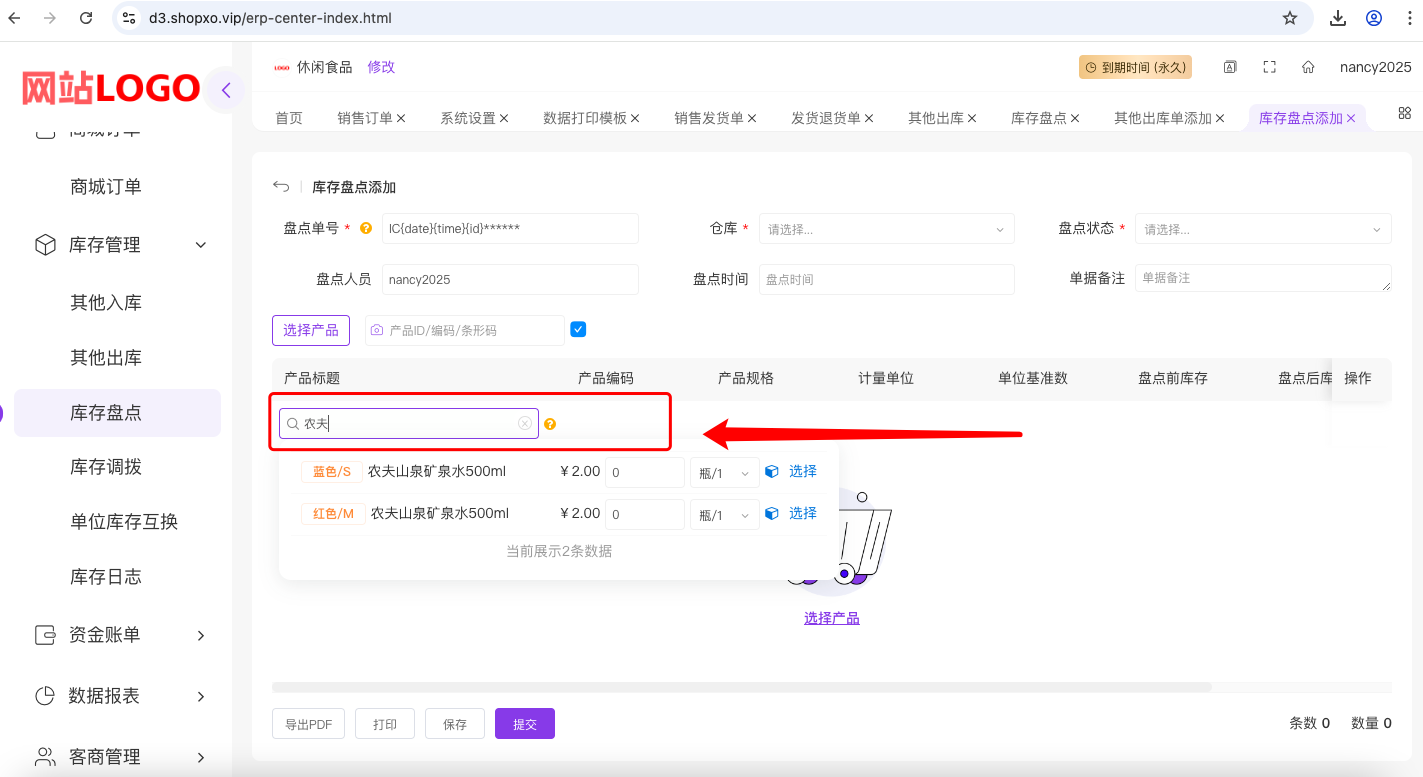
| 快速搜索产品框 | 可以快速地通过名称等信息搜索到产品并添加
|
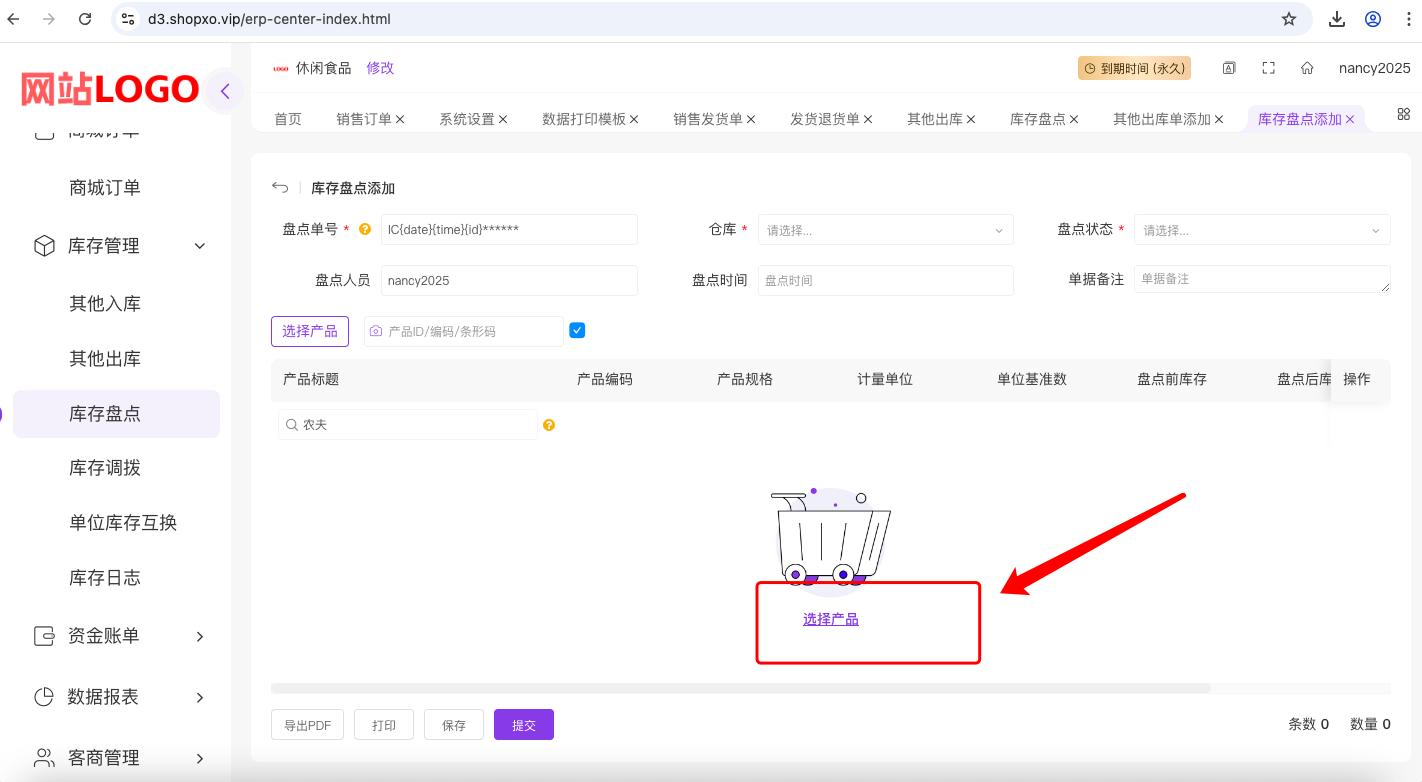
| “选择产品”按钮 | “选择产品”按钮点击之后,会列出所有【“基础数据”>“产品管理”】中的产品
– 可以直接点击产品右侧的“选择”按钮,添加产品 – 可以勾选产品,再点击“确认”按钮,添加产品
|
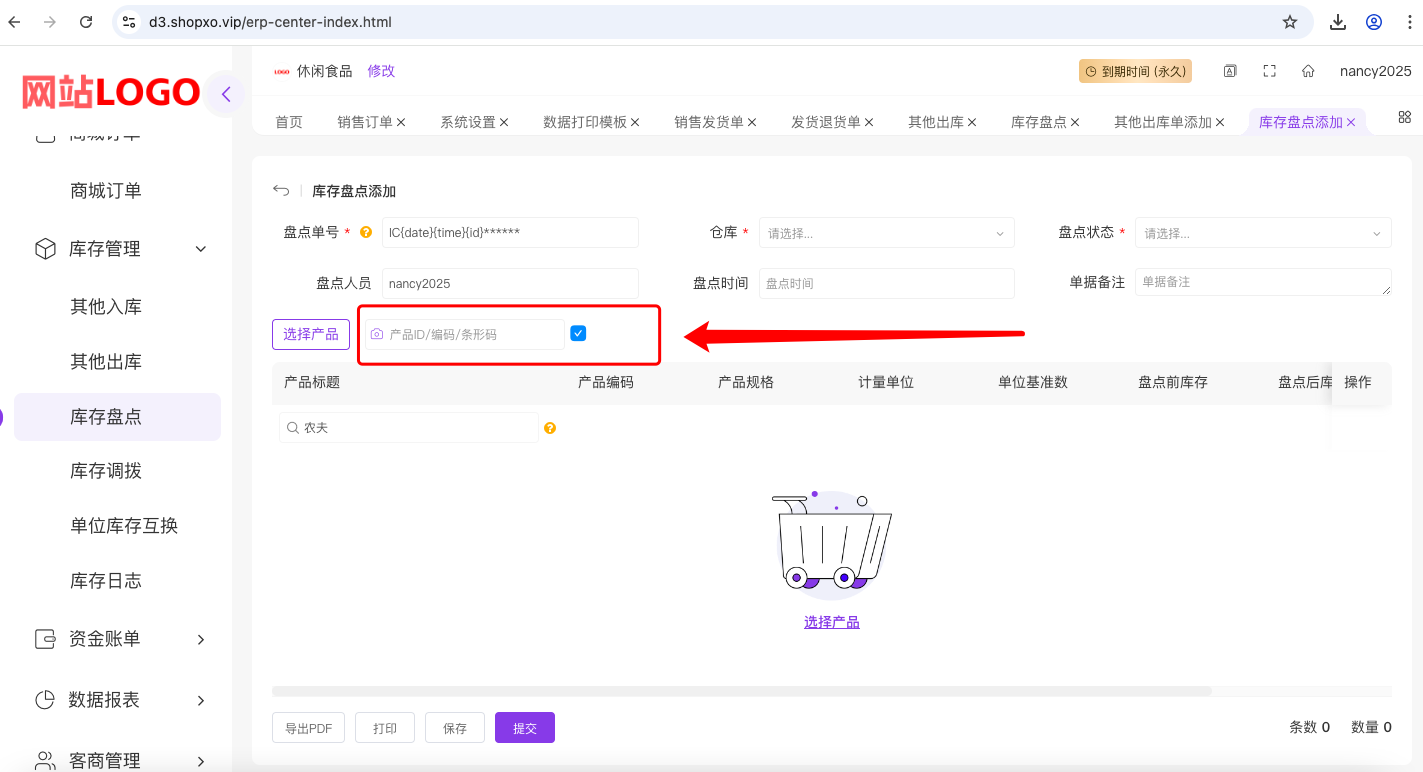
| 扫码枪扫码“产品ID/编码/条形码” | 使用扫码枪扫码的前提是该产品已经存在于【“基础数据”>“产品管理”】中
|
“更多”按钮 #
【“库存管理”>“其他出库”】中的数据右侧的“更多”按钮,如果产品出库的时候是等待出库,则“更多”按钮会有“编辑”/“提审”/“取消” —选择提核—>“审核”/“撤审”—选择审核—>“反审”/“盘点”的菜单项变更。
“数据打印”按钮 #
【“库存管理”>“库存盘点”】中的“数据打印”按钮可以打印出库信息,打印模板在【“系统配置”>“系统设置”>“数据打印配置”>“自定义打印默认模板”】中的“库存盘点”进行配置(如未设置则取最新的一个打印模板),“库存盘点”下拉列表的内容在【“系统配置”>“数据打印模板”】中添加。
导出PDF #
【“库存管理”>“库存盘点”】中的“导出PDF”按钮,在勾选数据之后,可以导出出库数据到PDF。需要先在【“系统配置”>“系统设置”>“数据打印配置”>“自定义打印默认模板”】中的“库存盘点”中配置(如未设置则取最新的一个打印模板),“库存盘点”的下拉列表的内容来源于【“系统配置”>“数据打印模板”】中类型为“库存盘点”的数据。
如果没有配置模板,则导出内容为空。
导出Excel #
【“库存管理”>“库存盘点”】中的“导出Excel”按钮,在勾选数据之后,可以导出出库数据到Excel。
“详情”按钮 #
【“库存管理”>“库存盘点”】数据右侧的“详情”按钮,可以对单条数据,数据打印、导出PDF、导出Excel。
库存调拨 #
【“库存管理”>“库存调拨”】可以在仓库之间调拨产品
“新增”按钮 #
【“库存管理”>“库存调拨”】中的“新增”按钮,可以新增调拨单。
| 名称 | 含义或说明 |
| 调拨单号 | 必填,不用修改,就按照系统的规格生成,星号代表随机数 |
| 调拨状态 | 必选 |
| 调出仓库 | 必选,下拉列表的数据来源于【“基础数据”>“仓库管理”】 |
| 调入仓库 | 必选,下拉列表的数据来源于【“基础数据”>“仓库管理”】 |
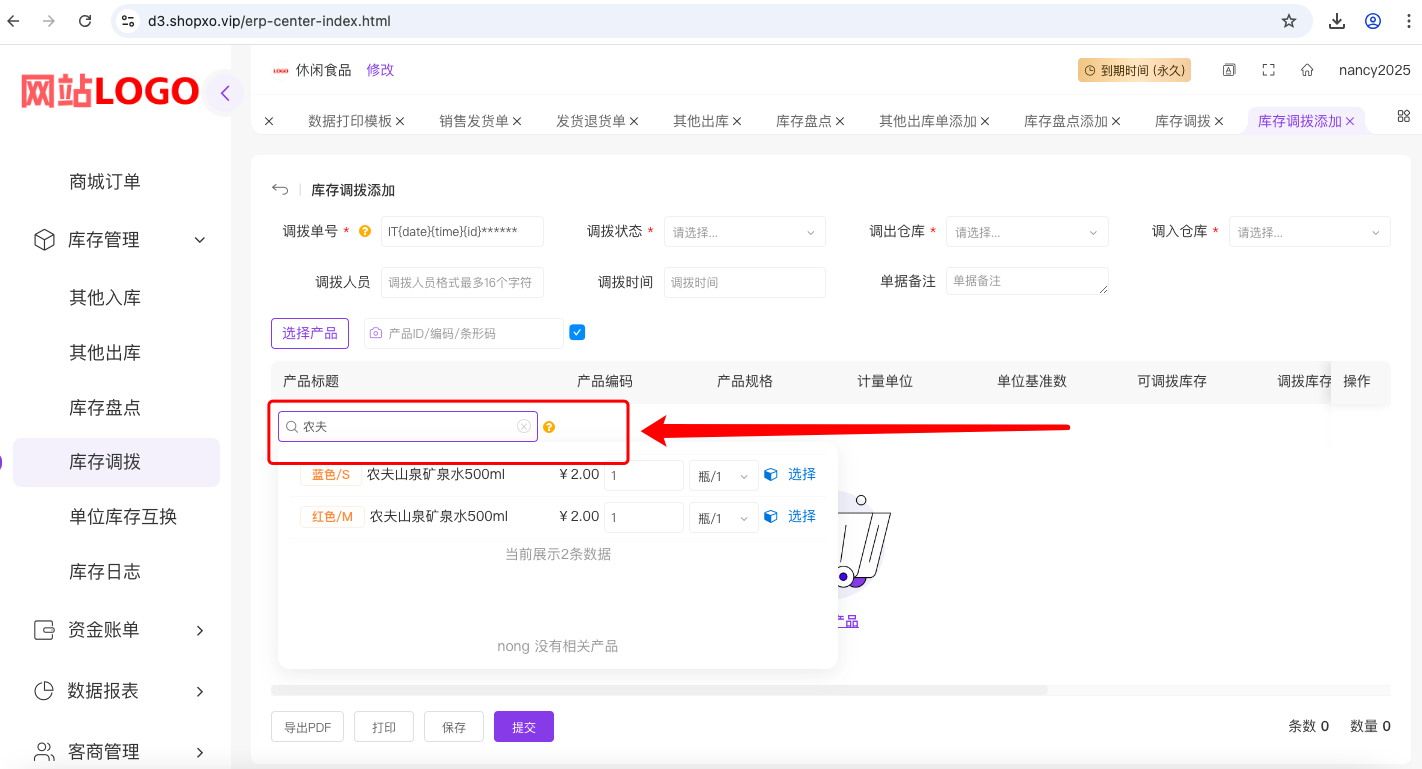
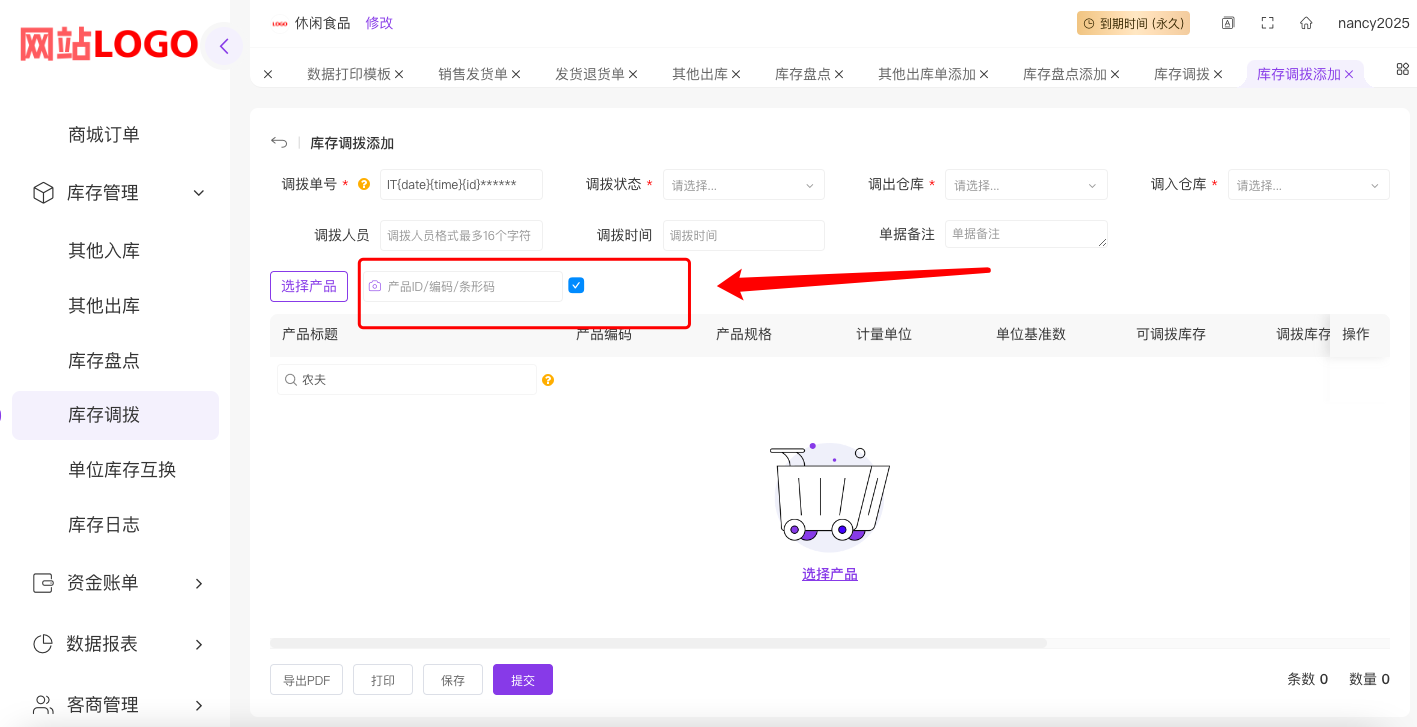
| 快速搜索产品框 | 可以快速地通过名称等信息搜索到产品并添加
|
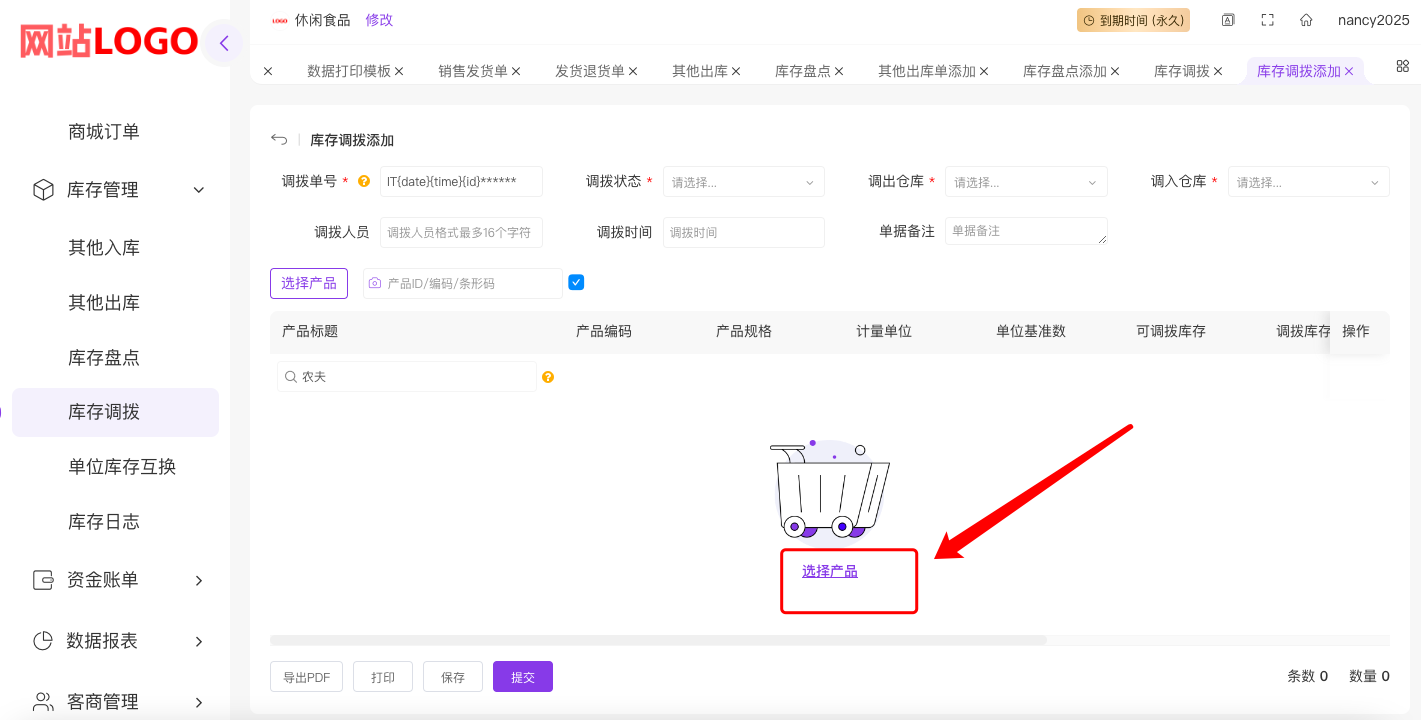
| “选择产品”按钮 | “选择产品”按钮点击之后,会列出所有【“基础数据”>“产品管理”】中的产品
– 可以直接点击产品右侧的“选择”按钮,添加产品 – 可以勾选产品,再点击“确认”按钮,添加产品
|
| 扫码枪扫码“产品ID/编码/条形码” | 使用扫码枪扫码的前提是该产品已经存在于【“基础数据”>“产品管理”】中
|
“更多”按钮 #
【“库存管理”>“库存调拨”】中的数据右侧的“更多”按钮,如果产品出库的时候是等待调拨,则“更多”按钮会有“编辑”/“提审”/“取消” —选择提核—>“审核”/“撤审”—选择审核—>“反审”/“调拨”的菜单项变更。
“数据打印”按钮 #
【“库存管理”>“库存调拨”】中的“数据打印”按钮可以打印出库信息,打印模板在【“系统配置”>“系统设置”>“数据打印配置”>“自定义打印默认模板”】中的“库存调拨”进行配置(如未设置则取最新的一个打印模板),“库存调拨”下拉列表的内容在【“系统配置”>“数据打印模板”】中添加。
导出PDF #
【“库存管理”>“库存调拨”】中的“导出PDF”按钮,在勾选数据之后,可以导出调拨数据到PDF。需要先在【“系统配置”>“系统设置”>“数据打印配置”>“自定义打印默认模板”】中的“库存调拨”中配置(如未设置则取最新的一个打印模板),“库存调拨”的下拉列表的内容来源于【“系统配置”>“数据打印模板”】中类型为“库存调拨”的数据。
如果没有配置模板,则导出内容为空。
导出Excel #
【“库存管理”>“库存调拨”】中的“导出Excel”按钮,在勾选数据之后,可以导出出库数据到Excel。
“详情”按钮 #
【“库存管理”>“库存调拨”】数据右侧的“详情”按钮,可以对单条数据,数据打印、导出PDF、导出Excel。
库存日志 #
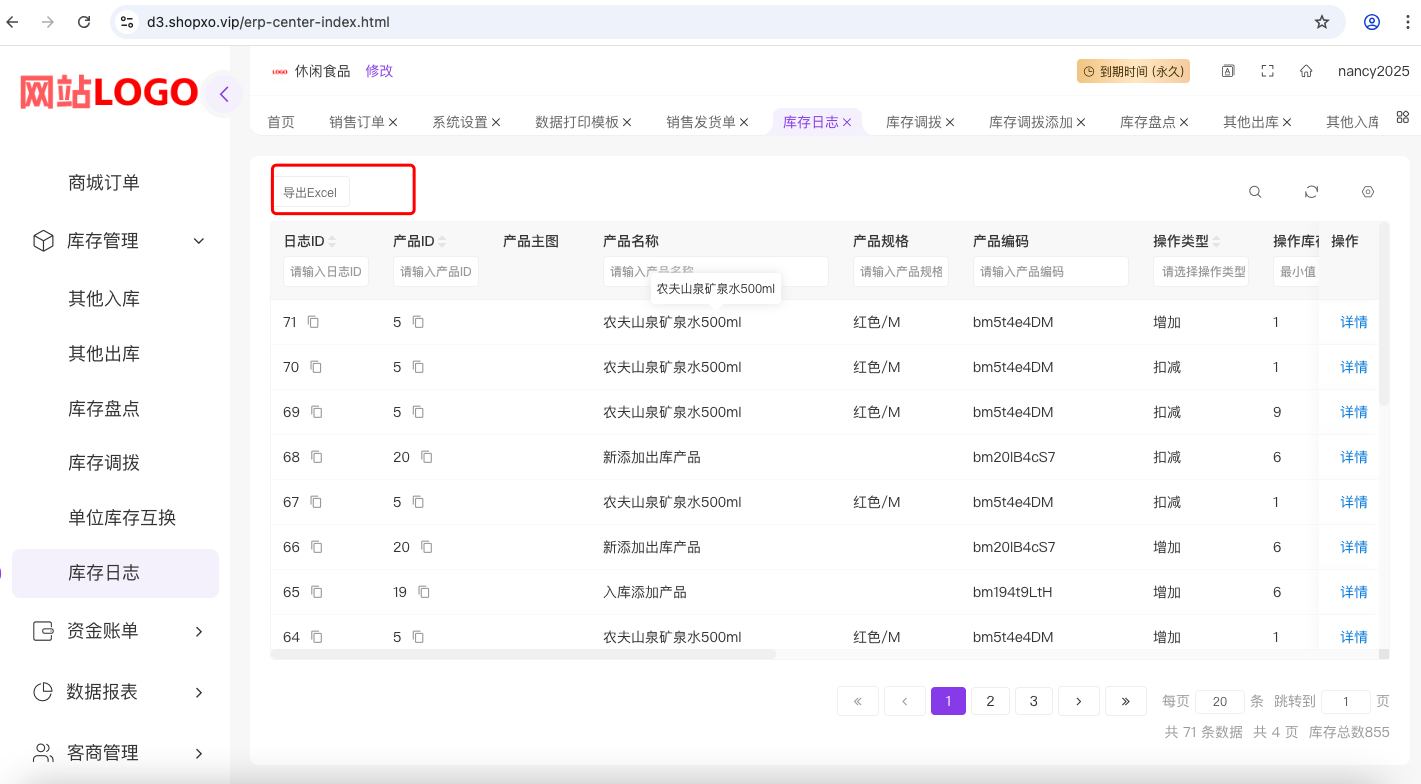
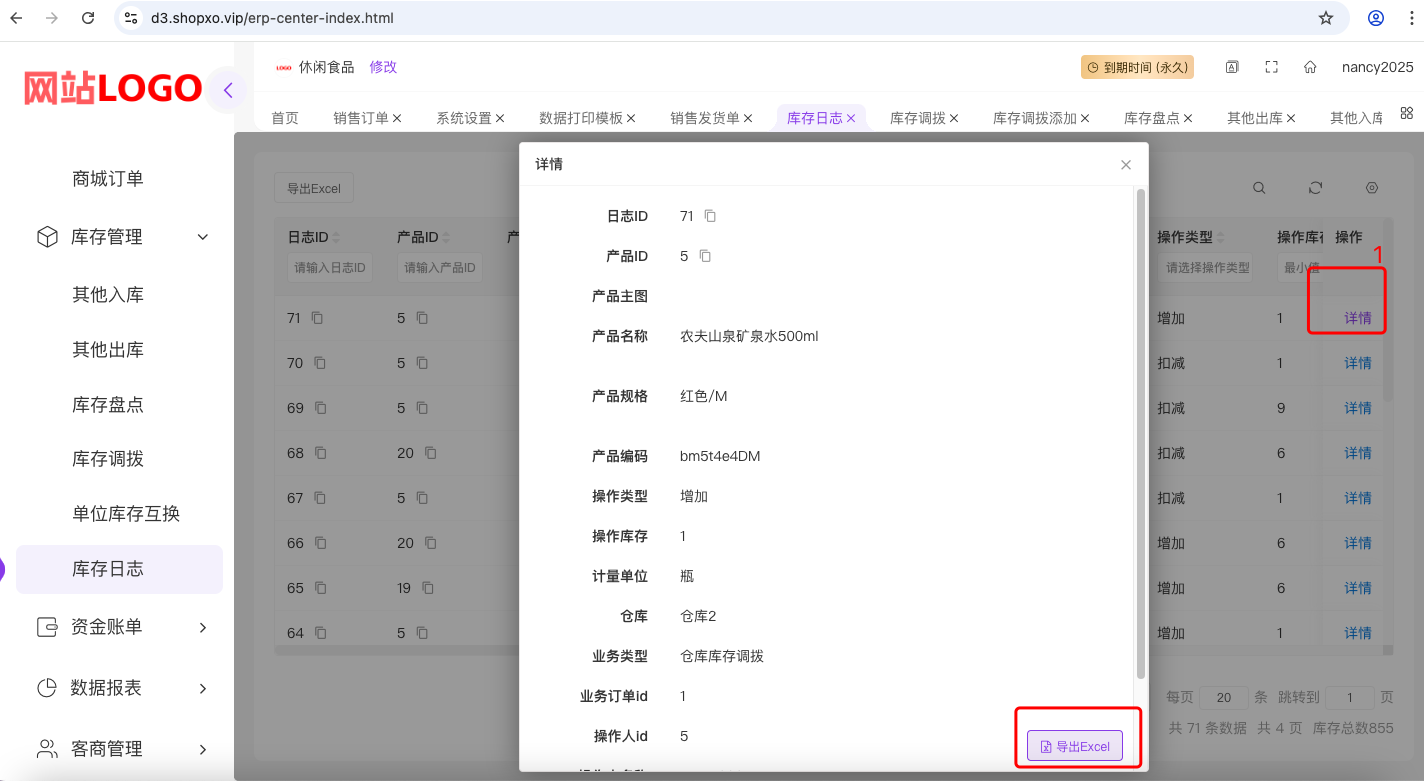
【“库存管理”>“库存日志”】可以查看库存日志,可以导出日志到excel。数据右侧“详情”按钮可以导出单条数据到excel。
【“库存管理”>“库存日志”】中“操作类型”为“同步”的意思是,与商城同步。
资金账单 #
采购付款单 #
新增采购付款单 #
当【“采购管理”>“采购订单”】中创建一个采购单时,【“资金账单”>“采购付款单”】相应会有对应采购单的采购付款单数据。
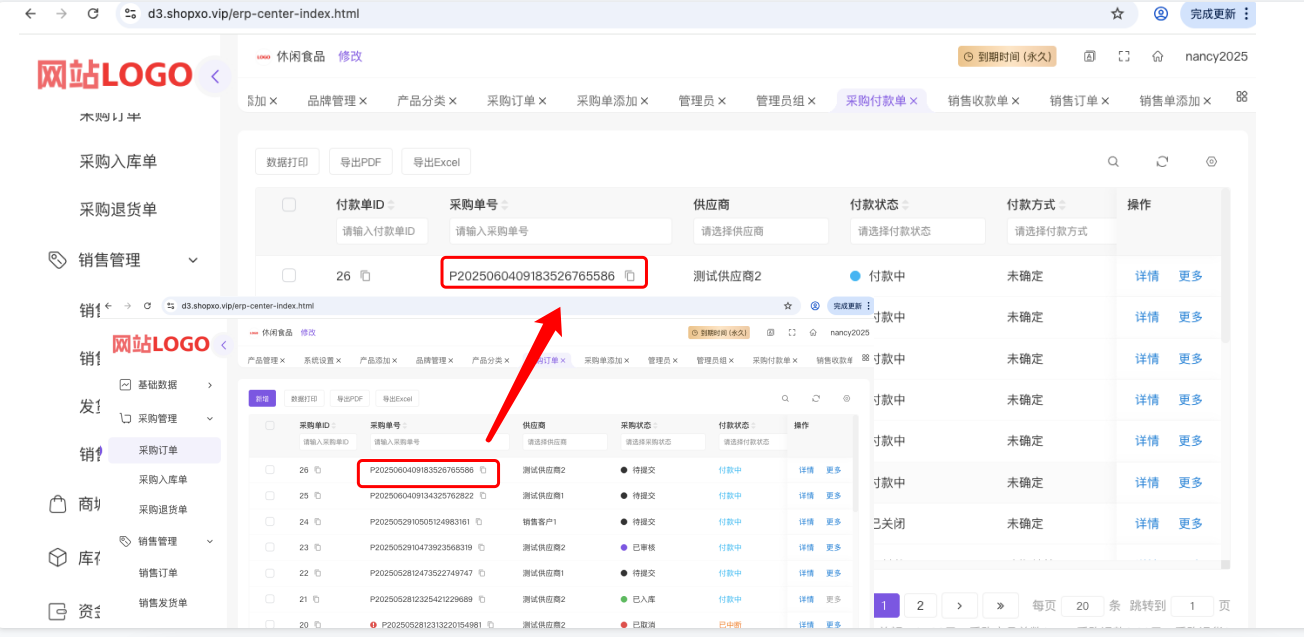
“更多”按钮 #
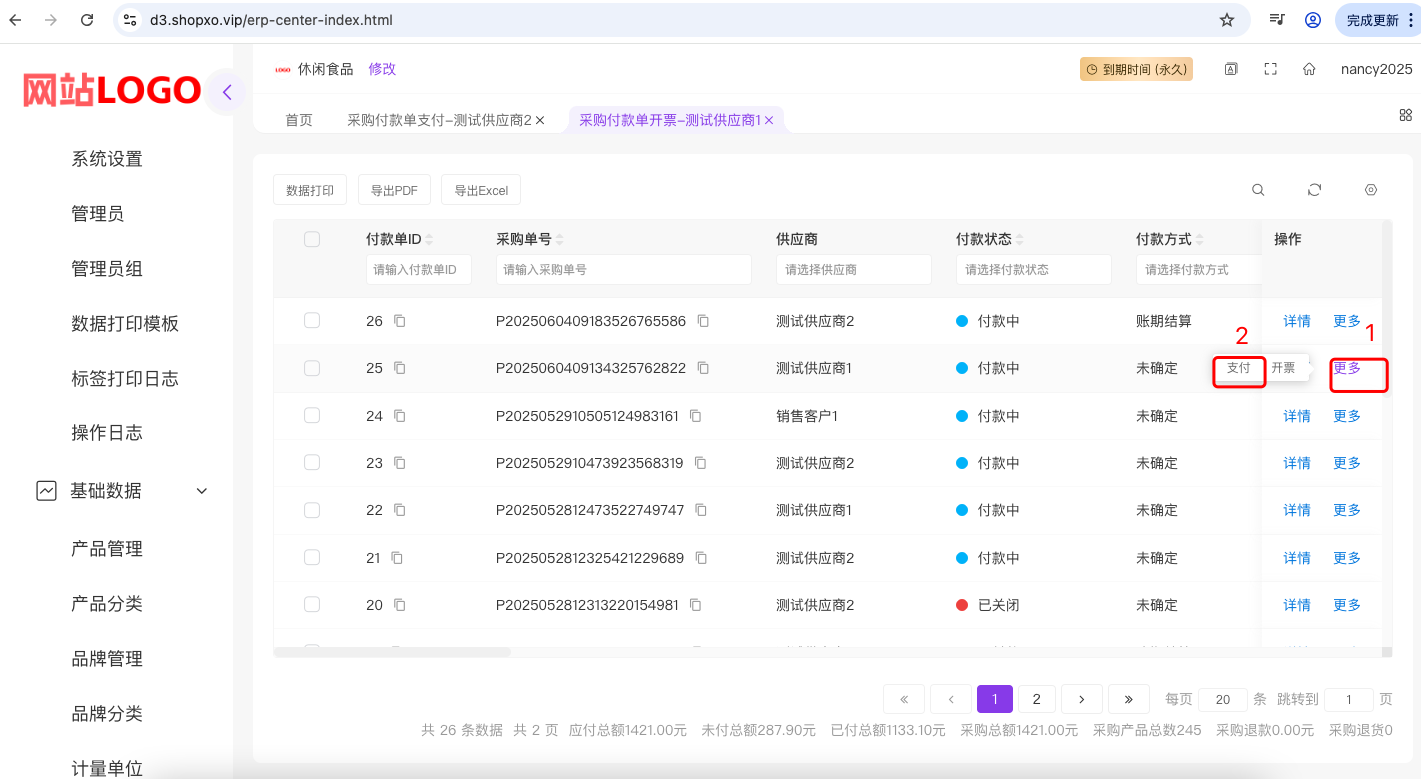
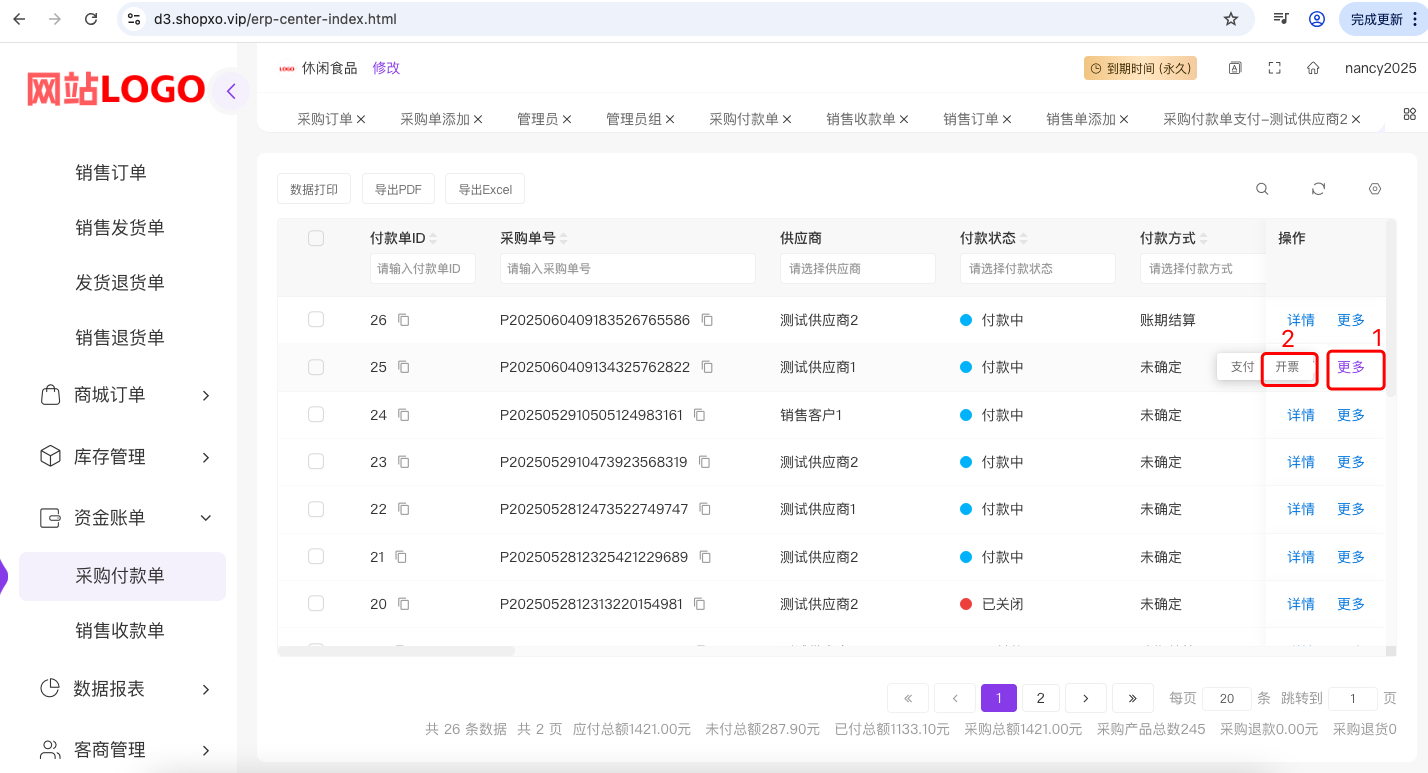
【“资金账单”>“采购付款单”】数据右侧的“更多”按钮可以有“支付”/“开票”菜单项。支付可以分多次支付,在状态为“已开票”之前,可以多次开票。
支付 #
可以分多次支付
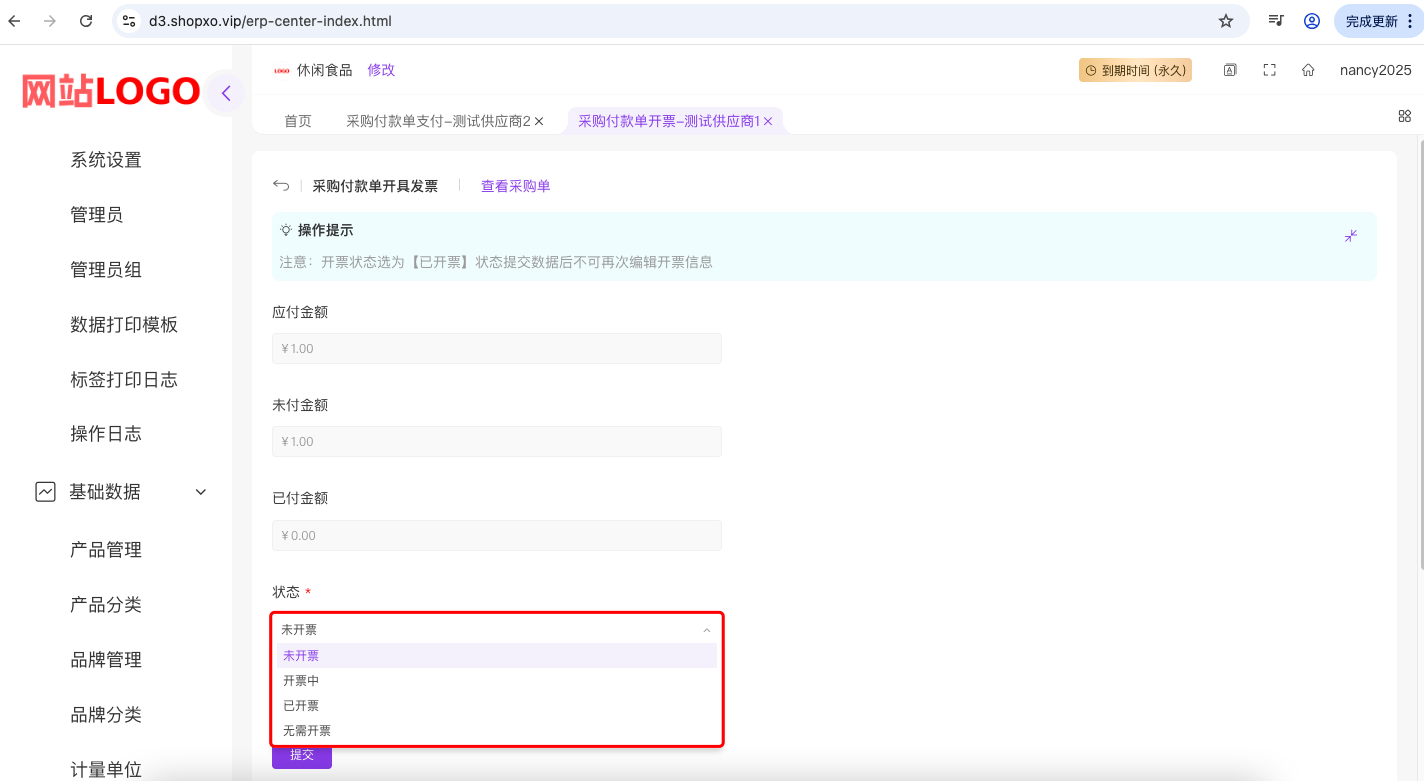
开票 #
开票可以分多次开票,如果将“状态”设置为“已开票”,将不能再开票。
“数据打印”按钮 #
【“资金账单”>“采购付款单”】中的“数据打印”按钮可以打印采购付款单信息,打印模板在【“系统配置”>“系统设置”>“数据打印配置”>“自定义打印默认模板”】中的“采购付款单”进行配置(如未设置则取最新的一个打印模板),“采购付款单”下拉列表的内容在【“系统配置”>“数据打印模板”】中添加。
导出PDF #
【“资金账单”>“采购付款单”】中的“导出PDF”按钮,在勾选数据之后,可以导出调拨数据到PDF。需要先在【“系统配置”>“系统设置”>“数据打印配置”>“自定义打印默认模板”】中的“采购付款单”中配置(如未设置则取最新的一个打印模板),“库存调拨”的下拉列表的内容来源于【“系统配置”>“数据打印模板”】中类型为“采购付款单”的数据。
如果没有配置模板,则导出内容为空。
导出Excel #
【“资金账单”>“采购付款单”】中的“导出Excel”按钮,在勾选数据之后,可以导出出库数据到Excel。
“详情”按钮 #
【“资金账单”>“采购付款单”】数据右侧的“详情”按钮,可以对单条数据,数据打印、导出PDF、导出Excel。
销售收款单 #
新增销售收款单 #
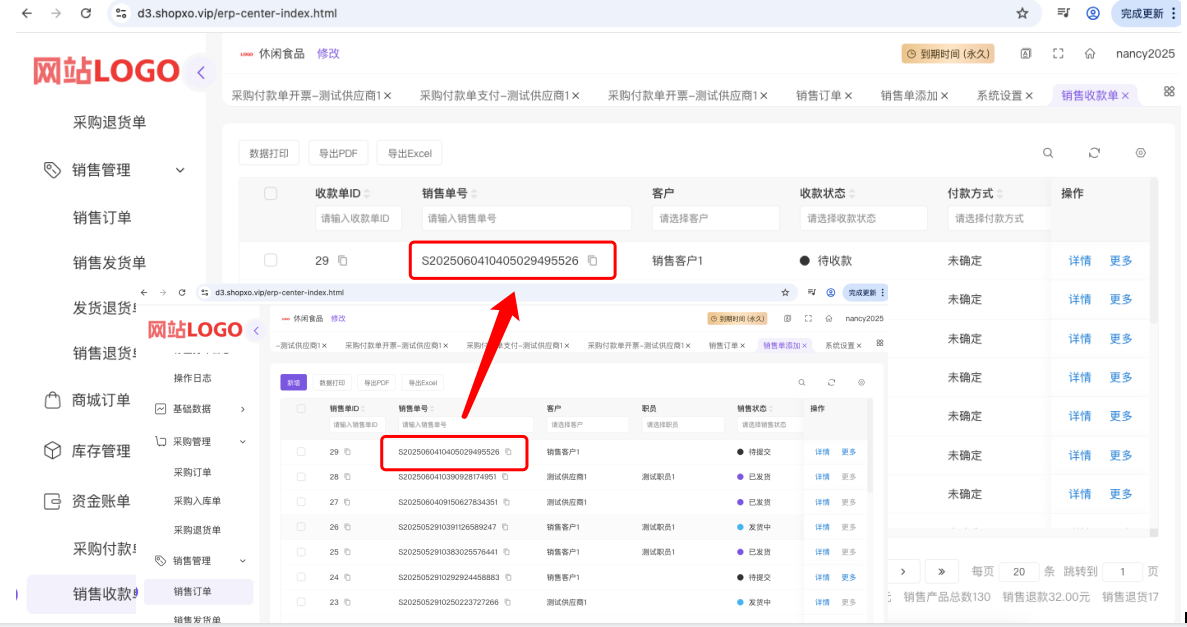
当【“销售管理”>“销售订单”】中创建一个销售单时,【“资金账单”>“销售收款单”】相应会有对应销售单的销售付款单数据。
“更多”按钮 #
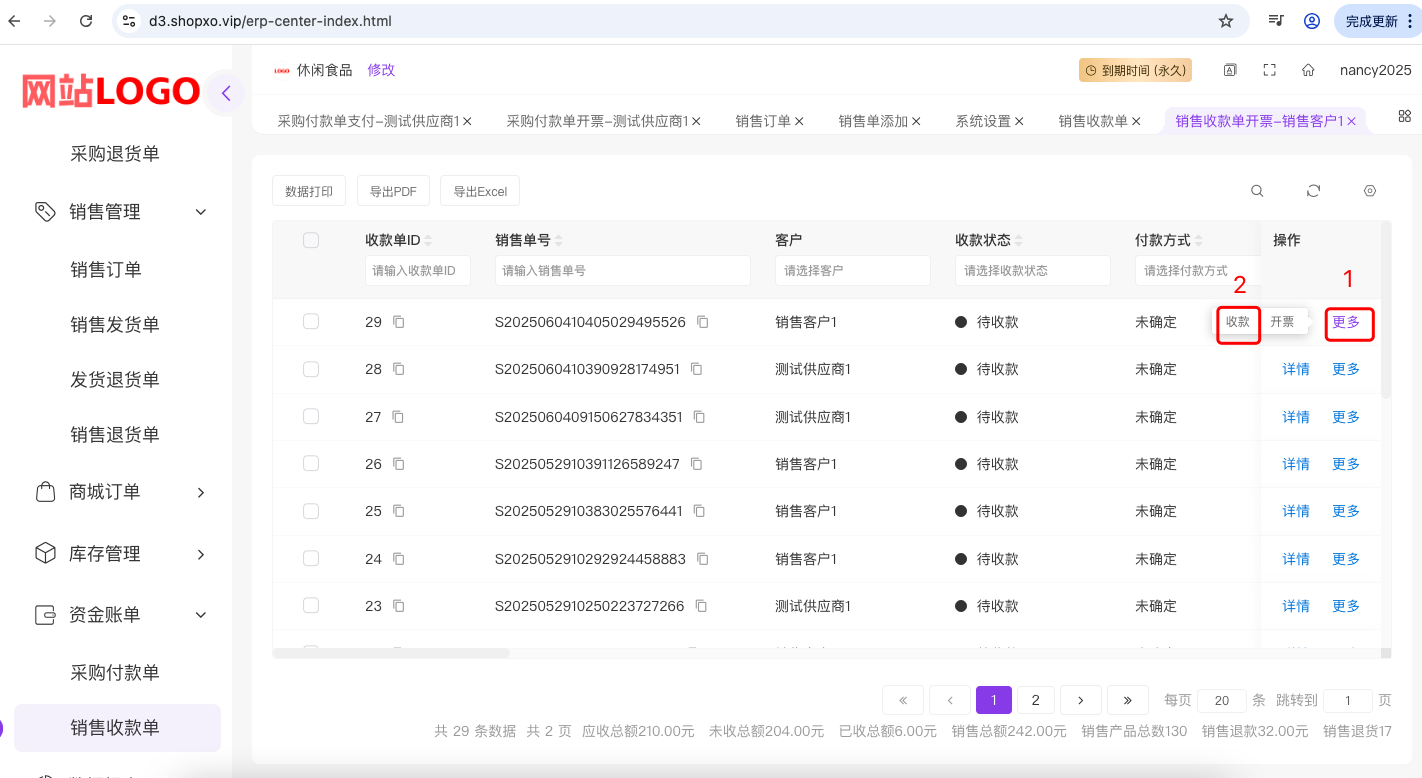
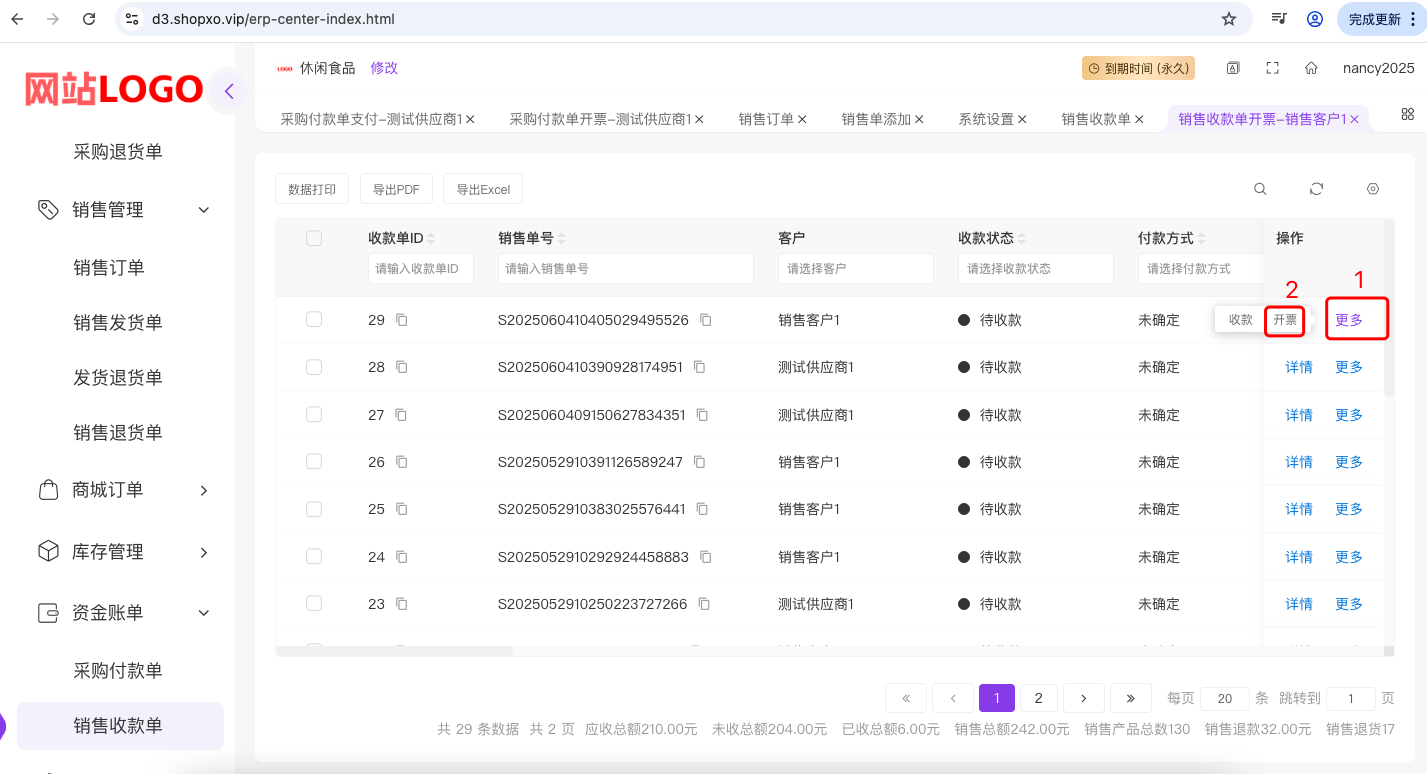
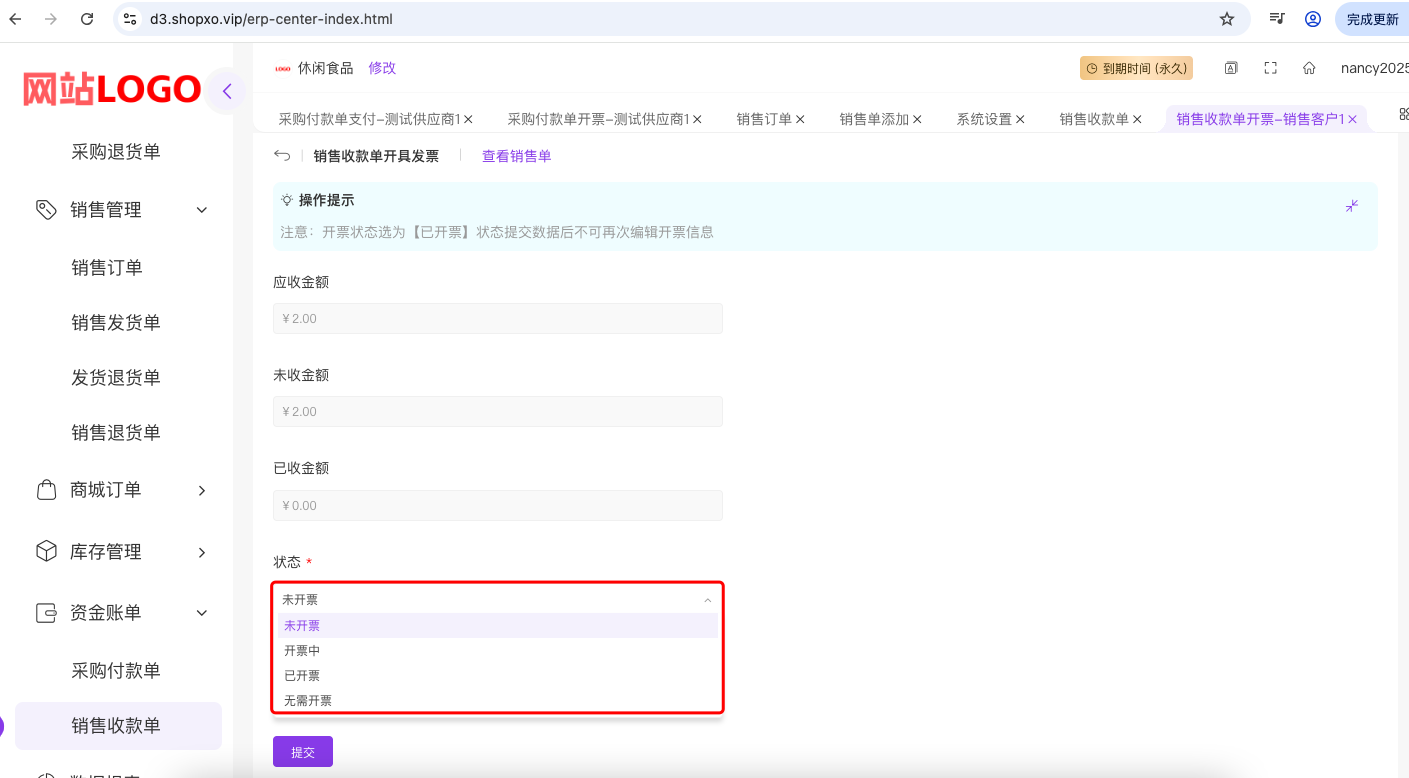
【“资金账单”>“销售首款单”】数据右侧的“更多”按钮可以有“收款”/“开票”菜单项。收款可以分多次支付。在“状态”设置为“已开票”之前,可以多次进行开票。
收款 #
开票 #
“数据打印”按钮 #
【“资金账单”>“销售首款单”】中的“数据打印”按钮可以打印销售收款单信息,打印模板在【“系统配置”>“系统设置”>“数据打印配置”>“自定义打印默认模板”】中的“销售收款单”进行配置(如未设置则取最新的一个打印模板),“销售收款单”下拉列表的内容在【“系统配置”>“数据打印模板”】中添加。
导出PDF #
【“资金账单”>“销售收款单”】中的“导出PDF”按钮,在勾选数据之后,可以导出调拨数据到PDF。需要先在【“系统配置”>“系统设置”>“数据打印配置”>“自定义打印默认模板”】中的“销售收款单”中配置(如未设置则取最新的一个打印模板),“库存调拨”的下拉列表的内容来源于【“系统配置”>“数据打印模板”】中类型为“销售收款单”的数据。
如果没有配置模板,则导出内容为空。
导出Excel #
【“资金账单”>“销售收款单”】中的“导出Excel”按钮,在勾选数据之后,可以导出出库数据到Excel。
“详情”按钮 #
【“资金账单”>“销售收款单”】数据右侧的“详情”按钮,可以对单条数据,数据打印、导出PDF、导出Excel。
数据报表 #
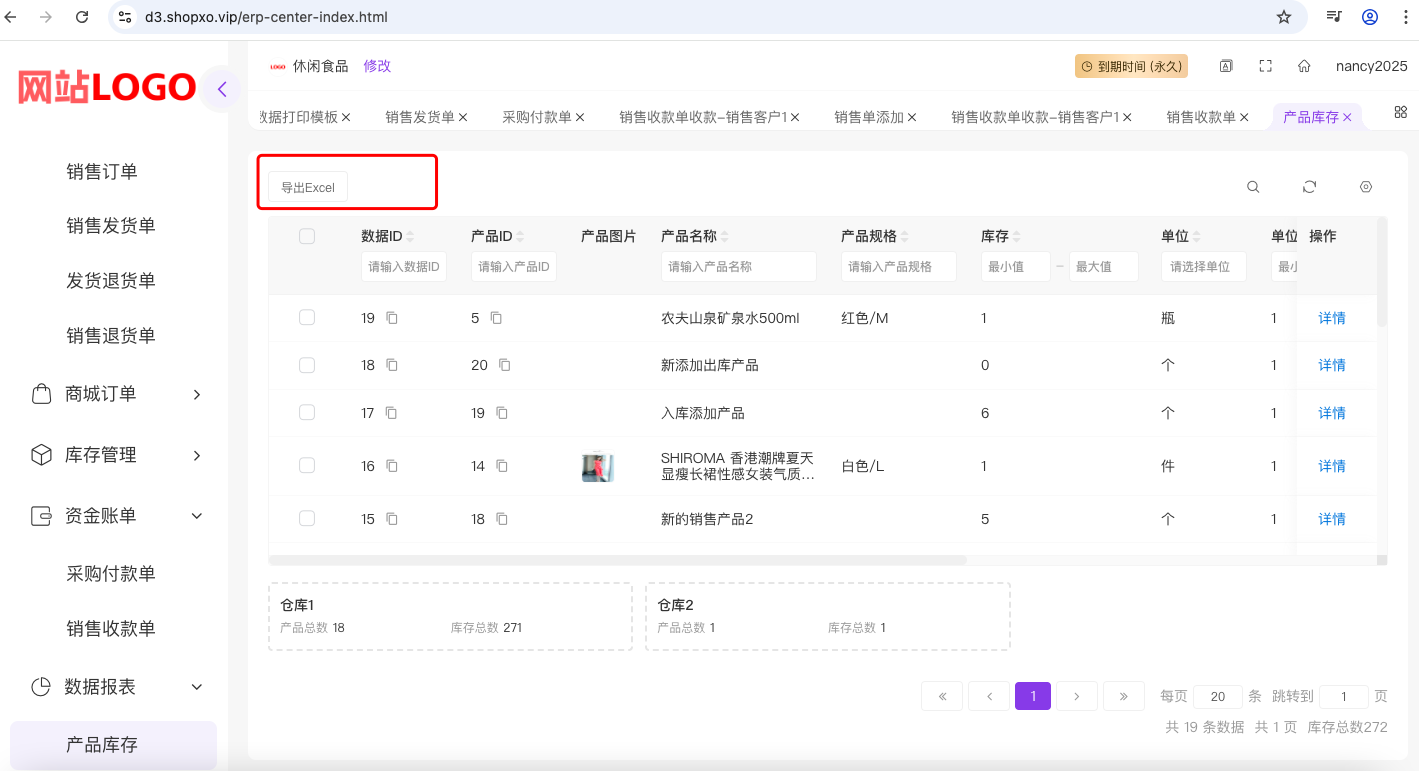
产品库存 #
可以通过“导出Excel”按钮,或者“详情”页面中的“导出Excel”按钮,导出库存信息。
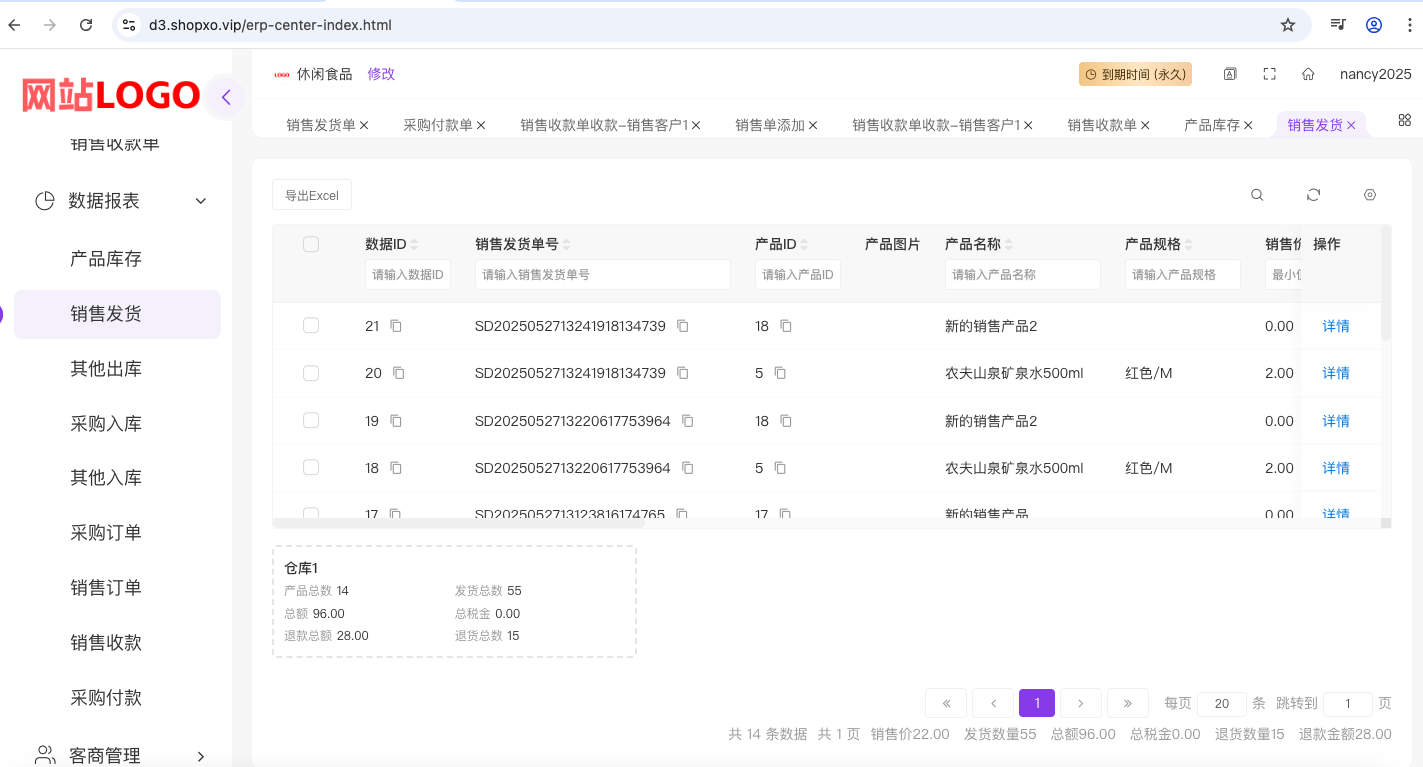
销售发货 #
可以通过“导出Excel”按钮,或者“详情”页面中的“导出Excel”按钮,导出销售发货信息。
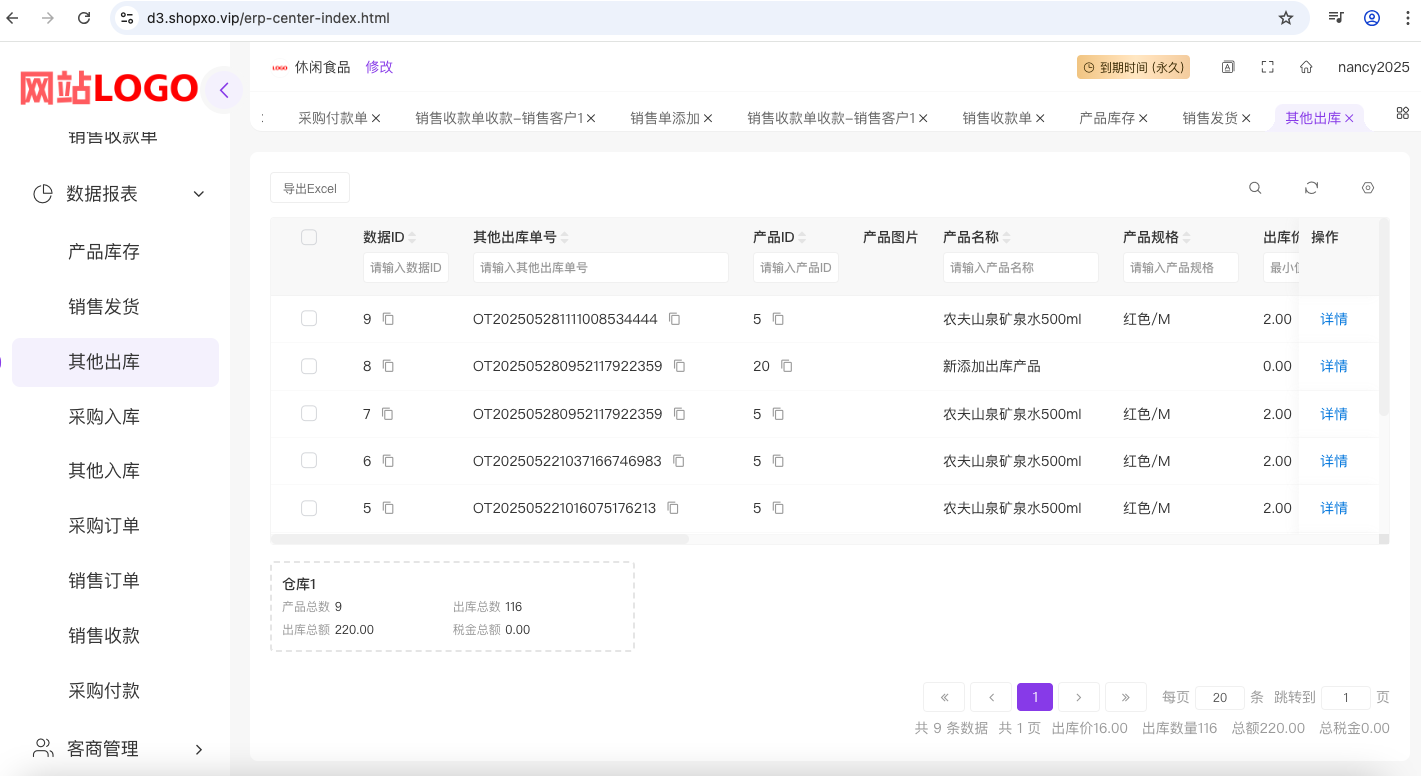
其他出库 #
可以通过“导出Excel”按钮,或者“详情”页面中的“导出Excel”按钮,导出出库信息。
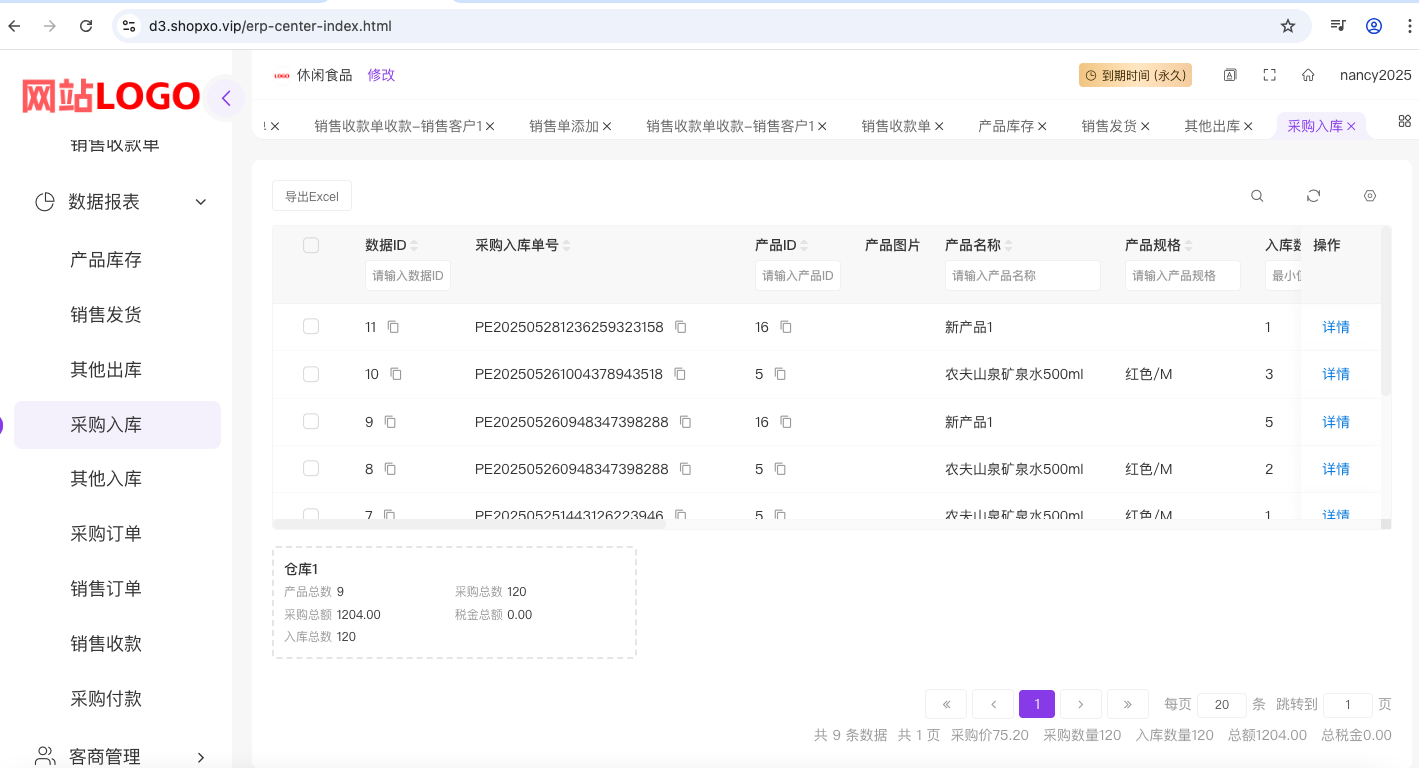
采购入库 #
可以通过“导出Excel”按钮,或者“详情”页面中的“导出Excel”按钮,导出采购入库信息。
其他入库 #
可以通过“导出Excel”按钮,或者“详情”页面中的“导出Excel”按钮,导出其他入库信息。
采购订单 #
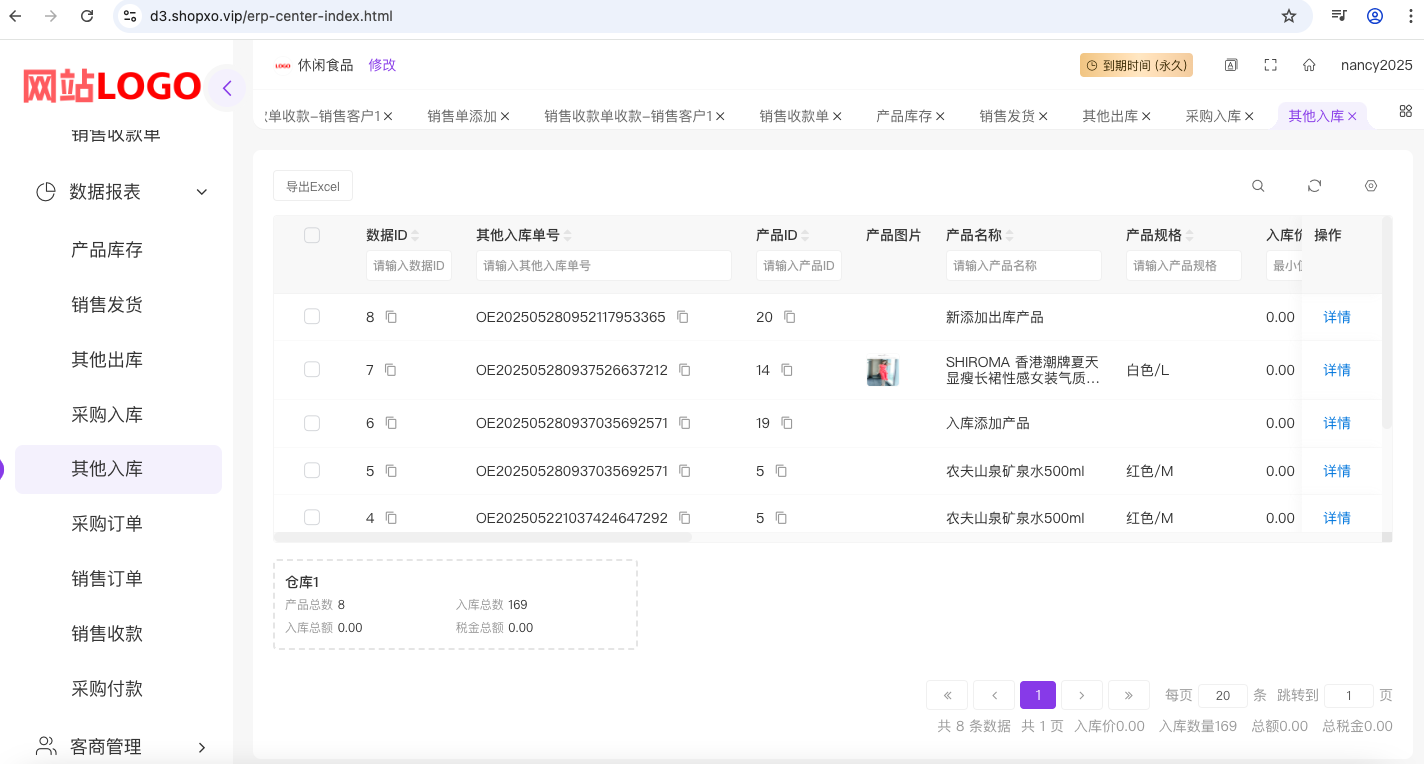
可以通过“导出Excel”按钮,或者“详情”页面中的“导出Excel”按钮,导出采购订单信息。
销售订单 #
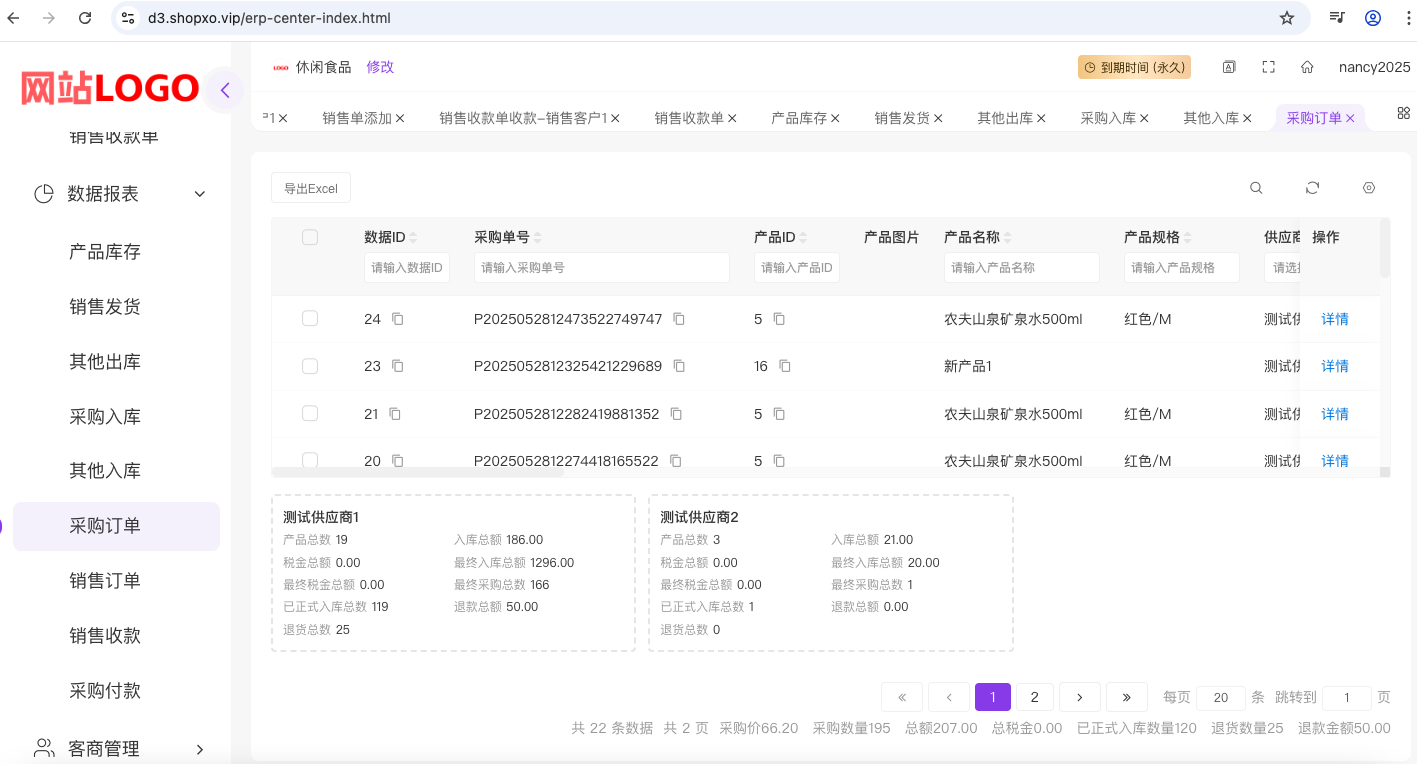
可以通过“导出Excel”按钮,或者“详情”页面中的“导出Excel”按钮,导出销售订单信息。
销售收款 #
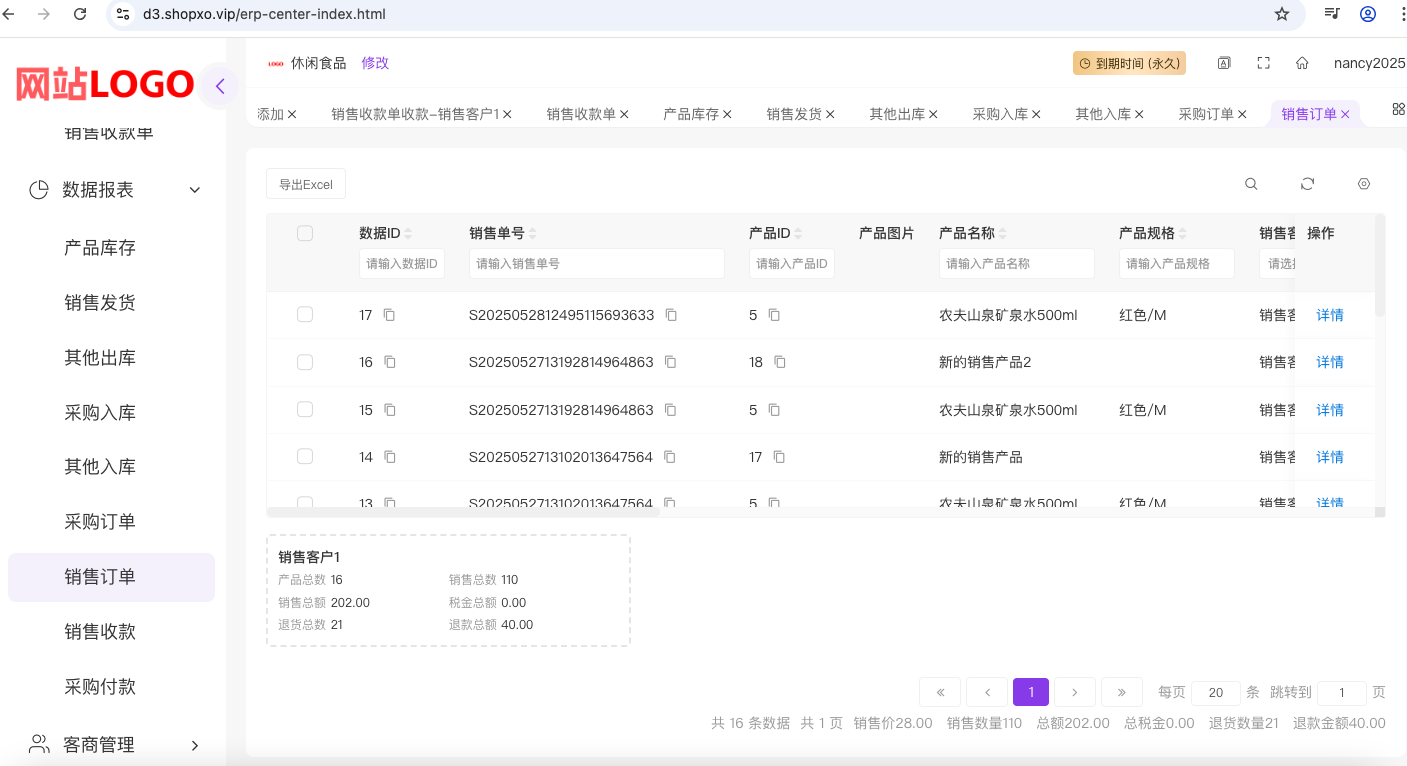
可以通过“导出Excel”按钮,或者“详情”页面中的“导出Excel”按钮,导出销售收款信息。
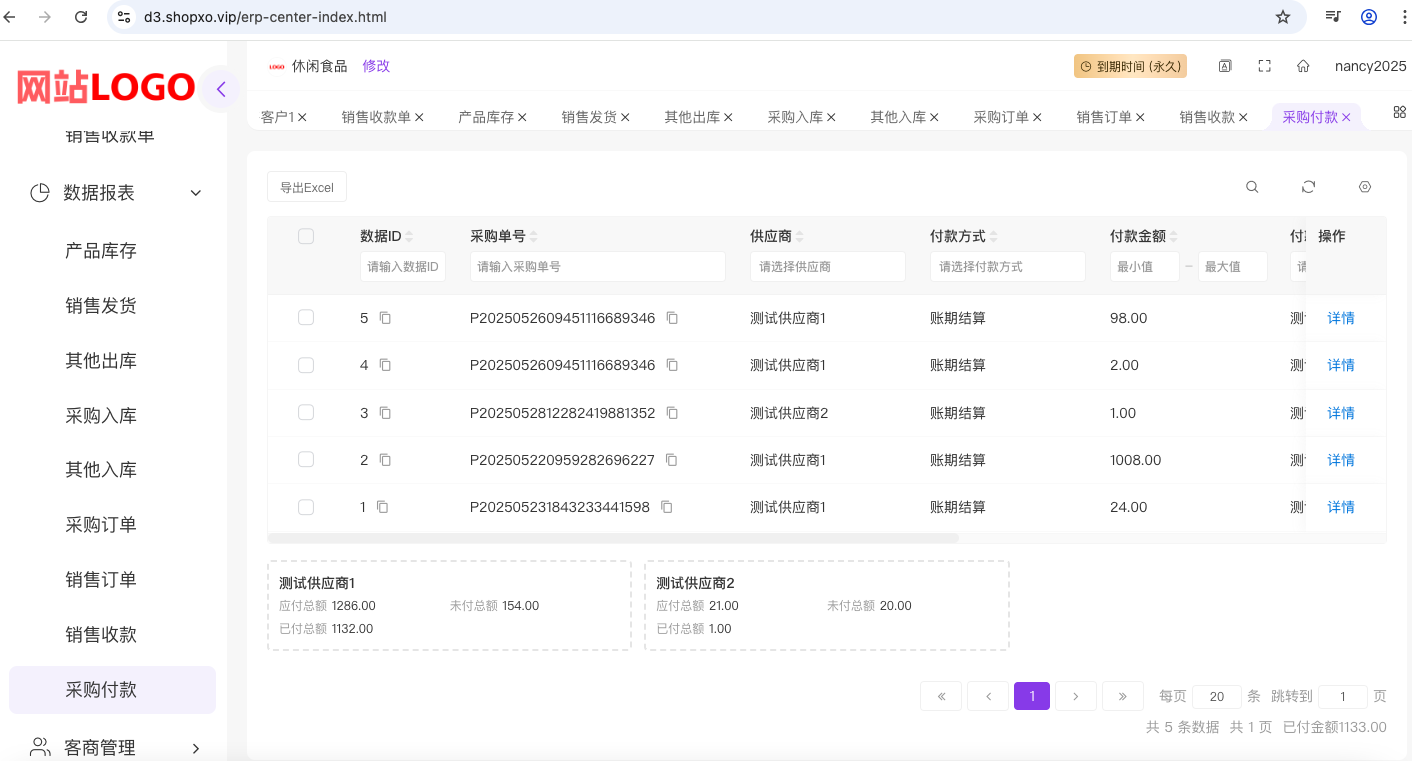
采购付款 #
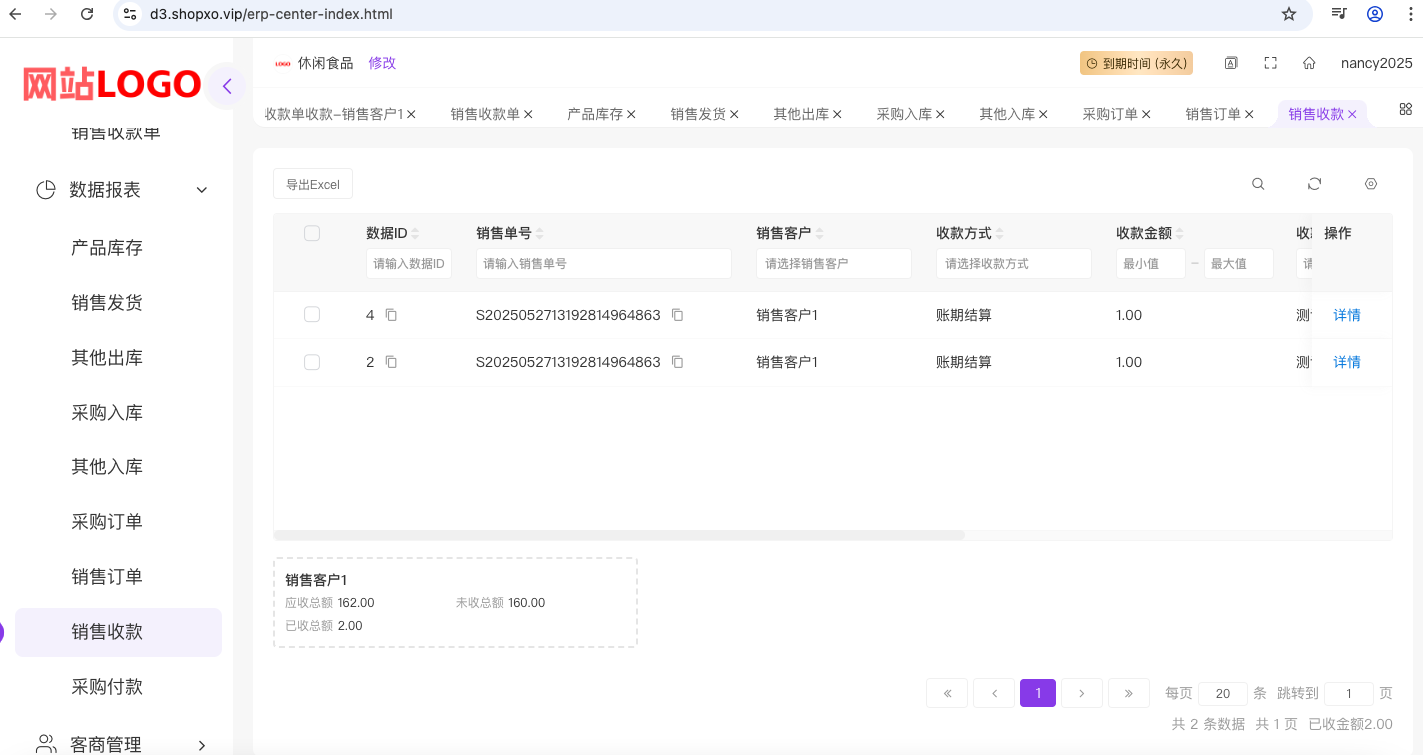
可以通过“导出Excel”按钮,或者“详情”页面中的“导出Excel”按钮,导出采购付款信息。
客商管理 #
企业管理 #
“新增”按钮 #
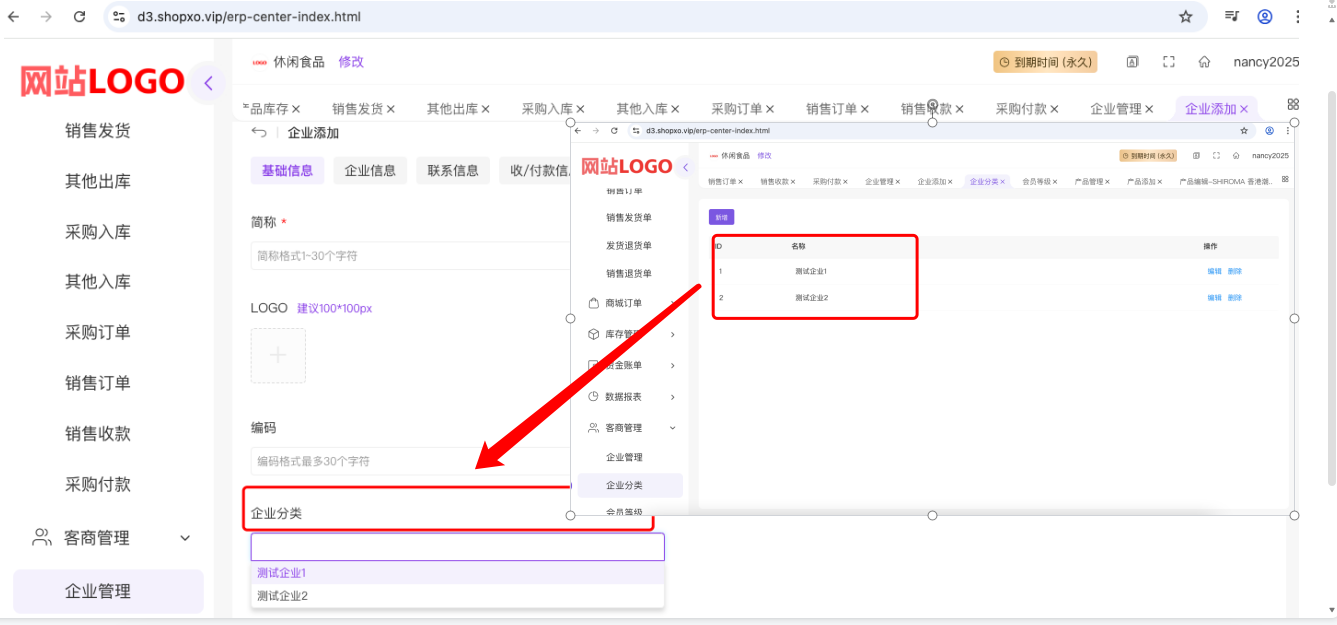
【“客商管理”>“企业管理”】中的“新增”按钮,可以新增客户或者供应商
新增页面,“企业分类”下拉框的内容来源于【“客商管理”>“企业分类”】
企业分类 #
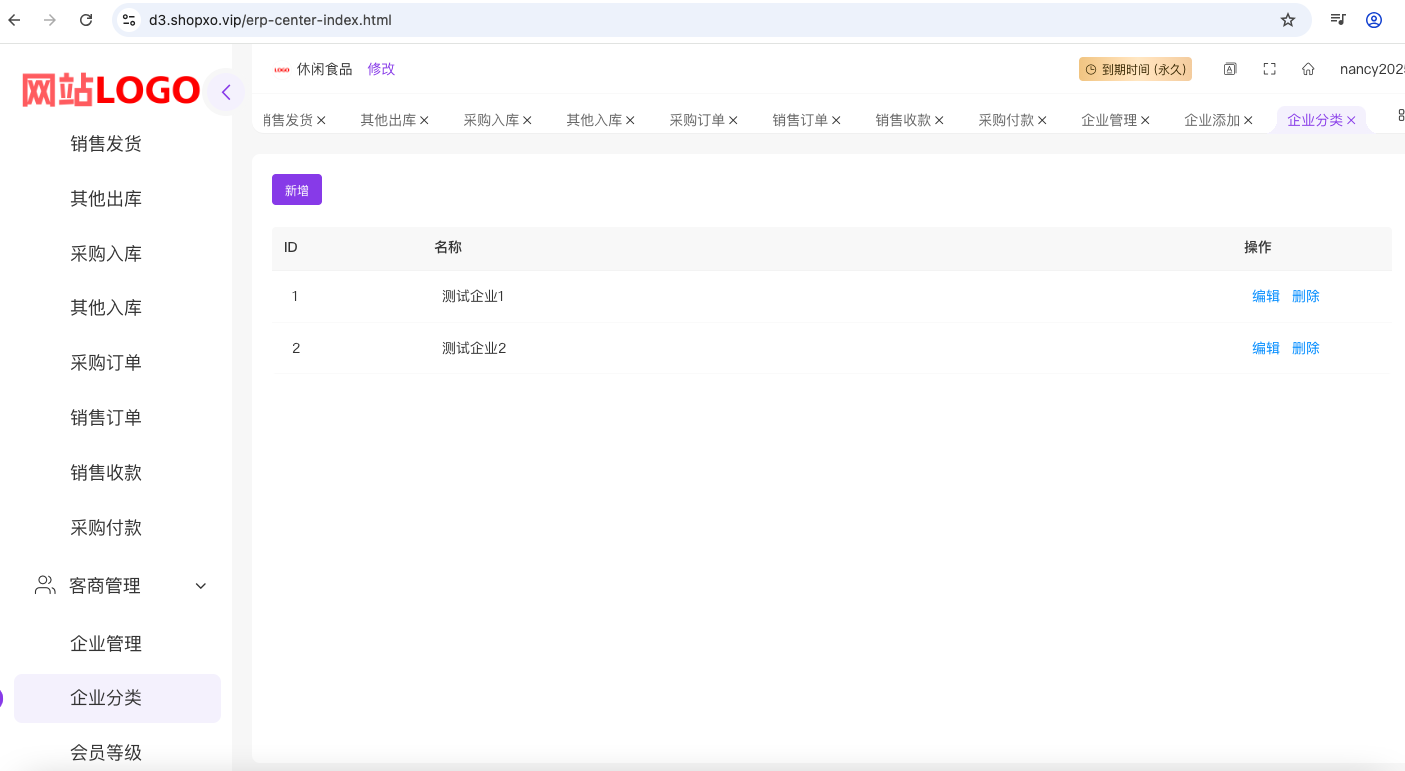
可以新增企业分类
会员等级 #
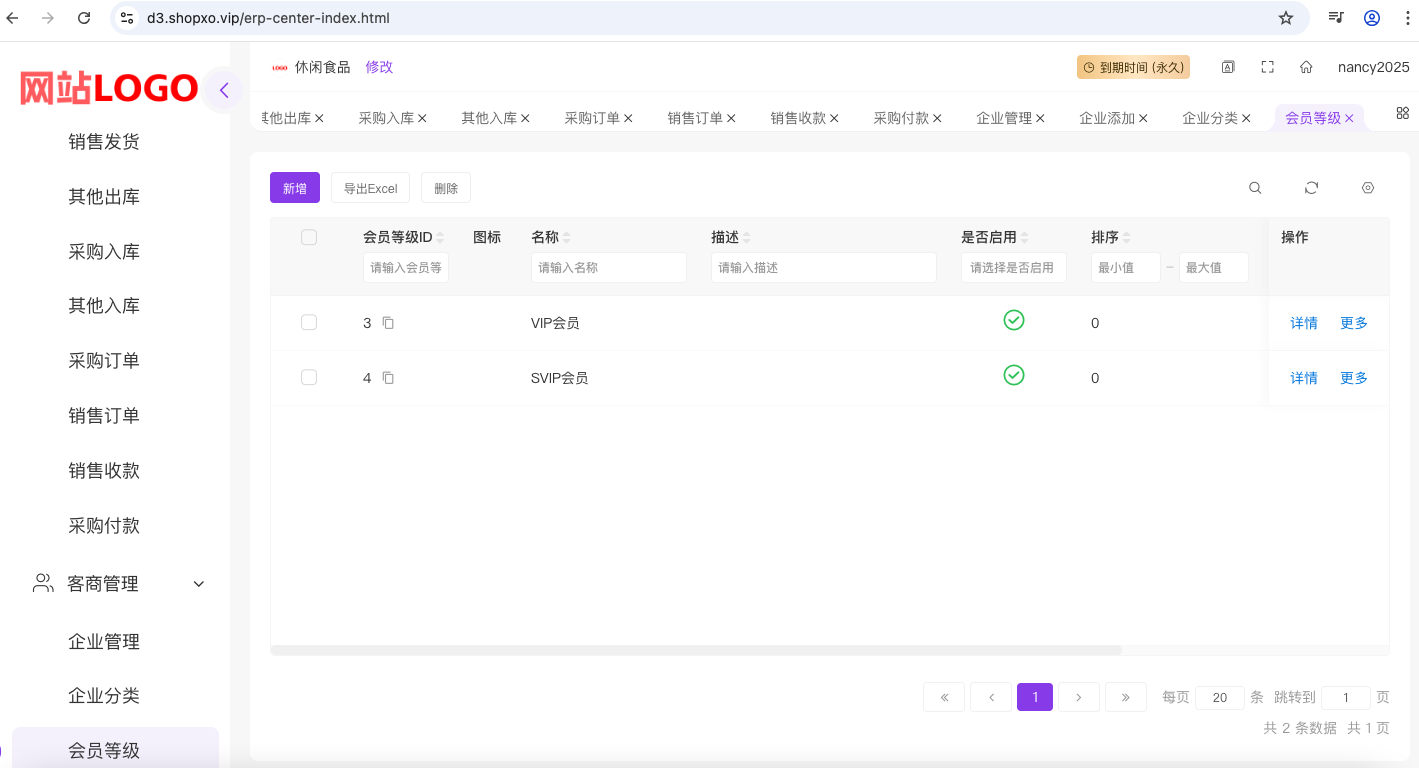
可以新增会员等级、删除会员等级、编辑会员等级
用途 #
【“客商管理”>“会员等级”】中的会员等级通过在【“系统配置”>“系统设置”>“基础配置”>“产品相关”】中一些按钮开关,可以展示在【“基础数据”>“产品管理”】中。


<br](mailto:br><br><br)
<br](mailto:br><br><br)
<br](mailto:br><br><br)
<br](mailto:br><br><br)
<br](mailto:br><br><br)
<br](mailto:br><br><br)
<br](mailto:br><br><br)
<br](mailto:br><br><br)
<br](mailto:br><br><br)
<br](mailto:br><br><br)